

Jak zdalnie kontrolować komputer przyjaciela [rozwiązania dla systemu Windows 10/11]
Jak mogę łatwo zdalnie połączyć się z komputerem przyjaciela? Jeśli musisz zdalnie udzielać wsparcia swojemu przyjacielowi, ten post może być dla Ciebie idealny, aby dowiedzieć się, jak zdalnie połączyć się z komputerem przyjaciela za pomocą pulpitu zdalnego. Kontynuuj czytanie!

By Tyler / Updated on January 20, 2025


Jak mogę zdalnie połączyć się z komputerem mojego przyjaciela?
Mam przyjaciela, który mieszka w innym regionie i próbuje pozbyć się czegoś z jego komputera, ale trudno mi pomóc tylko przez internet. Czy istnieje możliwość zdalnego połączenia się z komputerem mojego przyjaciela z mojego komputera?
- Pytanie od Toms Hardware
Kiedy twój przyjaciel potrzebuje twojej pomocy w sprawach komputerowych lub IT, pewnie większość ludzi zastanawia się, jak zdalnie kontrolować komputer przyjaciela. Dzięki narzędziom do zdalnego dostępu, zdalne kontrolowanie innych komputerów w celu udzielenia pomocy jest dostępne dla każdego z nas, nawet jeśli nie jesteśmy ekspertami w dziedzinie informatyki.
W tym wpisie przedstawiamy głównie 2 najbardziej przydatne sposoby na zdalny dostęp do komputera przyjaciela.
Jak zdalnie połączyć się z komputerem przyjaciela z dowolnego miejsca - AnyViewer
- ★Zalety:
- ☛Zastosowanie szyfrowania ECC (krzywe eliptyczne) w AnyViewer pozwala na zabezpieczenie zdalnej sesji przez cały czas.
- ☛ Prosta obsługa i szybkie połączenie AnyViewer są doceniane.
- ☛ Jest kompatybilny ze wszystkimi edycjami WindowsServer 2022/2019/2016/2012 R2 oraz Windows 11/10/8.1/8/7, w tym z edycją Windows 10 Home Edition i Windows 7 Standard Edition.
- ☛ Dostępna jest też wersja klienta dla iOS, która ułatwia zdalny dostęp do komputera przyjaciela.
Zdalne połączenie z komputerem przyjaciela z komputera
Krok 1. Zainstaluj AnyViewer na 2 komputerach. Zarejestruj się i wypełnij informacje, aby utworzyć konto AnyViewer. Po zalogowaniu, komputer zostanie automatycznie przypisany do konta. (Jeśli się zarejestrujesz na oficjalnej stronie, możesz się bezpośrednio zalogować.)

Krok 2. Przejdź do zakładki „Połącz”, a następnie zobaczysz identyfikator urządzenia. Poproś swoich przyjaciół lub członków rodziny, aby podali Ci identyfikator urządzenia hosta PC.

Krok 3. Wprowadź identyfikator urządzenia zdalnego PC, a następnie kliknij „Połącz”.

Krok 4. Dla dwóch opcji, wybierz pierwszą „Wyślij żądanie kontroli do Twojego partnera” i kliknij „OK”.

Krok 5. Na komputerze hosta pojawi się okno pop-up. Kliknij „Zezwól”, aby otrzymać pomoc zdalną. Następnie połączenie zostanie nawiązane.

Uwaga: Czy szukasz informacji, jak oferować zdalną pomoc bez zgody? To proste. Zaloguj się na konto AnyViewer na komputerze hosta, a następnie przejdź do"Urządzenie" na lokalnym komputerze, zlokalizuj i kliknij PC, którego chcesz kontrolować. Następnie kliknij "Kontrola zdalna", aby nawiązać zdalne połączenie jednym kliknięciem.

Zdalne sterowanie komputerem znajomego z iPhone"a lub iPada
Krok 1. Na komputerze znajomego pobierz AnyViewer dla systemu Windows.
Krok 2. Na urządzeniu iOS pobierz AnyViewer dla iOS z AppStore.
Krok 3. Następnie zostaną tutaj wyświetlone wszystkie urządzenia, które są zalogowane na to samo konto. Wybierz urządzenie, które chcesz kontrolować.

Krok 4. KliknijZdalne sterowanie, aby uzyskać zdalny dostęp do konkretnego komputera bez nadzoru.

Krok 5. Następnie pomyślnie zdalnie połączysz się z komputerem znajomego. Obsługuje zarówno ekrany pionowe, jak i poziome, możesz swobodnie przełączać się.
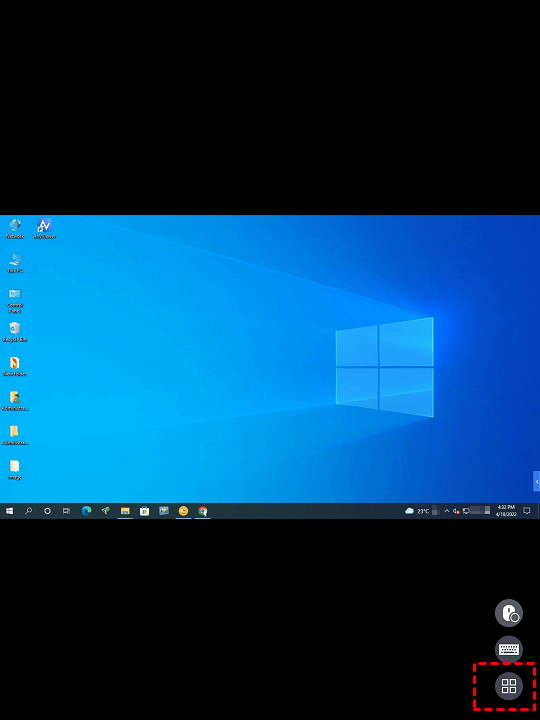
Krok 6. Kliknij ikonę menu, gdzie możesz zobaczyć wiele skrótów. Tutaj możesz dokonywać dostosowań.

Jak zdalnie połączyć się z komputerem znajomego w tej samej sieci LAN
Jeśli twój komputer i komputer znajomego są w tej samej sieci LAN, wygodnie i oszczędnie czasu jest korzystanie z wbudowanej funkcji Windows o nazwie Pomoc zdalna. W tej części pokażemy, jak zdalnie połączyć się z komputerem znajomego za pomocą Pomocy zdalnej.
☞ Na komputerze twojego przyjaciela
Krok 1. Kliknij prawym przyciskiem myszy na "Ten komputer" i wybierz "Właściwości".

Krok 2. Znajdź "Ustawienia zdalne" w lewym panelu.
Krok 3. Przejdź do zakładki "Zdalne" i zaznacz opcję "Zezwalaj na zdalną pomoc dla tego komputera".
Krok 4. Wciśnij klawisze "Win R", następnie wpisz "msra" w polu i kliknij "OK", aby otworzyć Pomoc zdalną.
Krok 5. Wybierz "Zaproś osobę, której ufasz, aby Ci pomogła" i kliknij "Zapisz tę zaproszenie jako plik".
Krok 6. Zapisz ten plik na pulpicie, a pojawi się okno pop-up zawierające hasło. Poproś swojego przyjaciela, aby przesłał ci plik i hasło.
☞ Na Twoim komputerze
Krok 1. Wybierz "Pomóż osobie, która Cię zaprosiła".
Krok 2. Kliknij dwukrotnie na plik, wprowadź hasło i kliknij "OK".
Krok 3. Następnie na komputerze twojego przyjaciela pojawi się prośba o zgodę, kliknij "Tak". Ekran na obu stronach będzie taki sam.
Krok 4. Na swoim komputerze kliknij "Poproś o kontrolę".
Krok 5. Na komputerze twojego przyjaciela pojawi się okno. Poproś swojego przyjaciela, aby kliknął "OK", a następnie będziesz mógł zdalnie uzyskać dostęp do komputera swojego przyjaciela.
Podsumowanie
Usługa zdalnej pomocy jest użyteczna dla tych, którzy potrzebują pomocy i jednocześnie chcą widzieć ekran. Jednak według opinii niektórych użytkowników, wystąpiły różne rodzaje błędów, takie jak "błąd do działania żądania kontroli" podczas korzystania z usługi zdalnej pomocy. Aby ułatwić zdalny dostęp do komputera przyjaciela, polecamy skorzystanie z AnyViewer, aby osiągnąć ten cel.
Pokazujemy Ci 2 najlepsze sposoby, które pomogą Ci zdalnie podłączyć się do komputera przyjaciela. Jeśli dwa urządzenia znajdują się w tej samej sieci, usługa zdalnej pomocy wydaje się najbardziej odpowiednim wyborem do zdalnego dostępu. Jednak jeśli dwa urządzenia nie są w tej samej sieci lokalnej lub napotkasz błędy, AnyViewer może być Twoim najlepszym pomocnikiem.

