

Trzy darmowe oprogramowania do zdalnego dostępu z transferem plików
Ten post przedstawia trzy darmowe oprogramowania do zdalnego dostępu z transferem plików: AnyViewer, Microsoft Remote Desktop i Chrome Remote Desktop

By Tyler / Updated on January 20, 2025


Jak przesyłać pliki z jednego komputera na inny za darmo?
"Próbuję przesłać pliki z mojego komputera w pracy na mój komputer domowy, aby móc obsługiwać sytuacje awaryjne związane z pracą bez konieczności udania się do biura. Jednak nadal nie mam pomysłu, jakie oprogramowanie typu freeware powinienem wybrać, aby mieć zdalną kontrolę między komputerami. Czy ktoś mógłby polecić mi jakieś darmowe oprogramowanie typu zdalny pulpit z możliwością transferu plików?"

Darmowe oprogramowanie do zdalnego dostępu z możliwością transferu plików [3 opcje]
Dlaczego potrzebujesz darmowego oprogramowania do zdalnego dostępu z możliwością transferu plików? Czasami musisz rozwiązać pewne problemy związane z pracą w domu, ale nie masz potrzebnych plików, w takim przypadku możesz chcieć uzyskać dostęp do komputera służbowego z domu, aby przesłać pliki między komputerami. W tym artykule przedstawiamy trzy darmowe narzędzia do zdalnego transferu plików, spośród których możesz wybrać.
Opcja 1. AnyViewer: najłatwiejsze narzędzie do transferu plików [wysoko oceniane]
Polecamy AnyViewer, jeśli szukasz darmowego oprogramowania typu zdalny pulpit z możliwością transferu plików, z następujących powodów:
- Łatwe w użyciu. Ma prosty interfejs, umożliwiający transfer plików bez ograniczeń. Możesz przesyłać pliki między komputerami bezpośrednio, jeśli zalogujesz się na te same konto.
- Szybkie. Ma szybką prędkość transferu plików, co poprawia wydajność pracy i oszczędza czas.
- Zgodne. Wspiera kilka wersji systemu Windows, na przykład jest dostępne w systemach Windows 11/10/8.1/8/7.
- Przyjazne użytkownikowi. Oferuje okno czatu do komunikacji tekstowej i nie blokuje komputera hosta podczas połączenia.
Po pobraniu i zainstalowaniu AnyViewer zaloguj się na te same konto na obu komputerach, aby przesłać pliki.
Krok 1. Na komputerze klienta przejdź do sekcji Log in po lewej stronie, a następnie kliknij Sign up (zaloguj się bezpośrednio, jeśli już jesteś zalogowany).

Krok 2. Wypełnij informacje dotyczące rejestracji.

Krok 3. Następnie możesz zobaczyć, jak Twój klientowy komputer pomyślnie zalogował się do AnyViewer. Zaloguj się na tym samym koncie na innych urządzeniach. Wszystkie zalogowane urządzenia zostaną przypisane do konta.

Krok 4. Przejdź do Urządzenie, aby wybrać docelowe urządzenie, na które chcesz przesyłać pliki, a następnie kliknij Transfer plików.

Krok 5. Dostępne jest teraz okno dialogowe Transfer plików do przesyłania plików między komputerami. Po prawej stronie okna znajduje się komputer klienta, a po lewej stronie komputer gospodarza. Wybierz pliki, a następnie kliknij strzałkę w prawo, aby przesłać je na komputer klienta. Wybierz pliki, a następnie kliknij strzałkę w lewo, aby przesłać je na komputer gospodarza.

Możesz zobaczyć status przesyłania na dole okna. Kliknij prawym przyciskiem myszy, aby wstrzymać lub usunąć zadania.

- Notatki:✎...
- Jedno plik mniejszy niż 100 MB można przesłać za pomocą darmowego konta AnyViewer, a jednocześnie możesz przesyłać maksymalnie 100 plików na raz. Aby przesłać większe pliki, aktualizuj się doplanu Professional lub Enterprise. Po dokonaniu aktualizacji będziesz mieć następujące możliwości:
- Przesyłanie wielu plików na raz.
- Szybsze przesyłanie plików. Szybkość przesyłania dla konta darmowego wynosi 500 KB/s, ale dla konta płatnego może wynosić 10 MB/s.
- Przypisywanie większej liczby urządzeń do tego samego konta w celu osiągnięcia bezpośredniego przesyłania plików.
- Połączenie z komputerem hostującym w trybie prywatnym, dzięki czemu można zablokować klawiaturę i myszkę zdalnego komputera oraz wyłączyć ekran.
Opcja 2. Microsoft Remote Desktop: wbudowany program w systemie Windows
Drugim bezpłatnym oprogramowaniem umożliwiającym zdalny dostęp i przesyłanie plików jest program Microsoft Remote Desktop, który jest bezpłatnym, wbudowanym programem w systemie Windows. Oto kilka wskazówek, które warto wiedzieć przed przesyłaniem plików za pomocą tego oprogramowania:
- Wersje Home Edition systemu Windows 10 nie obsługują zdalnej kontroli, należy zaktualizować do wersji Pro lub Enterprise.
- Jeśli komputery są w różnych sieciach, należy wykonać przekierowanie portów lub użyć VPN.
- Przesyłanie plików jest dość wolne, a prędkość przesyłania może być wpływana przez wiele czynników.
- Podczas sesji zdalnej będzie zablokowany komputer hosta, co oznacza, że nie można go używać, gdy ktoś kontroluje zdalnie.
Przed rozpoczęciem przesyłania plików należy skonfigurować Połączenie pulpitu zdalnego na komputerze hostującym. Jeśli już wykonałeś/przygotowałeś to na komputerze hostującym, pomiń poniższe kroki i kontynuuj, tworząc połączenie zdalne.
Przygotowanie: Skonfiguruj Połączenie pulpitu zdalnego na komputerze hostującym
1. Włącz Połączenie Pulpitu Zdalnego
Przejdź do: Ustawienia > System > Połączenie pulpitu zdalnego > Włącz przełącznik Włącz Połączenie pulpitu zdalnego, a następnie kliknij przycisk Potwierdź.

2. Zezwalaj na zdalne połączenia z komputerem głównym
Krok 1. Wybierz Panel sterowania > System i zabezpieczenia > System, w sekcji „System”, a następnie kliknij Ustawienia zdalne w lewym panelu.

Krok 2. Na interfejsie Zdalne wybierz"Zezwalaj na połączenia zdalne z tym komputerem" i kliknij OK.

3. Zdobądź adres IP i nazwę użytkownika
Krok 1. Wciśnij kombinację klawiszy Win R aby otworzyć okno dialogowe Uruchamianie. Wpisz "cmd" i kliknij OK.

Krok 2. Wpisz komendę "ipconfig" i zanotuj Adres IP dla pulpitu zdalnego.

Krok 3. Wpisz "query user" aby uzyskać nazwę użytkownika głównego komputera.

Kiedy wykonasz powyższe czynności, postępuj zgodnie z następującymi krokami, aby nauczyć się, jak przesyłać pliki za pośrednictwem RDP.
Ustanowienie zdalnego połączenia
Krok 1. Na komputerze klienta naciśnij Win R, aby otworzyć okno dialogowe Uruchamianie (Run Dialog Box), wpisz „mstsc” i następnie kliknij OK.

Krok 2. Kliknij Pokaż opcje i przejdź do Zasobów lokalnych. Zaznacz opcję Schowek i następnie kliknij przycisk Inne.

Krok 3. Kliknij „ ” obok Dyski, a następnie wybierz dyski, z których chcesz przesyłać pliki, a następnie kliknij OK.

Krok 4. Wróć do interfejsu Ogólne, wpisz adres IP i nazwę użytkownika komputera-klienta, a następnie wybierz Połącz.
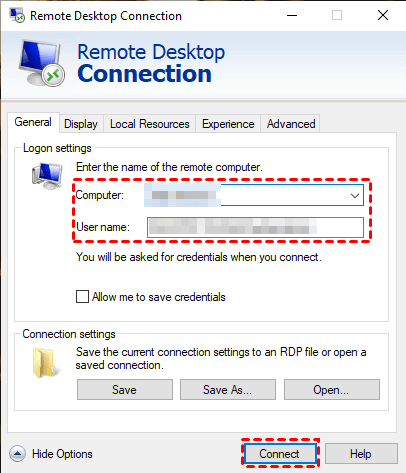
Krok 5. Jeśli pojawia się okno dialogowe, wpisz hasło komputera-hosta i kliknij przycisk OK.

Przesyłanie plików za pośrednictwem Microsoft Remote Desktop
Krok 1. Na pulpicie komputera-hosta kliknij Ten komputer, aby znaleźć wybrane wcześniej skierowane dyski i foldery.
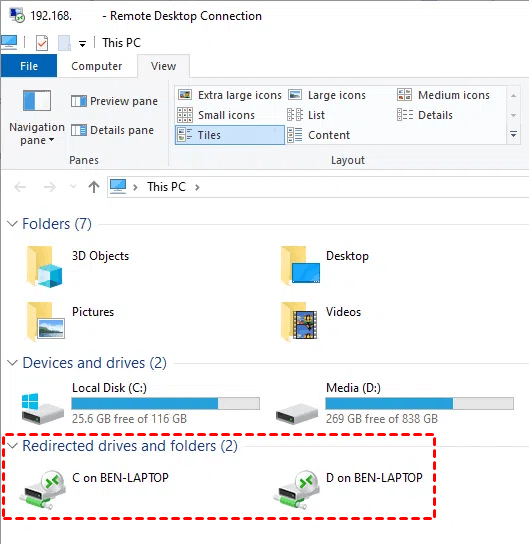
Krok 2. Znajdź dysk, na którym przechowywane są potrzebne pliki i wybierz je. Przejdź do Start > Przenieś do > Wybierz lokalizację, a następnie wybierz wcześniej przekierowane dyski klienta, aby przeprowadzić transfer plików RDP między komputerami.
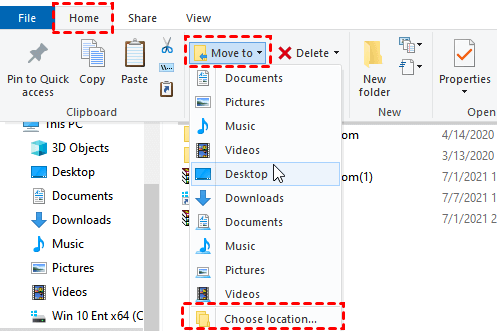
Uwaga: Jeśli wybrane pliki mają rozmiar nie większy niż 2 GB, możesz je bezpośrednio kopiować i wklejać między komputerami.
Opcja 3. Chrome Remote Desktop: rozszerzenie przeglądarki Google Chrome
Chrome Remote Desktop to również darmowe narzędzie do zdalnego transferu plików. Jest to rozszerzenie przeglądarki Google Chrome, proszę przeczytać poniższe wskazówki przed operacjami.
- Chrome Remote Desktop obsługuje tylko przeglądarkę Google Chrome.
- Upewnij się, że masz konto Google.
- Spróbuj zapewnić wystarczającą prędkość łącza internetowego, w przeciwnym razie proces transferu plików będzie nieporęczny.
- Transfer plików za pośrednictwem Chrome Remote Desktop jest dozwolony tylko wtedy, gdy hostujący komputer korzysta z systemu Windows 10/11.
Prace przygotowawcze: Dodaj rozszerzenie w komputerach i otrzymaj PIN.
Krok 1. Otwórz stronę pobierania Chrome Remote Desktop. Kliknij Wspieranie zdalne na lewym panelu, a następnie kliknij niebieski przycisk pobierania.

Krok 2. Kliknij Dodaj do Chrome, aby dodać Chrome Remote Desktop do przeglądarki Chrome.

Krok 3. Kliknij Dodaj rozszerzenie w wyskakującym oknie.

Krok 4. Kliknij Przyjmuję i instaluję, aby zakończyć instalację.

Krok 5. Wprowadź nazwę dla swojego komputera, a następnie kliknij Dalej.

Krok 6. Wprowadź i ponownie wprowadź nowy PIN zawierający co najmniej 6 cyfr, a następnie kliknij Rozpocznij.

Przesyłanie plików za pośrednictwem Chrome Remote Desktop
Krok 1. Na komputerze klienta otwórz przeglądarkę Chrome, aby zalogować się na to samo konto Google, do którego jest podłączony komputer zdalny. Następnie otwórz rozszerzenie, aby zobaczyć zdalne urządzenia.

Krok 2. Wybierz urządzenie, do którego chcesz się podłączyć, i wprowadź jego PIN, aby nawiązać zdalne połączenie.

Krok 3. Po udanym połączeniu kliknij strzałkę w prawo, aby rozwinąć panel boczny. W kolumnie Przesyłanie plików możesz Wgrać plik lub Pobrać plik w zależności od swoich potrzeb.

Podsumowanie
W tym poście przedstawiamy trzy darmowe oprogramowania do zdalnego dostępu z transferem plików: AnyViewer, Microsoft Remote Desktop i Chrome Remote Desktop. Wybierz to, które najlepiej Ci odpowiada.

