

Fixed: Błąd kodu 0x3 na zdalnym pulpicie [3 skuteczne rozwiązania]
Napotykasz irytujący błąd kodu 0x3 na zdalnym pulpicie? Nie martw się. Ten post prezentuje trzy skuteczne rozwiązania, które pomogą ci naprawić ten problem, umożliwiając ci wznowienie bezproblemowego połączenia zdalnego.

By Tyler / Updated on January 14, 2025


Windows Server 2022 - Połączenie RDP nie powodzi się z błędem 0x3
Ostatnio skonfigurowałem edycję Windows Server 2022 Desktop i próbowałem nawiązać połączenie. Pomimo wprowadzenia adresu IP i logowania się za pomocą moich danych uwierzytelniających, pojawiło się okno komunikatu, informując o zakończeniu sesji usług Remote Desktop. To problem występuje na różnych komputerach klientów. Jak mogę skutecznie rozwiązać ten problem?"
- Pytanie z Microsoft Community
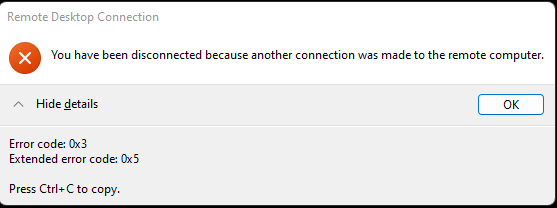
Jak naprawić błąd o kodzie 0x3 w zdalnym pulpicie [3 rozwiązania]
Oto trzy skuteczne sposoby, które mogą pomóc ci naprawić błąd o kodzie 0x3 w zdalnym pulpicie.
Rozwiązanie 1. Odinstaluj kontroler wyświetlania
Wystąpienie błędu połączenia zdalnego pulpit o kodzie 0x3 może być ściśle powiązane z kontrolerem wyświetlania po stronie zdalnej. Możesz spróbować rozwiązać ten problem, odinstalowując kontroler wyświetlania. Ten proces zakłada, że masz fizyczny dostęp do zdalnego komputera lub korzystasz z usługi Chrome Remote Desktop.
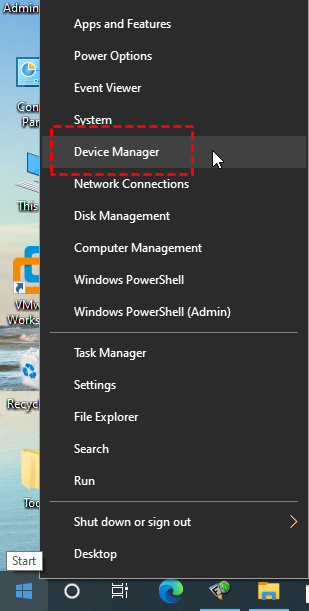
Krok 1. Uruchomienie menadżera urządzeń.
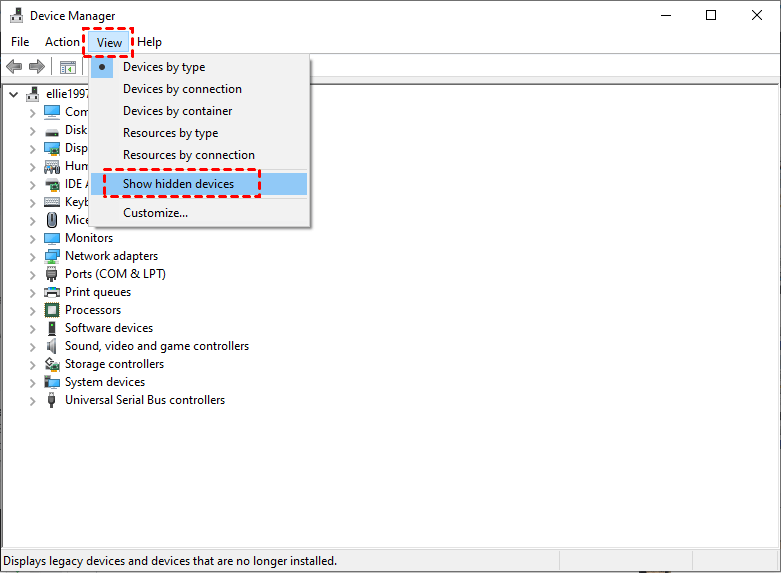
Krok 2. Wybierz Widok > Pokaż ukryte urządzenia.
Krok 3. Wejdź w kategorię Kontrolery wyświetlania. Kliknij prawym przyciskiem myszy Microsoft Remote Display Adapter, a następnie wybierz Odinstaluj.

Rozwiązanie 2. Sprawdź ustawienia zasad grupy
Jeśli włączono ustawienie zasad grupy "Uniemożliwienie instalacji urządzeń wymiennych", może to prowadzić do pojawienia się błędu zdalnego pulpitu o kodzie 0x3. Postępuj zgodnie z tymi krokami, aby dostosować je na wartość Nie skonfigurowano.
Krok 1. Uruchom narzędzie Zasady grupy, naciskając Win R i wpisując "gpedit.msc".
Krok 2. Przejdź przez Konfiguracja Komputera > Szablony administracyjne > System > Instalacja urządzeń > Ograniczenia instalacji urządzeń > Zakaz instalacji urządzeń przenośnych. Kliknij dwukrotnie na ustawienie.

Krok 3. Zmień ustawienie na "Nie skonfigurowane".

Rozwiązanie 3. Spróbuj alternatywy dla zdalnego pulpitu
Prostsze rozwiązanie może polegać na wybraniu alternatywy dla zdalnego pulpitu, dostosowanej do systemu Windows Server 2022. Wybierz AnyViewer, wszechstronne i darmowe oprogramowanie do zdalnego pulpitu kompatybilne zarówno z systemem operacyjnym Windows, jak i Windows Server. Jego imponujące osiągi zapewniają szybkie, stabilne i bezbłędne połączenia zdalne.
Ponadto, AnyViewer oferuje kilka zalet w porównaniu do standardowego programu Zdalny pulpit:
- AnyViewer umożliwia połączenia zdalne przez internet bez konieczności przekierowania portów lub VPN.
- Kompatybilność obejmuje edycje Windows Home i Windows Standard.
- AnyViewer umożliwia wielokrotne sesje w systemach Windows i Windows Server, bez dodatkowych kosztów.
Krok 1. Rozpocznij instalację AnyViewer na wszystkich docelowych komputerach wymagających połączenia.

Krok 2. Utwórz konto AnyViewer poprzez rejestrację lub logowanie, jeśli jest to możliwe.

Krok 3. Potwierdź prawidłowe zalogowanie się do konta w celu ugruntowania powiązań urządzeń.

Krok 4. W sekcji Urządzenia zidentyfikuj połączenie zdalne z pożądanym komputerem.
Krok 5. Zainicjuj proces zdalnego dostępu bez nadzoru, aktywując Odwiedziny jednym kliknięciem, upraszczając tym samym nawiązywanie połączenia między wybranymi urządzeniami.

- ★Wskazówki:
- Dla użytkowników poszukujących zaawansowanych możliwości, przyjęcie Profesjonalnego planu lub planu Przedsiębiorstwa w AnyViewer odblokowuje mnóstwo wartościowych korzyści:
- Rozszerzone przydziały dla przypisanych urządzeń do zdalnego dostępu bez nadzoru.
- Usprawnione zarządzanie równoczesnymi sesjami zdalnymi, optymalizujące efektywność.
- Przyspieszone przesyłanie plików, przyspieszające wymianę danych.
- Wzmocnione bezpieczeństwo dzięki trybowi prywatności, zapewniającego poufność połączenia.
- ... oraz wiele innych.
Najważniejsze wnioski
Błąd kodu 0x3 w Zdalnym Pulpicie nie powinien utrudniać Twojego zdalnego doświadczenia. Dzięki wdrożeniu tych trzech skutecznych strategii, możesz pokonać ten problem i cieszyć się nieprzerwaną łącznością zdalną. Zdecydowanie zaleca się wypróbowanie AnyViewer, wyjątkowej, bezpłatnej alternatywy dla Zdalnego Pulpitu, aby poprawić swoje doświadczenie z dostępem zdalnym.

