

Cztery sposoby na wyłączenie autoryzacji na poziomie sieci w systemie Windows 10, 11
Czy napotkałeś problem z autoryzacją na poziomie sieci i musisz ją wyłączyć podczas korzystania z RDP? Nie martw się, tutaj dostarczamy ci cztery sposoby na wyłączenie autoryzacji na poziomie sieci w systemie Windows 10, aby RDP działało normalnie.

By Tyler / Updated on January 20, 2025


Jak wyłączyć uwierzytelnianie na poziomie sieciowym w systemie Windows 10?
Pilnie potrzebuję pomocy! Kiedy próbowałem użyć RDP na moim komputerze z systemem Windows 10, otrzymałem następujące powiadomienie o błędzie. Według niego, problem można naprawić, wyłączając uwierzytelnianie na poziomie sieciowym. Czy mógłby ktoś mi wyjaśnić, jak wyłączyć uwierzytelnianie na poziomie sieciowym w systemie Windows 10?"
- Pytanie z Reddit

Cztery sposoby na wyłączenie uwierzytelniania na poziomie sieciowym w systemie Windows 10, 11
Kiedy jest włączone uwierzytelnianie na poziomie sieciowym, użytkownicy mogą napotkać błąd "The remote computer requires Network Level Authentication", który jest dość irytujący. Dlatego istnieją różne sposoby na wyłączenie uwierzytelniania na poziomie sieciowym w systemie Windows 10. W tym miejscu wymieniono cztery metody i ich szczegółowe kroki operacyjne.
Metoda 1. Wyłączanie NLA przy użyciu właściwości
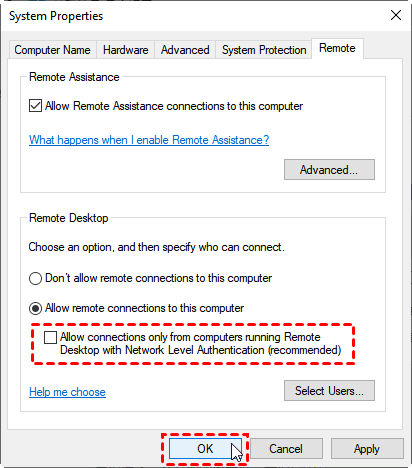
Krok 1. Wciśnij Win R, aby otworzyć okno dialogowe Uruchamianie. Następnie wpisz „sysdm.cpl” i naciśnij OK, aby otworzyć właściwości systemu.

Krok 2. Przejdź do karty Zdalny i odznacz opcję Zezwalaj tylko na połączenia z komputerów, na których działa protokół Remote Desktop z uwierzytelnianiem na poziomie sieciowym (zalecane).
Metoda 2. Wyłączanie NLA przy użyciu rejestru
Krok 1. Otwórz okno dialogowe Uruchamianie i wpisz „regedit”, aby otworzyć Edytor rejestru.

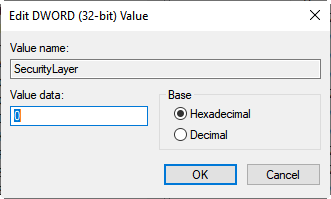
Krok 2. Przejdź tutaj: HKEY_LOCAL_MACHINE > SYSTEM > ControlSet001 > Control > Terminal Server > WinStations > RDP-Tcp. W prawym okienku znajdź SecurityLayer i UserAuthentication.

Krok 3. Kliknij dwukrotnie SecurityLayer i UserAuthentication, a następnie ustaw ich wartości na odpowiednio 0.

Metoda 3. Wyłączenie NLA za pomocą Edytora zasad grupy
Krok 1. Otwórz okno dialogowe Uruchom, a następnie wpisz „gpedit.msc” aby otworzyć Edytor zasad grupy lokalnej.

Krok 2. Przejdź tutaj: Configuration komputera > Szablony administracyjne > Komponenty systemu Windows > Usługi pulpitu zdalnego > Gospodarz sesji połączeń pulpitu zdalnego> Bezpieczeństwo. W prawym okienku znajdź Wymóg uwierzytelniania użytkownika przy połączeniach zdalnych za pomocą sieciowego uwierzytelniania na poziomie protokołu.

Krok 3. Kliknij dwukrotnie, a następnie ustaw na Disabled.

Metoda 4. Wyłączanie NLA za pomocą PowerShell
Jeśli chcesz wyłączyć NLA na zdalnym komputerze z poziomu komputera lokalnego, możesz skorzystać z PowerShell. Oto jak to zrobić.
Krok 1. Kliknij prawym przyciskiem myszy na Start, a następnie wybierz Windows PowerShell (Administrator).

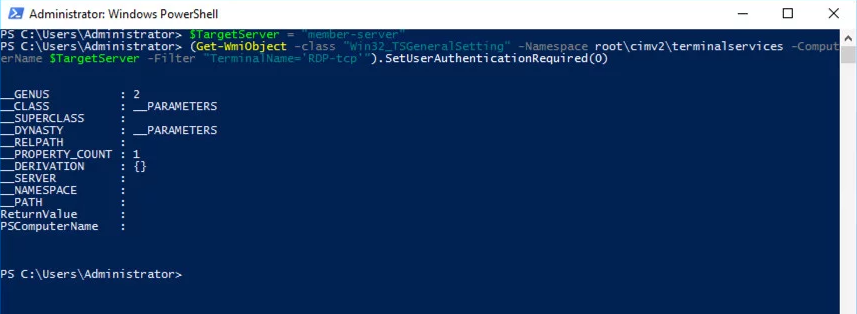
Krok 2. W PowerShell wykonaj następujące polecenie:
$TargetMachine = “Nazwa-odległego-komputera”
(Get-WmiObject -class “Win32_TSGeneralSetting” -Namespace root\cimv2\terminalservices -ComputerName $TargetMachine -Filter “TerminalName=’RDP-tcp"”).SetUserAuthenticationRequired(0)
Zamiennik "Nazwa-odległego-komputera" na nazwę zdalnego komputera. Na przykład, jeśli nazwa zdalnego komputera to "member-server".
AnyViewer: Bezpieczne i stabilne oprogramowanie do zdalnego pulpitu
Jeśli kiedykolwiek napotkałeś problem z RDP, o którym wspominaliśmy na początku tego artykułu, musisz wyłączyć Autentykację na Poziomie Sieciowym, aby RDP działało normalnie. Jednak NLA została zaprojektowana tak, aby umożliwić użytkownikom uwierzytelniającym się w sieci przed połączeniem się z Twoim komputerem, w celu ochrony Twojego komputera. Po wyłączeniu ryzykujesz narażenie komputera na działanie złośliwych użytkowników i oprogramowania.
Ale nie martw się, możesz wybrać bezpieczne oprogramowanie do zdalnego pulpitu, które ochroni bezpieczeństwo Twojego komputera podczas zdalnego dostępu do innego komputera. Na przykład AnyViewer. Jest zabezpieczony za pomocą szyfrowania krzywych eliptycznych (ECC) i jest utrzymywany przez silny zespół techniczny, chroniąc Twój komputer przed atakami złośliwym. Rozpoczynajmy nasze bezpieczne połączenie zdalne.
Część 1. Dla nieobecnych zdalnych dostępów z jednym kliknięciem
Krok 1. Pobierz, zainstaluj i uruchom AnyViewer na obu komputerach. Przejdź do Zaloguj się, a następnie kliknij Zarejestruj się. (Jeśli już masz założone konto na oficjalnej stronie internetowej, możesz się bezpośrednio zalogować.)

Krok 2. Wypełnij informacje podczas rejestracji i zobacz, że pomyślnie zalogowałeś się na AnyViewer. Twoje urządzenie zostanie automatycznie przypisane do konta, na które się zalogowałeś.

Krok 3. Zaloguj się na to samo konto AnyViewer na obu urządzeniach, a następnie możesz uzyskać bezpośrednie połączenie, klikając Kontrola jednym kliknięciem.

✍ Uaktualnij do planu Professional lub Enterprise. Wtedy będziesz miał następujące prawa:
◆ Przypisz więcej urządzeń, aby uzyskać bezobsługowy dostęp do większej ilości urządzeń.
◆ Połącz się z innym komputerem w trybie prywatności, co oznacza, że możesz zaciemnić ekran oraz zablokować mysz i klawiaturę zdalnego komputera.
◆ Szybszy transfer plików. Prędkość transferu dla konta darmowego wynosi 500 KB/s, a dla konta płatnego do 10 MB/s.
◆...
Część 2. Dwie metody połączenia w AnyViewer
Jeśli z jakiegoś powodu nie chcesz zalogować się do tego samego konta na obu urządzeniach, mamy dla ciebie dwie inne metody połączenia. Powinieneś jednak wiedzieć, że nie będziesz mógł korzystać z niektórych funkcji, na przykład przesyłania plików między komputerami, korzystając z tych dwóch metod połączenia, ponieważ są one przeznaczone dla zalogowanych użytkowników.
Metoda połączenia 1. Wyślij żądanie kontrolne
Krok 1. Na komputerze klienta wprowadź identyfikator urządzenia komputera macierzystego, a następnie kliknij Połącz.

Krok 2. Kliknij Wyślij żądanie kontrolne partnerowi.

Krok 3. Na komputerze macierzystym kliknij Zezwól, aby połączenie się udało.

Metoda połączenia 2. Wprowadź kod zabezpieczeń
Krok 1. Na komputerze macierzystym przejdź do Ustawienia > Odbiorca. Zaznacz trzecią opcję, a następnie ustaw permamentny kod zabezpieczeń.

Krok 2. Na komputerze klienta wprowadź identyfikator urządzenia komputera macierzystego, a następnie kliknij Połącz. Wybierz Wprowadź kod zabezpieczeń i wprowadź kod. Kliknij OK, aby uzyskać zdalny dostęp.

Podsumowanie
Jak wyłączyć uwierzytelnianie na poziomie sieci w systemie Windows 10? W tym artykule przedstawiliśmy cztery różne metody. Jednak pamiętaj, że wyłączenie uwierzytelniania na poziomie sieci może narazić Twój komputer na działanie niepożądanych użytkowników i oprogramowania. Jeśli chcesz bezpiecznych połączeń zdalnych, możesz skorzystać z programu AnyViewer, zewnętrznego oprogramowania do zdalnego pulpitu, które chroni Twój komputer i jednocześnie zapewnia szybkie i stabilne połączenia.

