

ConnectWise vs. TeamViewer: pełne porównanie na rok 2026
Czy masz trudności z wyborem między ConnectWise a TeamViewer? Nie martw się. Ten wpis zawiera pełne porównanie ConnectWise i TeamViewer, które pomoże Ci podjąć właściwą decyzję.

By Tyler / Published on August 19, 2026


Omówienie: ConnectWise vs. TeamViewer
ConnectWise ScreenConnect to rozwiązanie do zdalnego wsparcia, zdalnego dostępu i spotkań online. Dzięki niemu użytkownicy mogą korzystać ze zdalnego wsparcia i zdalnego dostępu, aby naprawiać komputery, dostarczać aktualizacje i zarządzać urządzeniami. Użytkownicy mogą również prowadzić seminaria online i prezentacje za pomocą zdalnych spotkań.

TeamViewer oferuje oprogramowanie do zdalnego zarządzania oraz współpracy online. Użytkownicy mogą korzystać z TeamViewer, aby uzyskać dostęp do w pełni zintegrowanych rozwiązań konferencyjnych online do współpracy audio i wideo, a także do funkcji interaktywnego udostępniania ekranu i zdalnego dostępu.

Kompletne porównanie ConnectWise Control vs. TeamViewer
Masz trudności z wyborem między ConnectWise a TeamViewer? Nie martw się. Dowiedz się, jak te dwa rozwiązania do zdalnego pulpitu wypadają w porównaniu pod względem zgodności, bezpieczeństwa, cen i funkcji w tym raporcie.
Zgodność
Zarówno ConnectWise Control, jak i TeamViewer zapewniają wsparcie dla wszystkich głównych systemów operacyjnych.
ConnectWise Control
ConnectWiseScreenConnect Support zapewnia zgodność i optymalizację dla większości systemów operacyjnych, urządzeń mobilnych i przeglądarek. W przypadku systemów operacyjnych obsługuje Microsoft Windows, Mac OS & Mac OS X oraz Linux. W przypadku urządzeń mobilnych obsługuje Android i iOS. W przypadku przeglądarek obsługuje Firefox 52 , Safari 10.1 , Chrome 57 oraz Edge 41.16299.579.0 .
TeamViewer
TeamViewer pozostawia konkurencję w tyle, osiągając najwyższą łączną liczbę 127 producentów urządzeń mobilnych, systemów operacyjnych i urządzeń wbudowanych na dzisiejszym rynku. Obsługuje Windows, MacOS, Linux, Android, iOS, Chrome OS i BlackBerry OS. Niezależnie od tego, czy korzystasz z komputera, smartfona, czy tabletu, możesz uzyskać zdalny dostęp do innych urządzeń za pomocą TeamViewer. Umożliwia łączenie się z PC na urządzenie mobilne, z urządzenia mobilnego na PC lub z urządzenia mobilnego na urządzenie mobilne.
Bezpieczeństwo
Jak bezpieczny jest ConnectWise Control w porównaniu z TeamViewer?
ConnectWise Control
Czy ConnectWiseControl jest bezpieczny? ConnectWise ScreenConnect twierdzi, że zapewnia zaufane, światowej klasy bezpieczeństwo, które jest skalowalne. Zapewnia światowej klasy ochronę przed zagrożeniami, w tym uprawnienia oparte na rolach, szyfrowanie AES 256-bit, wiele metod uwierzytelniania i funkcje raportowania klasy premium.
TeamViewer
TeamViewer wykorzystuje 256-bitowe szyfrowanie AES, uznany standard wysokiej jakości, i umożliwia włączenie uwierzytelniania dwuskładnikowego. Ponadto cały transfer danych w Management Console odbywa się przez bezpieczny kanał z wykorzystaniem szyfrowania TLS. Ogólnie rzecz biorąc, Teamviewer jest stosunkowo bezpieczny, zwłaszcza przy prawidłowym użytkowaniu. Na przykład można zwiększyć bezpieczeństwo Teamviewera, dostosowując jego ustawienia, wymuszając reset hasła w przypadku podejrzanej aktywności oraz dodając zaufane urządzenia do białej listy.
Produkty i plany cenowe
Oba narzędzia oferują różnorodne produkty i plany cenowe, dzięki czemu nadają się do różnych scenariuszy użycia.
ConnectWiseControl
ConnectWiseControl ma cztery główne plany.
- ConnectWise ScreenConnect One jest idealny do obsługi kilku użytkowników końcowych i małych grup komputerów, kosztuje $324 rocznie ($27 miesięcznie).
- ConnectWise ScreenConnect Standard jest lepszy do obsługi użytkowników końcowych i urządzeń bez nadzoru, kosztuje $504 rocznie ($42 miesięcznie).
- ConnectWise ScreenConnect Premium jest najlepszy do obsługi użytkowników końcowych i urządzeń bez nadzoru dzięki zaawansowanym funkcjom wsparcia, kosztuje $624 rocznie ($52 miesięcznie).
- ConnectWise ScreenConnect Access kosztuje od $30 do $1,250 miesięcznie (rozliczane rocznie) dla 25 do 2,500 agentów.
TeamViewer
- Na przykład TeamViewer jest bezpłatny do użytku prywatnego, aby pomagać znajomym w rozwiązywaniu problemów z komputerem.
- TeamViewer Remote Access for Single Users kosztuje $24.90 miesięcznie (przy płatności rocznej) i umożliwia 1 licencjonowanego użytkownika oraz 1 równoczesną sesję.
- TeamViewer Business for Single Users kosztuje $50.90 miesięcznie (przy płatności rocznej) i umożliwia 1 licencjonowanego użytkownika oraz 1 równoczesną sesję.
- TeamViewer Premium for Teams kosztuje $102.90 miesięcznie (przy płatności rocznej) i umożliwia 15 licencjonowanych użytkowników oraz 1 równoczesną sesję.
- TeamViewer Corporate for Teams kosztuje $206.90 miesięcznie (przy płatności rocznej) i umożliwia 30 licencjonowanych użytkowników oraz 3 równoczesne sesje.
- TeamViewer Tensor for Enterprise zapewnia w pełni dostosowane licencje i dodatkowe funkcje dla przedsiębiorstw. Możesz skontaktować się z działem sprzedaży, aby uzyskać więcej informacji.
Funkcje
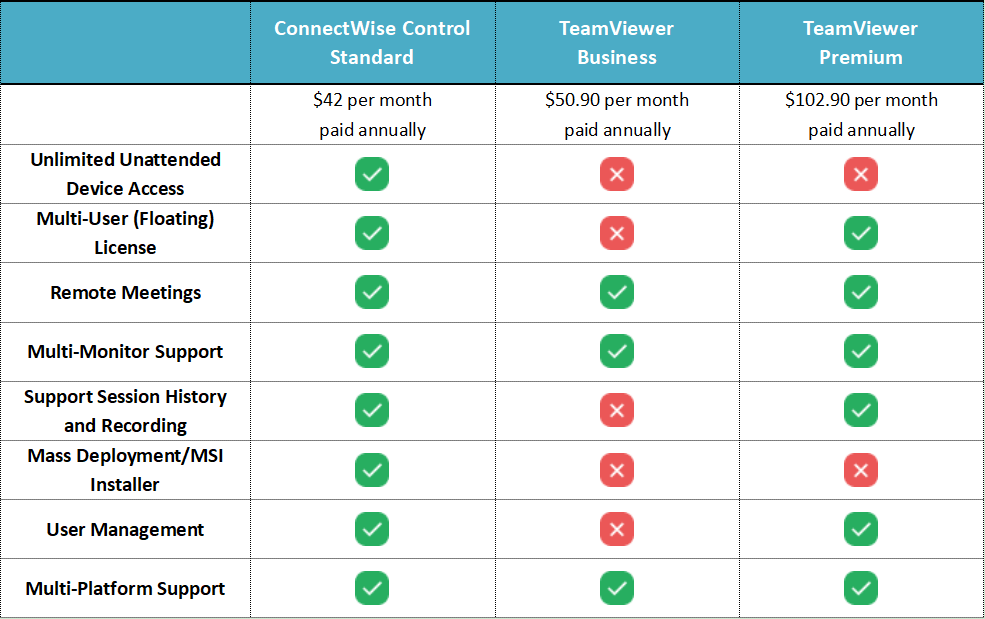
ConnectWise ScreenConnect vs. TeamViewer — kto wyróżni się pod względem funkcji? Oto porównanie ConnectWise ScreenConnect Standard, TeamViewer Business i TeamViewer Premium.
Masz problem z ConnectWise Control i TeamViewer? Przełącz się na AnyViewer
Czy nadal masz problem z ConnectWise Control i TeamViewer? Nasza rada: przełącz się na AnyViewer. To rozwiązanie do zdalnego dostępu, które warto wypróbować. Jak AnyViewer wypada na tle konkurencji?
- Dla indywidualnych użytkowników AnyViewer ma darmową wersję do dowolnego użytku. Wersja darmowa obsługuje 2 równoczesne sesje i oferuje imponujące funkcje, w tym zdalny dostęp bez nadzoru, transfer plików, wiele monitorów itp.
- Dla firm wersja AnyViewer Enterprise kosztuje tylko $16.58/miesiąc (płatne rocznie), co pozwala na 10 równoczesnych sesji. Obsługiwane jest również wdrożenie masowe (MSI). AnyViewer Enterprise jest znacznie bardziej opłacalny niż ConnectWise i TeamViewer.
Krok 1. Pobierz, zainstaluj i uruchom AnyViewer na obu komputerach. Na komputerze sterującym przejdź do Logowania, a następnie kliknij Zarejestruj się (jeśli już się zarejestrowałeś na oficjalnej stronie internetowej, możesz zalogować się bezpośrednio).

Krok 2. Wypełnij dane rejestracyjne.

Krok 3. Następnie zobaczysz, że pomyślnie zalogowałeś się do AnyViewer. Twoje urządzenie zostanie automatycznie przypisane do konta, na które się zalogowałeś.

Krok 4. Zaloguj się na tym samym koncie AnyViewer na obu urządzeniach; następnie możesz uzyskać bezpośrednie połączenie, klikając Kontrola jednym kliknięciem.

Krok 5. Po pomyślnym połączeniu zobaczysz pulpit zdalny.
Najważniejsze
Czy podjąłeś już decyzję między ConnectWise Control vs. TeamViewer? Ostatecznie wybór zależy od Twoich konkretnych wymagań, wielkości Twojej firmy i budżetu. Mimo to, jeśli chcesz wybrać opłacalną opcję, zalecamy wybrać AnyViewer.

