

Chrome Remote Desktop vs Microsoft Remote Desktop
Have you ever thought about, Google Chrome Remote Desktop vs Microsoft Remote Desktop, what are the differences between them? Read this post to get the information.

By Tyler / Updated on January 13, 2025


Przegląd: Chrome Remote Desktop vs Microsoft Remote Desktop
Microsoft Remote Desktop (RDP) to wbudowana funkcja systemu Windows, opracowana przez Microsoft, która umożliwia połączenie z zdalnym serwerem bez konieczności dodatkowej instalacji. W ramach sesji RDP użytkownicy mogą uzyskać dostęp do zdalnego serwera i korzystać z zasobów, takich jak aplikacje i pliki na innym komputerze za pomocą interfejsu graficznego (GUI).
Chrome Remote Desktop to darmowe oprogramowanie do zdalnego dostępu, które zostało opracowane przez Google i umożliwia użytkownikom zdalny dostęp do dowolnego komputera PC z przeglądarki Chrome. Zapewnia ono kompatybilność międzyplatformową i czasami jest uważane za alternatywę dla RDP.

Szczegółowe porównanie: Chrome Remote Desktop vs Microsoft Remote Desktop
Według niektórych użytkowników zastanawiających się nad Google Chrome Remote Desktop vs Microsoft Remote Desktop, jakie są różnice i który jest lepszy? W tej części zostaną przedstawione szczegółowe porównania między nimi oraz poradnik, który pomoże dokonać wyboru.
System operacyjny
RDP to wbudowane narzędzie do zdalnego dostępu w systemie Windows. Jednak działa nie tylko w systemie Windows. Istnieją klienty RDP dla większości wersji systemu Microsoft Windows (w tym Windows Mobile), Linux, Unix, macOS, iOS, Androida i innych systemów operacyjnych. Natomiast serwery RDP są wbudowane tylko w systemy operacyjne Windows, Unix i OS X. Dodatkowo, Windows 10 Home nie obsługuje zdalnego pulpitu. Oznacza to, że nie można używać RDC do uzyskania dostępu do zdalnego komputera z systemem operacyjnym Windows 10 Home edition.

W przeciwieństwie do RDP, Chrome Remote Desktop zapewnia kompatybilność międzyplatformową. Na przykład, działa na Raspberry Pi, iOS, OS X, Chrome OS, Androidzie, Windows i Linuxie.
Bezpieczeństwo
RDP używa techniki szyfrowania RC4, szyfruje dane za pomocą 128-bitowego tajnego klucza i obsługuje TLS (transport layer security). Każde przychodzące połączenie musi być sprawdzane pod kątem podatności na zabezpieczenia. Poprzez dodawanie kontaktów do listy zaufanych, użytkownicy mogą regulować, kto ma dostęp do ich komputera. Wielu użytkowników jest również skłonnych do wyłączenia RDP w celu zapewnienia bezpieczeństwa, gdy nie jest używane.
Chrome Remote Desktop jest wystarczająco bezpieczny. Podczas sesji zdalnej za pośrednictwem Chrome Remote Desktop, wszystkie dane są przesyłane bezpośrednio od klienta do hosta, chyba że istnieją szczególne okoliczności. Oznacza to, że nawet Google nie może zobaczyć przesyłanych danych. Wykorzystuje on również połączenie protokołu zaszyfrowanego i algorytm szyfrowania AES w celu ochrony danych.
Funkcje
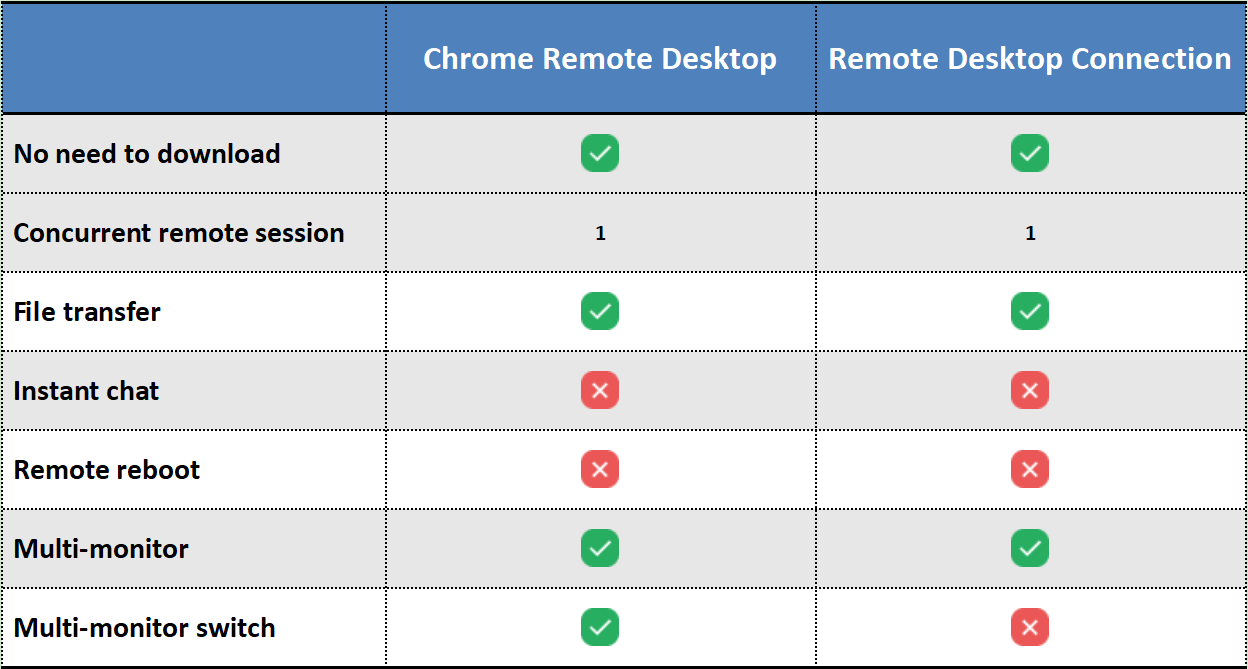
Usługa Remote Desktop oferuje więcej funkcji. Microsoft RDP umożliwia zdalny dostęp do plików, łatwe drukowanie i udostępnianie, niezależnie od odległości między serwerem a komputerem klienta. W porównaniu do tego, CRD nie oferuje wielu funkcji, które oferują inne konkurencyjne oprogramowania. Zobaczmy tabelę.
Cennik
W zasadzie zarówno RDP, jak i Chrome Remote Desktop są darmowe. Koszt dostępu zdalnego może wynosić zero. Jednak jeśli potrzebujesz połączyć się jednocześnie z wieloma komputerami za pośrednictwem Remote Desktop, musisz kupić licencję RDS Cal od autoryzowanego dostawcy. Chrome Remote Desktop w ogóle nie obsługuje wielu sesji.
Wymagania dotyczące konta
Sesja RDP nie wymaga konta. Musisz jedynie znaleźć adres IP i dane uwierzytelniające zdalnego komputera. Jednak należy zauważyć, że 2 urządzenia muszą znajdować się w tej samej sieci, w przeciwnym razie musisz przeprowadzić przekierowanie portów.
Jeśli chodzi o Chrome Remote Desktop, wymaga on tego samego konta Google zalogowanego na 2 urządzeniach, gdy chcesz uzyskać zdalny dostęp do komputera.
Zalety i wady
,Przetłumacz powyższą treść na język polski. Zawartość do przetłumaczenia,nie tłumacz wartości atrybutu href tagu HTML a oraz wartości atrybutu src tagu img. Treść wewnątrz {{}} nie musi być tłumaczona. Znaki Unicode nie tłumacz. Nie tłumacz i nie modyfikuj struktur HTML i ich atrybutów.Obydwa Chrome Remote Desktop i Microsoft Remote Desktop mają swoje zalety i wady.
Microsoft Remote Desktop
Plusy:
- Całkowicie darmowy
- Nie wymaga instalacji
- Nie wymaga rejestracji
Minusy:
- Ograniczenia dotyczące wersji systemu Windows
- Brak opcji zdalnego restartowania
- Użytkownicy zdalni nie widzą swoich ekranów podczas sesji zdalnej
Chrome Remote Desktop
Plusy:
- Całkowicie darmowy
- W pełni wieloplatformowy
- Częste aktualizacje
- Działa nawet gdy użytkownik hosta jest wylogowany
- Użytkownicy zdalni widzą swoje własne ekrany podczas sesji zdalnej
Minusy:
- Niestabilne połączenie
- Brak możliwości chatowania
- Wymaga przeglądarki internetowej Google Chrome
- Potrzebuje dużej ilości zasobów
Jak korzystać z Chrome Remote Desktop i Remote Desktop
Chrome Remote Desktop vs RDP, jakie są różnice? Po zapoznaniu się z analizą między nimi dowiedzmy się więcej na temat sposobu ich działania.
Jak korzystać z Chrome Remote Desktop
Krok 1. Na komputerze hosta otwórz stronę pobierania Chrome Remote Desktop. Kliknij "Dostęp zdalny", a następnie kliknij niebieski przycisk pobierania.
Krok 2. Następnie zostaniesz przeniesiony do sklepu Chrome Web Store, kliknij "Dodaj do Chrome"a".
Krok 3. Kliknij "Akceptuj i zainstaluj", aby go zainstalować.
Krok 5. Wprowadź nazwę, a następnie kliknij "Dalej".
Krok 6. Wybierz PIN składający się z co najmniej 6 cyfr, a następnie wprowadź go dwukrotnie, aby uruchomić program.
,Przetłumacz powyższą treść na język polski. Treść do przetłumaczenia, nie tłumacz wartości atrybutu href tagu HTML a oraz wartości atrybutu src tagu img. Treść z nawiasami {{}} nie musi być tłumaczona. Znaki Unicode nie należy tłumaczyć. Nie tłumacz ani nie modyfikuj struktur HTML i ich atrybutów.
Krok 7. Na lokalnym komputerze otwórz przeglądarkę Chrome i przejdź tutaj. Następnie zaloguj się na to samo konto Google. Po zalogowaniu możesz zobaczyć dostępne komputery.
Krok 8. Kliknij wcześniej skonfigurowany komputer i wprowadź jego PIN. Następnie będziesz mógł rozpocząć zdalne sterowanie.
Krok 9. Połączenie zostało pomyślnie ustanowione.
Jak korzystać z Microsoft Remote Desktop
Krok 1. Na komputerze hosta kliknij prawym przyciskiem myszy "Ten komputer" i wybierz "Właściwości". Następnie kliknij "Pulpit zdalny" w lewym panelu bocznym i przełącz opcję Włącz pulpitu zdalnego na Włączone.
Krok 2. Znajdź "Konta użytkowników" i kliknij "Wybierz użytkowników", którzy mogą zdalnie korzystać z tego komputera.
Krok 3. Po otwarciu okna Użytkownicy pulpitu zdalnego kliknij "Dodaj", aby dodać użytkowników, którzy mają uprawnienia do korzystania z tego komputera.
Krok 4. Na komputerze klienckim wyszukaj "Podłączanie do pulpitu zdalnego" w polu Wyszukaj. Następnie otwórz to.
Krok 5. Wprowadź adres IP i nazwę użytkownika w interfejsie Podłączanie do pulpitu zdalnego, aby nawiązać połączenie.
Krok 6. W oknie Bezpieczeństwo systemu Windows znajdź nazwę użytkownika, którą wprowadziłeś, i wprowadź hasło włączenia. Jeśli nie ma hasła włączenia, kliknij "OK".
Krok 7. W oknie uwierzytelniania kliknij "Tak" bezpośrednio, aby uzyskać zdalny dostęp.
AnyViewer: Zdobądź zdalny dostęp bez żadnych ograniczeń
Po porównaniu Chrome Remote Desktop i Microsoft Remote Desktop musisz mieć całkowite zrozumienie ich działania. Jednak sesje RDP będą ograniczone do tej samej sieci LAN, podczas gdy Chrome Remote Desktop można obsługiwać tylko w przeglądarce Chrome. Czy istnieje sposób na uzyskanie zdalnego dostępu bez żadnych ograniczeń?
Tak, jest taka możliwość. Oto polecamy darmowe i bezpieczne oprogramowanie do zdalnego dostępu - AnyViewer, które pomoże Ci uzyskać zdalny dostęp bez żadnych ograniczeń.
- ★Wskazówki:
- AnyViewer jest łatwy w konfiguracji, a obsługa jest dość prosta.
- Możesz uzyskać zdalny dostęp z jednym kliknięciem po zalogowaniu się na to samo konto AnyViewer.
- Działa na wielu wersjach, takich jak Windows 11/10/8.1/8/7 oraz Windows Server 2022/2019/2016/2012 R2.
- Jest zabezpieczony szyfrowaniem kryptograficznym krzywek eliptycznych (ECC), chroniąc Twoje dane przed wyciekiem.
- Dzięki wersji AnyViewer dla iOS możesz sterować komputerem za pomocą iPhone"a lub iPada.
Krok 1. Pobierz, zainstaluj i uruchom AnyViewer na obu komputerach.
Krok 2. Przejdź do sekcji Zaloguj się i kliknij Zarejestruj się (Jeśli już jesteś zarejestrowany na oficjalnej stronie internetowej, możesz się zalogować bezpośrednio).
Krok 3. Wypełnij informacje rejestracyjne.
Krok 4. Następnie możesz zobaczyć, że pomyślnie zalogowałeś się do AnyViewer. Twoje urządzenie automatycznie zostanie przypisane do konta, na które się zalogowałeś.
Krok 5. Zaloguj się na te same konto AnyViewer na obydwu urządzeniach, a następnie możesz osiągnąć bezpośrednie połączenie, klikając Sterowanie jednym kliknięciem.
- Więcej urządzeń można przypisać do tego samego konta w celu zdalnego wsparcia bez obecności użytkownika.
- Inicjowanie większej liczby równoczesnych sesji zdalnych.
- Połączenie w trybie prywatności, aby chronić swoją prywatność. Oznacza to, że kontroler może wyłączyć ekran zdalnego komputera oraz wyłączyć zdalną klawiaturę i myszkę.
- Prędkość transferu plików zostanie zwiększona. Prędkość transferu wynosi 500 KB/s dla konta darmowego i do 10 MB/s dla konta płatnego.
Podsumowanie
Google Chrome Remote Desktop vs Microsoft Remote Desktop, jakie są różnice i które jest lepsze? Z porównania pod względem systemu operacyjnego, bezpieczeństwa, cenników i wymagań dotyczących konta musisz dowiedzieć się więcej i możesz wybrać według swoich potrzeb. Ale jeśli szukasz oprogramowania do zdalnego dostępu bez żadnych ograniczeń, AnyViewer może być najlepszym wyborem.

