

Krok po kroku: Samouczek do Chrome Remote Desktop – Sprawdź to! [2026]
Ten artykuł przedstawia głównie, jak korzystać ze zdalnego dostępu i zdalnej pomocy w Chrome Remote Desktop. Jeśli szukasz instrukcji krok po kroku do Chrome Remote Desktop, koniecznie przeczytaj ten wpis.

By Tyler / Published on September 16, 2026


Jak używać pulpitu zdalnego Chrome?
Chrome Remote Desktop, opracowany przez firmę Google, to bezpłatny program do zdalnego dostępu, który umożliwia uzyskanie stałego dostępu do zdalnego komputera. Jest powszechnie używany przez wielu użytkowników na całym świecie, ponieważ jest całkowicie darmowy i w pełni kompatybilny z systemami Windows, macOS, Chrome OS, Linux, iOS, OS X oraz Android.
Jednak nie każdy wie, jak korzystać z Chrome Remote Desktop. Nie martw się, ten artykuł zawiera instrukcję krok po kroku dotyczącą pulpitu zdalnego Chrome. Czytaj dalej, jeśli jesteś zainteresowany.
Samouczek pulpitu zdalnego Google Chrome
Przed przejściem do samouczka pulpitu zdalnego Google Chrome upewnij się, że dysponujesz tymi dwoma niezbędnymi elementami:
- Konto Google
- Przeglądarka internetowa Chrome
Istnieją dwie metody korzystania z pulpitu zdalnego Chrome. Jeśli chcesz uzyskać dostęp do własnego komputera zdalnego, zaleca się skonfigurowanie kodu PIN na komputerze zdalnym, a następnie uzyskanie do niego stałego dostępu za pomocą tego kodu PIN. Jeśli chcesz uzyskać dostęp do cudzego komputera w celu świadczenia pomocy zdalnej, zaleca się użycie automatycznie wygenerowanego jednorazowego kodu udostępnionego przez zdalnego użytkownika.
Metoda 1. Uzyskanie stałego dostępu za pomocą kodu PIN
Krok 1. Na obu komputerach zaloguj się na to samo konto Google, jeśli jeszcze tego nie zrobiono. Następnie otwórz stronę internetową Chrome Remote Desktop.

Krok 2. Kliknij najpierw Dostęp zdalny, a następnie kliknij niebieski przycisk pobierania.

Krok 3. Kliknij Dodaj do Chrome, aby dodać Chrome Remote Desktop do przeglądarki Chrome.

Krok 4. Kliknij Dodaj rozszerzenie, aby potwierdzić pobieranie.

Krok 5. Kliknij Zaakceptuj i zainstaluj.

Krok 6. Wpisz nazwę swojego komputera, a następnie kliknij Dalej.

Krok 7. Wybierz kod PIN składający się z co najmniej 6 cyfr, a następnie wpisz go dwukrotnie, aby uruchomić program.

Krok 8. Po pomyślnym utworzeniu kodów PIN na obu komputerach możesz zobaczyć dostępne komputery tutaj, na komputerze lokalnym. Kliknij komputer, z którym chcesz się połączyć.

Krok 9. Wpisz kod PIN komputera zdalnego, a następnie kliknij niebieską strzałkę. Następnie możesz rozpocząć jego sterowanie.

Metoda 2. Uzyskanie natychmiastowego dostępu zdalnego za pomocą kodu jednorazowego
Krok 1. Zaloguj się na to samo konto Google i otwórz stronę internetową pulpitu zdalnego Chrome. Na komputerze zdalnym kliknij najpierw Pomoc zdalna, a następnie kliknij niebieski przycisk pobierania.

Krok 2. Po dodaniu rozszerzenia Pulpit zdalny Chrome kliknij Wygeneruj kod.

Krok 3. Wyślij automatycznie wygenerowany kod na komputer lokalny. Uwaga: kod jest ważny tylko przez 5 minut.

Krok 4. Na komputerze klienckim wpisz kod komputera hosta w polu, a następnie kliknij Połącz.

Krok 5. Na komputerze zdalnym pojawi się wyskakujące okno potwierdzenia. Kliknij Udostępnij, aby nawiązać połączenie natychmiastowe.

Co zrobić, jeśli Pulpit zdalny Chrome nie działa?
Jeśli napotkasz problem z niedziałającym Pulpitem zdalnym Chrome, wypróbuj następujące sześć rozwiązań, aby go naprawić.
Rozwiązanie 1. Sprawdź połączenie sieciowe
Stabilne połączenie sieciowe powinno być warunkiem wstępnym. Dlatego jeśli nie możesz użyć Pulpitu zdalnego Chrome do połączenia z komputerem hosta, zaleca się sprawdzenie połączenia sieciowego na obu komputerach.
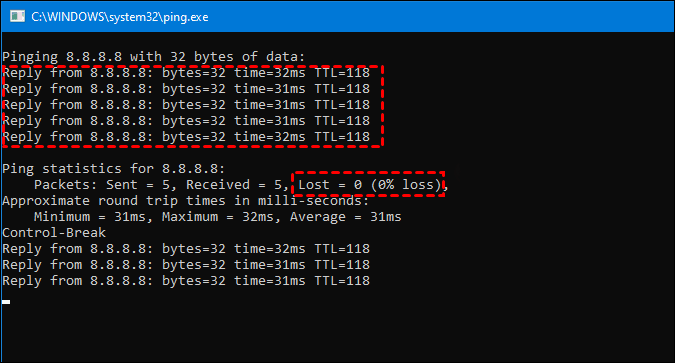
Krok 1. Naciśnij Windows + R, wpisz "ping 8.8.8.8 -t" i naciśnij Enter.
Krok 2. Następnie otrzymasz wynik polecenia ping. Jeśli różnica liczb po czasie jest mała, połączenie sieciowe jest poprawne, a jeśli liczby gwałtownie się zmieniają, sieć nie działa prawidłowo.
Rozwiązanie 2. Wyłącz funkcję PIN w Edytorze rejestru lub GPO
Opierając się na opiniach wielu użytkowników, możesz naprawić problem z niedziałającym Pulpitem zdalnym Chrome, wyłączając w nim funkcję PIN.
Krok 1. Przytrzymaj klawisz Windows i naciśnij R, aby otworzyć okno Uruchom, a następnie wpisz „regedit” i kliknij OK.

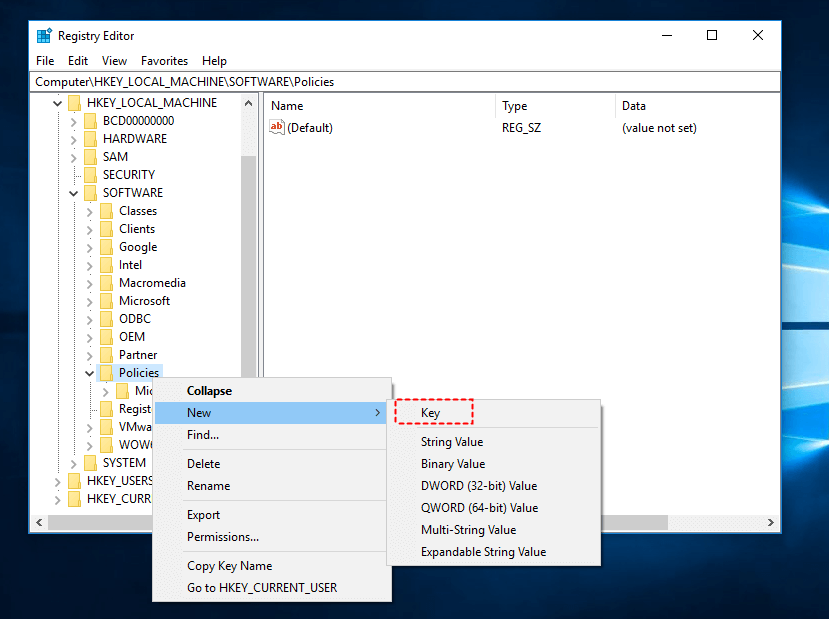
Krok 2. Przejdź do HKEY_LOCAL_MACHINE > SOFTWARE > Policies, a następnie kliknij prawym przyciskiem myszy Policies > Nowy > Klucz i nazwij ten klucz Chrome.
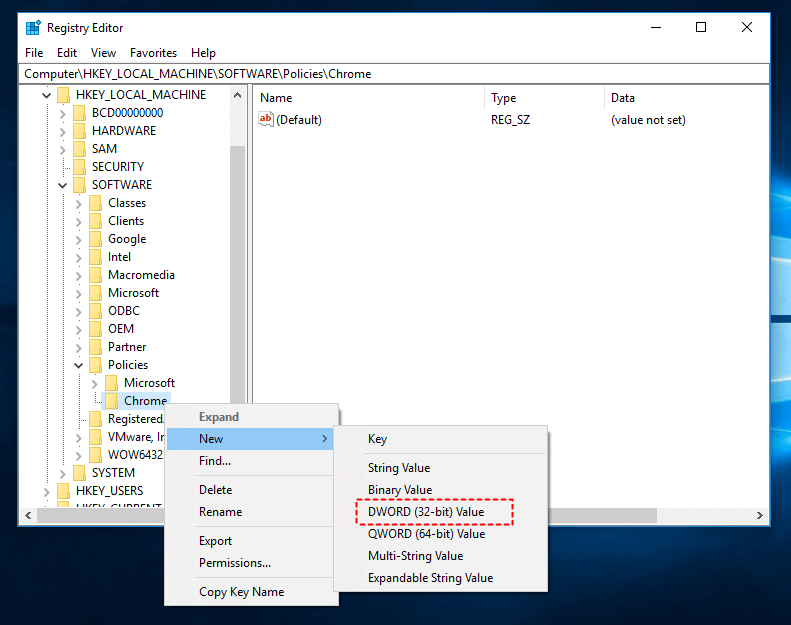
Krok 3. Kliknij prawym przyciskiem myszy Chrome i przejdź do Nowy > Wartość DWORD (32-bitowa), a następnie nazwij ją RemoteAccessHostAllowClientPairing.
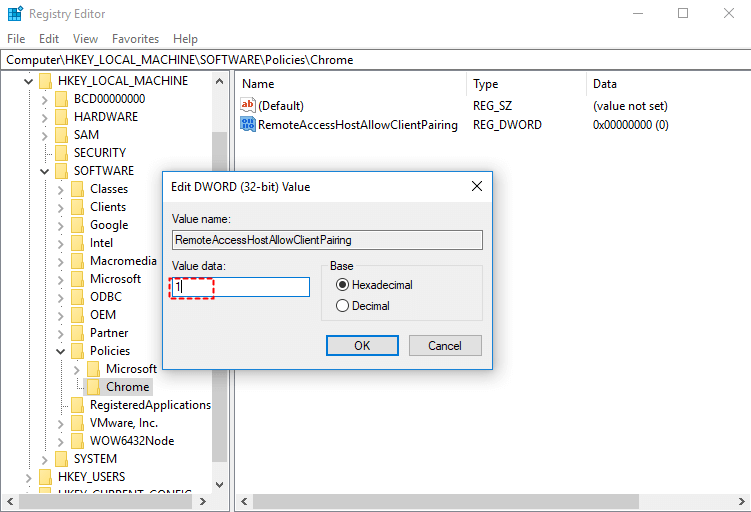
Krok 4. Kliknij dwukrotnie RemoteAccessHostAllowClientPairing i zmień jej wartość na 1.
Rozwiązanie 3. Ponowna instalacja aplikacji Chrome Remote Desktop
Niezależnie od tego, czy funkcja Chrome Remote Desktop przechodzi w tryb offline, czy zawiesza się podczas ładowania, dobrą metodą jest ponowna instalacja aplikacji Chrome Remote Desktop. Jeśli problem dotyczy rozszerzenia Chrome Remote Desktop, a nie aplikacji, możesz ponownie zainstalować przeglądarkę Chrome.
Krok 1. Przytrzymaj klawisz Windows i naciśnij R, aby otworzyć okno Uruchom. Wpisz „control panel” i kliknij OK.

Krok 2. Kliknij Programy i funkcje i kliknij dwukrotnie Chrome Remote Desktop Host na liście zainstalowanych aplikacji, aby ją odinstalować.

Krok 3. Przejdź do oficjalnej witryny Chrome Remote Desktop, aby pobrać ją i zainstalować.
Rozwiązanie 4. Wyłączenie protokołu IPv6
Jeśli aplikacja Chrome Remote Desktop ładuje się, ale nie może połączyć się z komputerem zdalnym, spróbuj wyłączyć protokół IPv6. Poniżej przedstawiono szczegółowe kroki.
Krok 1. Przytrzymaj klawisz Windows i naciśnij R, taby otworzyć okno Uruchom, a następnie wpisz „control panel” i kliknij OK.
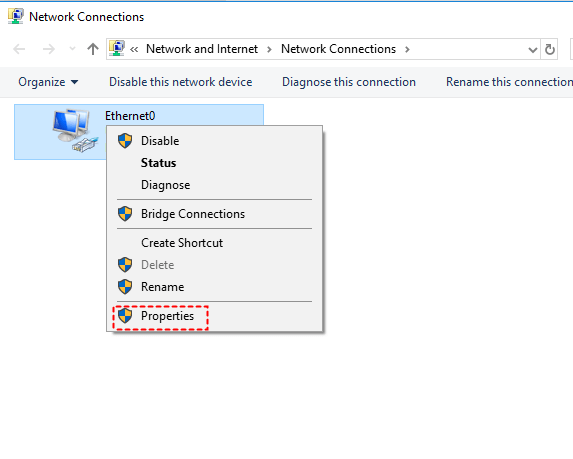
Krok 2. Przejdź do Sieć i Internet > Ethernet > Zmień ustawienia karty.
Krok 3. Kliknij prawym przyciskiem myszy kartę, której ustawienia chcesz zmienić, i wybierz Właściwości.
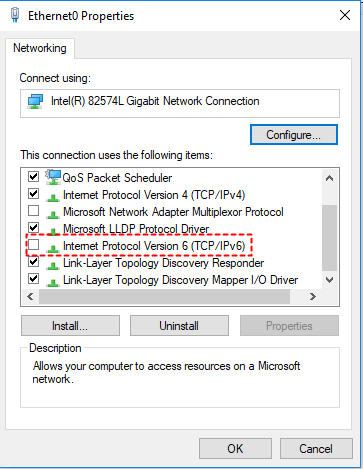
Krok 4. Znajdź pozycję Protokół internetowy w wersji 6 (TCP/IPv6) i upewnij się, że ta opcja jest odznaczona.
Rozwiązanie 5. Wyłącz VPN
Korzystanie z sieci VPN podczas próby nawiązania połączenia zdalnego za pomocą Pulpitu zdalnego Chrome może powodować błąd połączenia. Wyłącz sieć VPN i spróbuj połączyć się ponownie, aby sprawdzić, czy problem został rozwiązany.
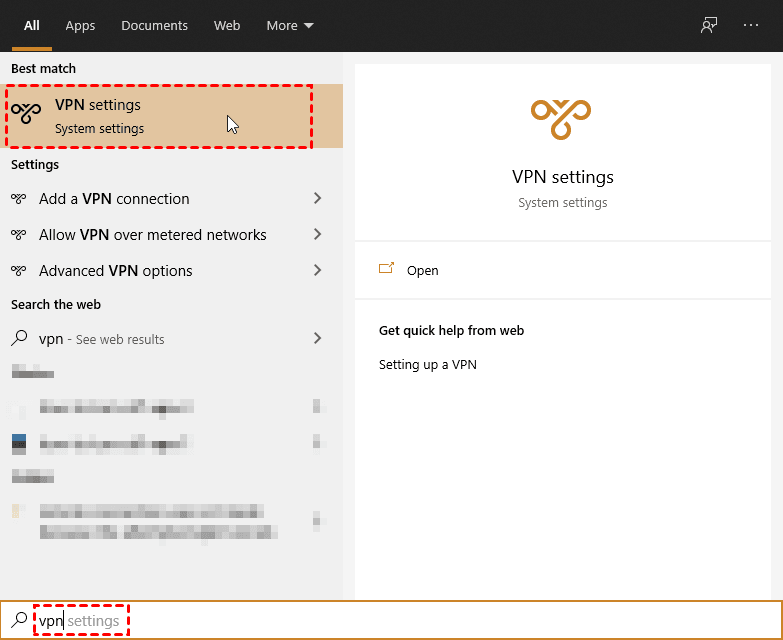
Krok 1. Wpisz "vpn" w polu wyszukiwania i kliknij "Ustawienia sieci VPN", aby je otworzyć.
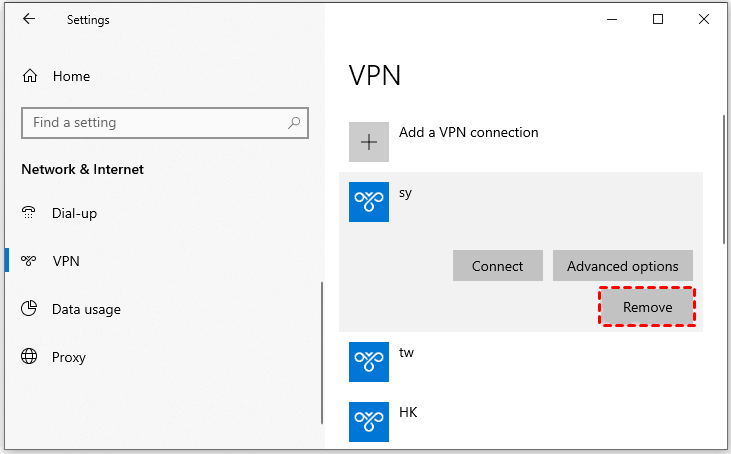
Krok 2. W oknie Sieć i Internet przejdź do karty VPN po lewej stronie, znajdź połączoną sieć VPN w oknie po prawej stronie i kliknij Usuń.
Rozwiązanie 6. Wypróbuj alternatywę dla Pulpitu zdalnego Chrome
Ostatnim rozwiązaniem jest wypróbowanie darmowej alternatywy dla Pulpitu zdalnego Chrome. Istnieje darmowe oprogramowanie do zdalnego dostępu o nazwie AnyViewer, które zostało zaprojektowane jako najlepsza alternatywa dla Pulpitu zdalnego Chrome. Dlaczego? Istnieją trzy powody.
✔ ✍Czat w czasie rzeczywistym. AnyViewer umożliwia użytkownikowi lokalnemu rozmowę ze zdalnym użytkownikiem za pomocą okna czatu, podczas gdy Pulpit zdalny Chrome nie pozwala użytkownikom na komunikowanie się ze sobą.
✔ ✍Kilka sesji zdalnych. AnyViewer pozwala użytkownikom na uruchamianie wielu sesji zdalnych jednocześnie, ale Pulpit zdalny Chrome nie obsługuje wielu sesji.
✔ ✍Ponowne uruchomienie zdalnego komputera. AnyViewer umożliwia użytkownikom zdalne ponowne uruchomienie komputera i ponowne połączenie się z nim, podczas gdy Pulpit zdalny Chrome nie może ponowie uruchomić zdalnej maszyny i nawiązać ponownego połączenia.
Krok 1. Na obu komputerach pobierz, zainstaluj i uruchom program AnyViewer. Przejdź do opcji Zaloguj się na komputerze sterującym, a następnie kliknij Zarejestruj się (jeśli zarejestrowano się już w oficjalnym witrynie, możesz zalogować się bezpośrednio).

Krok 2. Wypełnij formularz rejestracyjny.

Krok 3. Teraz powinno być widoczne pomyślne zalogowanie do programu AnyViewer. Twoje urządzenie zostanie automatycznie przypisane do konta, na które się zalogowano.

Krok 4. Zaloguj się na to samo konto AnyViewer na obu komputerach, a następnie kliknij przycisk Sterowanie jednym kliknięciem w celu uzyskania nienadzorowanego dostępu zdalnego.

- Uwagi:✎...
- Zaleca się uaktualnienie konta do planu Professional lub Enterprise. Co zapewnia plan professional lub enterprise:
- Więcej urządzeń będzie można przypisać do tego samego konta w celu uzyskania dostępu nienadzorowanego.
- Więcej kanałów połączeń umożliwiających nawiązywanie połączeń zdalnych dla większej liczby urządzeń jednocześnie.
- Jedno urządzenie może łączyć się z wieloma urządzeniami jednocześnie.
- Wygaśnięcie ekranu zdalnego komputera oraz wyłączenie zdalnej klawiatury i myszy w celu ochrony prywatności.
- Przesyłaj pliki o rozmiarze 1 TB z prędkością 10 MB/s.
Podsumowanie
Ten post zawiera szczegółowy samouczek dotyczący Pulpitu zdalnego Google Chrome, wyjaśniający, jak skonfigurować dostęp zdalny i pomoc techniczną. Ponadto przedstawia sześć rozwiązań problemów z działaniem Pulpitu zdalnego Chrome. Jeśli masz dość problemów z Pulpitem zdalnym Chrome, wypróbuj alternatywę dla Pulpitu zdalnego Chrome.

