

Dwa sposoby na naprawienie brakujących składników Chrome Remote Desktop
Błąd brakujących składników Chrome Remote Desktop jest dość uciążliwy i bardzo trudno znaleźć rozwiązania. W tym poście przedstawiamy dwie sprawdzone metody, które miejmy nadzieję pomogą Ci rozwiązać problem.

By Tyler / Published on September 16, 2026


Błąd Pulpitu zdalnego Chrome: „Brak niektórych wymaganych komponentów”
„Kiedy próbowałem połączyć się zdalnie z moim komputerem służbowym za pomocą Pulpitu zdalnego Chrome, system stale informował mnie, że «brakuje niektórych wymaganych komponentów» i że muszę upewnić się, że na moim komputerze działa najnowsza wersja przeglądarki Chrome. Mam ten problem od kilku dni i przeczytałem setki artykułów w Internecie bez żadnego rozwiązania. Jakieś pomysły, jak to naprawić?”
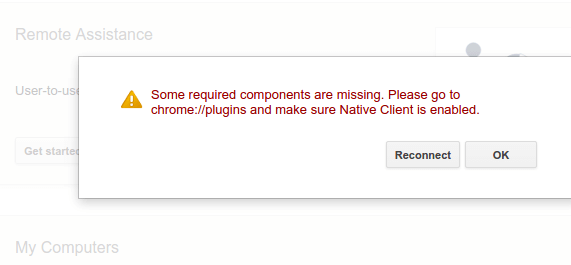
Dwie metody naprawy błędu braku komponentów Pulpitu zdalnego Chrome
W tym poście przedstawiamy dwie metody przetestowane przez użytkowników, które pomogą Ci naprawić błąd braku komponentów Pulpitu zdalnego Chrome podczas zdalnego sterowania innym komputerem za pomocą Pulpitu zdalnego Chrome.
Metoda 1. Aktualizacja komponentów Chrome
Pierwsza metoda polega na aktualizacji komponentów Chrome. Ta metoda została przetestowana przez wielu użytkowników na Reddicie jako skuteczna. Wystarczy wpisać "chrome://components" w pasku adresu, a następnie nacisnąć klawisz Enter, aby otworzyć stronę. Następnie zaktualizuj wszystko po kolei, co powinno rozwiązać problem. Po zakończeniu aktualizacji nie zapomnij ponownie uruchomić przeglądarki Chrome.
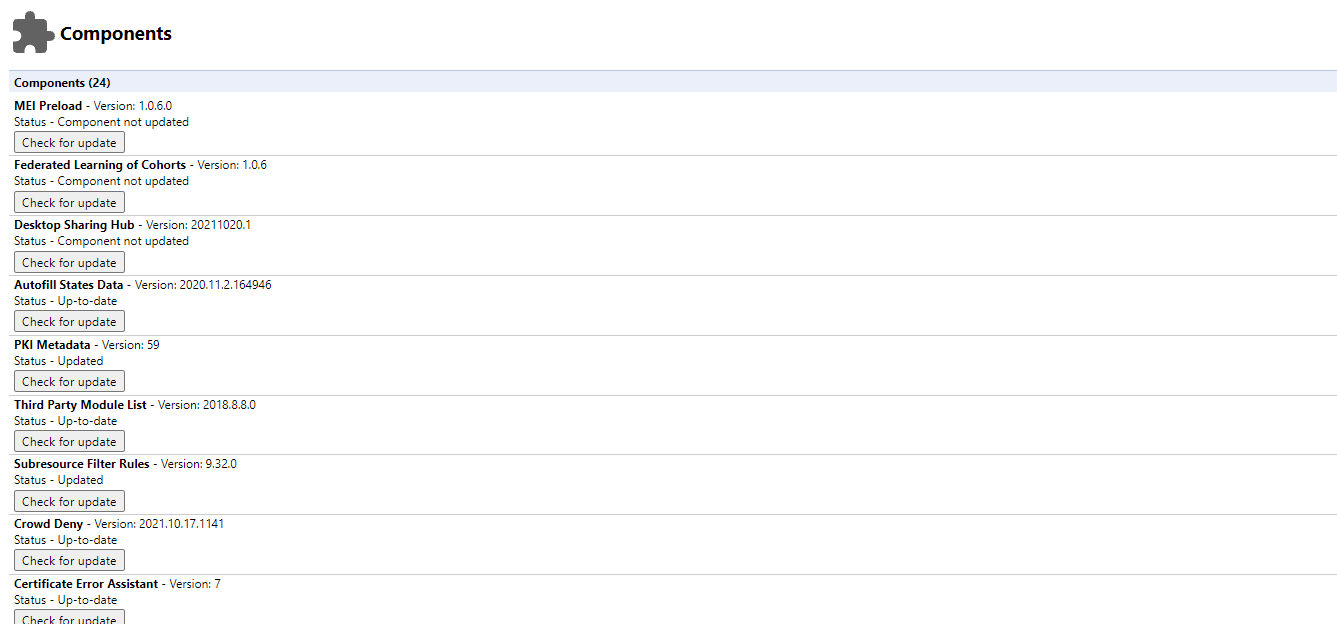
Metoda 2. Usunięcie i ponowna instalacja Pulpitu zdalnego Chrome
Wielu użytkowników potwierdziło również, że usunięcie i ponowna instalacja Pulpitu zdalnego Chrome może pomóc naprawić błąd braku komponentów Pulpitu zdalnego Chrome.
Krok 1. Rozwiń Rozszerzenia w prawym górnym rogu przeglądarki Chrome i kliknij Zarządzaj rozszerzeniami poniżej.
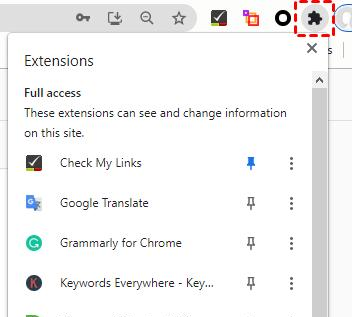
Krok 2. W głównym interfejsie rozszerzeń znajdź Pulpit zdalny Chrome i kliknij Usuń.
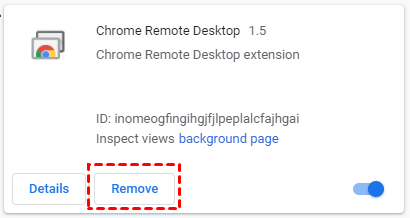
Krok 3. W wyskakującym okienku kliknij Usuń, aby potwierdzić usunięcie.
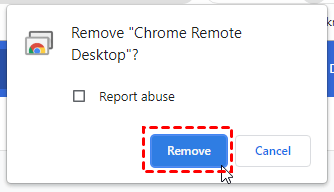
Krok 4. Otwórz stronę pobierania Chrome Remote Desktop. Kliknij najpierw Dostęp zdalny, a następnie niebieski przycisk pobierania. Kolejne kroki dotyczące konfiguracji i obsługi Chrome Remote Desktop zostaną tutaj pominięte.

Najlepsza alternatywa dla Chrome Remote Desktop: AnyViewer
Podobnie jak Chrome Remote Desktop, AnyViewer to również darmowy i łatwy w obsłudze program do pulpitu zdalnego. Różnica polega na tym, że AnyViewer został zaprojektowany specjalnie dla systemu Windows. Obsługuje wiele wersji systemu Windows. Warto również wspomnieć, że AnyViewer zapewnia nienadzorowany dostęp zdalny.
Porównanie Chrome Remote Desktop i AnyViewer
- Wiele sesji. AnyViewer obsługuje 2 jednoczesne sesje pulpitu zdalnego, podczas gdy Chrome Remote Desktop zezwala tylko na 1 połączenie zdalne naraz.
- Wbudowany czat. AnyViewer obsługuje wbudowany czat tekstowy, podczas gdy ta kluczowa funkcja świetnej aplikacji do pulpitu zdalnego nie jest dostępna w Chrome Remote Desktop.
- Możliwość ponownego połączenia po ponownym uruchomieniu. AnyViewer umożliwia ponowne połączenie z komputerem zdalnym po ponownym uruchomieniu, jeśli włączono uruchamianie programu AnyViewer wraz z systemem, podczas gdy Chrome Remote Desktop na to nie pozwala.
Prace przygotowawcze:
- Podłącz komputer klienta (komputer sterujący) oraz komputer hosta (komputer sterowany) do Internetu.
- Pobierz i zainstaluj program AnyViewer odpowiednio na komputerze klienta i hosta.
Krok 1. Uruchom AnyViewer na obu komputerach. Przejdź do zakładki Zaloguj się, a następnie kliknij Zarejestruj się. (Jeśli masz już konto utworzone na oficjalnej stronie, możesz zalogować się bezpośrednio.)

Krok 2. Wprowadź dane rejestracyjne.

Krok 3. Następnie zobaczysz, że udało Ci się zalogować do programu AnyViewer. Twoje urządzenie zostanie automatycznie przypisane do konta, na które się zalogowano.

Krok 4. Zaloguj się na to samo konto AnyViewer na obu urządzeniach, a następnie kliknij Sterowanie jednym kliknięciem, aby uzyskać nienadzorowany dostęp zdalny.

- Notatki:✎...
- Możesz uaktualnić swoje konto do planu Professional lub Enterprise. Wtedy zyskasz następujące uprawnienia:
- Przypisz więcej urządzeń, aby uzyskać do nich nienadzorowany dostęp zdalny.
- Połącz się z innym komputerem w trybie prywatności, co oznacza, że możesz wyciemnić ekran oraz zablokować mysz i klawiaturę zdalnego komputera.
- Przesyłaj pliki z większą prędkością. Prędkość przesyłania dla darmowego konta wynosi 500 KB/s, a dla płatnego konta – do 10 MB/s.
Wniosek
Ten wpis przedstawia głównie dwie opcje naprawy błędu braku komponentów Chrome Remote Desktop. Jeśli nadal nie możesz tego naprawić po wypróbowaniu obu metod, zalecamy skorzystanie z najlepszej alternatywy dla Chrome Remote Desktop – AnyViewer.

