

Naprawiono: rozmyty pulpit zdalny Chrome
Co zrobić, gdy czcionka na komputerze zdalnym wygląda na rozamistą podczas korzystania z pulpitu zdalnego Chrome? Ten post przedstawia dwa rozwiązania, które pomogą użytkownikom rozwiązać problem z rozmyciem pulpitu zdalnego Chrome.

By Tyler / Published on September 16, 2026


Jak naprawić rozmazaną czcionkę w Chrome Remote Desktop?
„Używam Chrome Remote Desktop codziennie. Od kilku dni na każdym komputerze, z którym się łączę, tekst jest rozmazany. Tekst na moim komputerze wygląda dobrze, ale czcionka na wszystkich komputerach zdalnych jest bardzo ziarnista. Użytkownicy końcowi potwierdzają, że ich ekrany wyglądają normalnie. Jak naprawić rozmazaną czcionkę w Chrome Remote Desktop?
– Pytanie z serwisu SuperUser”
Jak naprawić rozmazany obraz w Chrome Remote Desktop
Podczas zdalnego łączenia się z innym komputerem za pomocą oprogramowania do pulpitu zdalnego napotykamy różnego rodzaju problemy, a rozmazana czcionka jest jednym z nich. Oprócz wyżej wspomnianego problemu z rozmazanym obrazem w Google Chrome Remote Desktop, użytkownicy pulpitu zdalnego systemu Windows zgłaszają również rozmazany pulpit zdalny systemu Windows. W tej części podsumowujemy dwa sprawdzone rozwiązania, które pomagają użytkownikom naprawić problem z rozmazaną czcionką w Chrome Remote Desktop.
Rozwiązanie 1. Wyłączenie opcji akceleracji sprzętowej
Krok 1. Kliknij przycisk w prawym górnym rogu, a następnie kliknij Ustawienia.
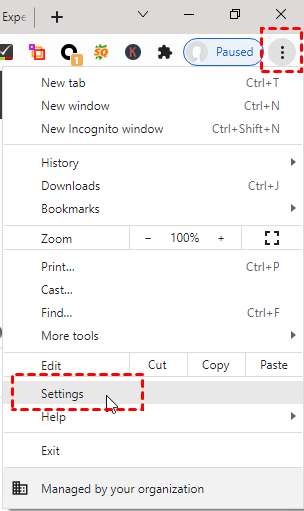
Krok 2. W lewej kolumnie znajdź i kliknij Zaawansowane.
Krok 3. Kliknij System w lewym okienku, a następnie wyłącz opcję Użyj akceleracji sprzętowej, jeśli jest dostępna.

Rozwiązanie 2. Wyłączenie przyspieszanego płótna 2D (Accelerated 2D Canvas)
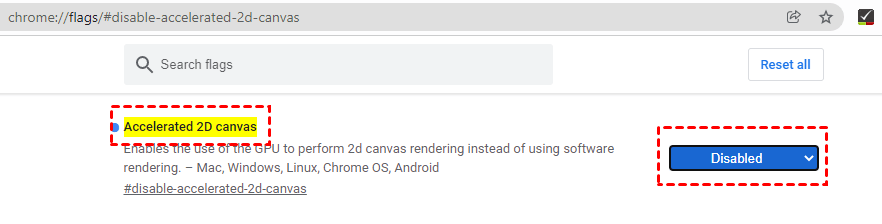
Krok 1. Spróbuj wpisać „chrome://flags/#disable-accelerated-2d-canvas” w pasku adresu.
Krok 2. Zmień stan opcji Accelerated 2D canvas na Disabled (Wyłączone).
AnyViewer: oprogramowanie do pulpitu zdalnego o wysokiej jakości obrazu
Jeśli chcesz uzyskać wysoką jakość obrazu podczas sesji zdalnych, możesz skorzystać z bezpłatnego oprogramowania do pulpitu zdalnego AnyViewer, które jest kompatybilne z wieloma wersjami systemu Windows. Co najważniejsze, zapewnia ono wysoką jakość obrazu, pod warunkiem że stan Twojej sieci jest dobry. Użytkownicy mogą korzystać z AnyViewer jako alternatywy dla Chrome Remote Desktop.
Krok 1. Pobierz, zainstaluj i uruchom AnyViewer na obu komputerach. Przejdź do Zaloguj się, a następnie kliknij Zarejestruj się. (Jeśli masz już konto założone na oficjalnej stronie internetowej, możesz się od razu zalogować)

Krok 2. Wprowadź dane rejestracyjne.

Krok 3. Następnie zobaczysz, że pomyślnie zalogowano się do AnyViewer. Twoje urządzenie zostanie automatycznie przypisane do konta, na które się zalogowano.

Krok 4. Zaloguj się na to samo konto AnyViewer na obu urządzeniach, a następnie możesz ustanowić bezpośrednie połączenie, klikając Sterowanie jednym kliknięciem.

Uwaga: Zaleca się uaktualnienie konta do planu Professional lub Enterprise, aby korzystać z większej liczby uprawnień.
- Podczas sesji zdalnej można przełączyć się na wyższą jakość obrazu.
- Możesz przypisać więcej urządzeń, aby uzyskać nienadzorowany dostęp zdalny.
- Wyświetlana będzie większa liczba aktualnie połączonych urządzeń, co ułatwia przeglądanie historii połączeń w dowolnym momencie.
- Możesz połączyć się z innym komputerem w trybie prywatności, co oznacza, że możesz wyciemnić ekran oraz zablokować mysz i klawiaturę komputera zdalnego, co dodatkowo chroni Twoją prywatność.
- Możesz przesyłać (duże) pliki między urządzeniami zdalnymi z większą prędkością.
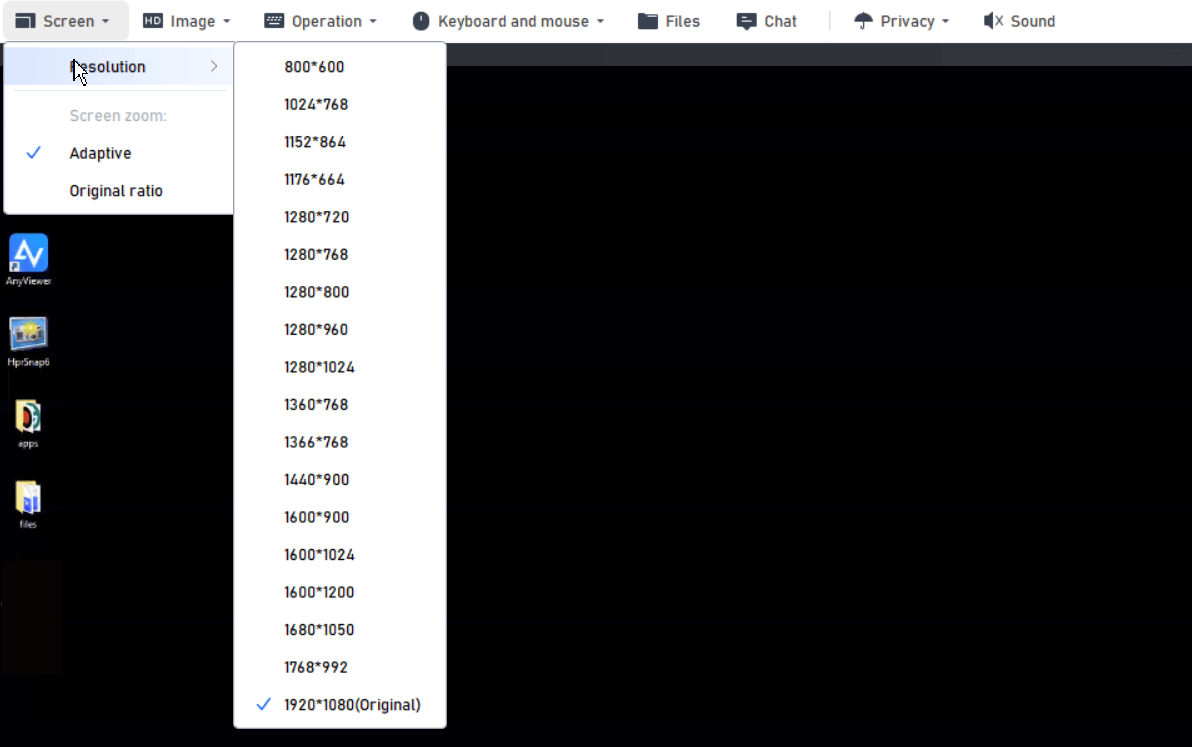
Po pomyślnym nawiązaniu połączenia z innym komputerem możesz łatwo zmienić jakość obrazu za pomocą paska narzędzi u góry na środku ekranu.

Masz również do wyboru wiele rodzajów rozdzielczości. Możesz zmienić rozdzielczość zgodnie ze stanem swojej sieci.
Podsumowanie
Gdy napotkasz problem z rozmyciem w programie Chrome Remote Desktop, nie martw się, wypróbuj dwa rozwiązania wymienione w tym poście, aby rozwiązać ten problem. Chociaż Chrome Remote Desktop jest szeroko stosowanym narzędziem pulpitu zdalnego, ma pewne wady. Innym przykładem jego wady są opóźnienia w Chrome Remote Desktop.
W pewnych okolicznościach użytkownicy mogą potrzebować alternatywy dla Chrome Remote Desktop. Dlatego przedstawiamy darmowe oprogramowanie do pulpitu zdalnego AnyViewer, które obsługuje wysoką jakość obrazu podczas sesji zdalnych, o ile stan sieci jest dobry.

