

Odpowiedź: Czy możesz zdalnie uzyskać dostęp do wyłączonego komputera?
Ten post głównie odpowiada na pytanie: czy możesz zdalnie uzyskać dostęp do wyłączonego komputera. Jeśli jesteś ciekawy/a odpowiedzi, proszę kontynuuj czytanie.

By Tyler / Updated on January 20, 2025


Czy można zdalnie uzyskać dostęp do wyłączonego komputera?
Cześć! Czy jest jakiś sposób, dzięki któremu mogę zdalnie uzyskać dostęp do mojego komputera, gdy jest wyłączony, używając laptopa lub telefonu?
- Pytanie z Quora

Czy można zdalnie uzyskać dostęp do wyłączonego komputera? Technicznie rzecz biorąc, nie jest możliwe zdalne uzyskanie dostępu do wyłączonego komputera. Aby nawiązać udane połączenie przez internet, docelowy komputer musi być włączony i podłączony do sieci.
Podczas korzystania z zdalnego dostępu podczas długiej podróży, upewnij się, że twój komputer pozostaje włączony przez całą podróż. Możesz również rozważyć używanie technologii umożliwiających zdalne włączanie komputera, zanim uzyskasz do niego dostęp.
Jak zdalnie uzyskać dostęp do wyłączonego komputera [2 sposoby]
Czy komputer może być włączony zdalnie? Tak. Oto dwa sposoby na włączenie zdalne komputera i następnie zdalny dostęp do niego za pomocą oprogramowania do zdalnego pulpitu. Dowiedz się więcej.
Sposób 1: Użyj funkcji Wake-on-LAN (WOL)
Jeśli twój komputer jest podłączony do internetu za pomocą portu Ethernet i zarówno karta sieciowa, jak i BIOS obsługują funkcję Wake-on-LAN (WOL), możesz użyć tej funkcji do zdalnego uruchamiania komputera. Wysyłając tzw. "magiczny pakiet", można zdalnie uruchomić komputer i następnie uzyskać do niego zdalny dostęp.
Część 1: Włączanie komputera zdalnie za pomocą Wake-on-LAN
Przed użyciem funkcji Wake-on-LAN do zdalnego uruchamiania komputera przez sieć, należy ją odpowiednio skonfigurować. Będziesz również potrzebować aplikacji Wake-on-LAN na innym urządzeniu, takim jak telefon lub laptop. Sprawdźmy to.
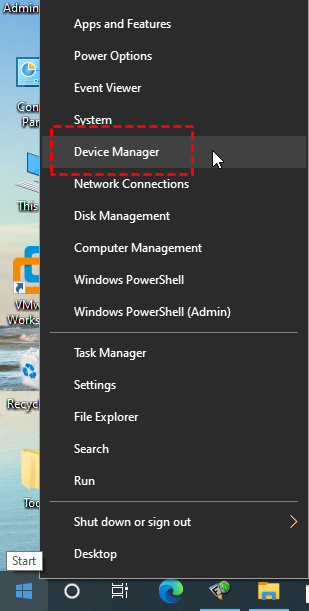
Krok 1. Naciśnij klawisze Win X, aby otworzyć ukryte menu. Wybierz Menedżer urządzeń.
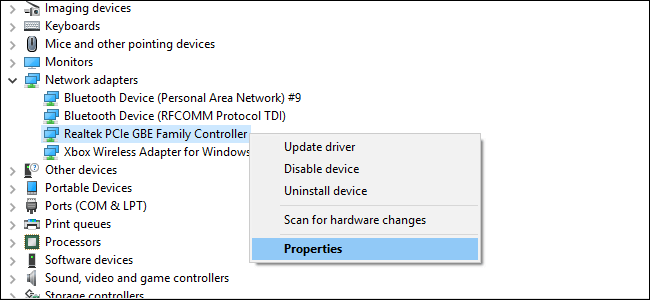
Krok 2. Rozwiń sekcję Karty sieciowe. Kliknij prawym przyciskiem myszy na używaną przez Ciebie kartę sieciową, a następnie kliknij Właściwości.
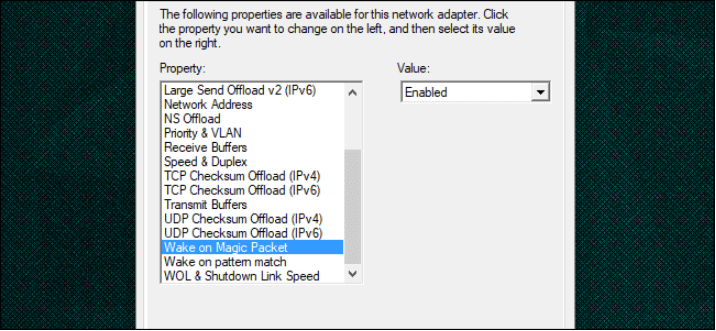
Krok 3. Kliknij na kartę Zaawansowane. Wybierz z listy właściwości Wybudzenie na pakiet magiczny. Rozwiń sekcję wartości i wybierz Włączone.
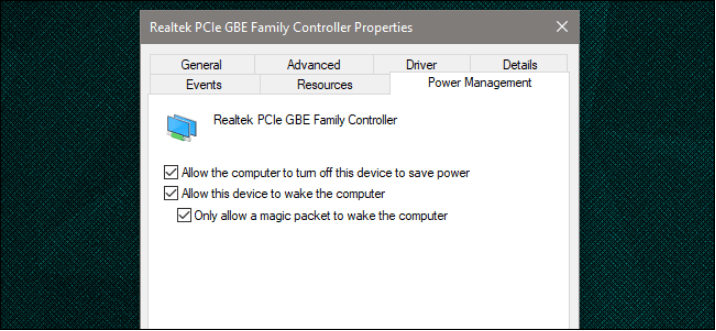
Krok 4. Kliknij kartę Zarządzanie energią. Zaznacz pole wyboru Pozwól temu urządzeniu wybudzić komputer. Kliknij OK.
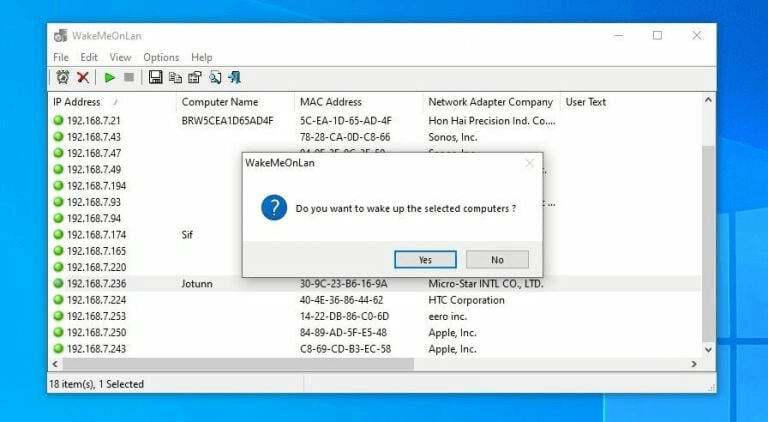
Krok 5. Wreszcie, będziesz potrzebować aplikacji do wybudzania komputera przez sieć, takiej jak WakeMeOnLan NirSoft. Przeskanuje sieć i dostarczy listę urządzeń, więc nie musisz pamiętać poprawnego adresu IP za każdym razem. Po prostu kliknij wybrany komputer i naciśnij Tak.
Część 2. Zdalny dostęp do komputera za pomocą oprogramowania do zdalnego pulpitu
Po aktywacji zdalnego komputera za pomocą Wybudzania na pakiet magiczny, będziesz mógł uzyskać zdalny dostęp do niego za pomocą oprogramowania do zdalnego pulpitu. Sugerujemy skorzystanie z AnyViewer, darmowego oprogramowania do zdalnego pulpitu dla systemu Windows. Dzięki AnyViewer użytkownicy mogą zdalnie uzyskać dostęp do nieobecnych komputerów i przejąć pełną kontrolę. Będziesz mieć możliwość uruchamiania aplikacji komputerowych, przesyłania plików, udostępniania ekranów i wiele więcej.
Krok 1. Zainstaluj i uruchom program AnyViewer na obydwu komputerach. Przejdź do Zaloguj się, a następnie Zarejestruj się na komputerze sterującym (jeśli już jesteś zarejestrowany na oficjalnej stronie internetowej, możesz się bezpośrednio zalogować).

Krok 2. Wypełnij formularz rejestracyjny.

Krok 3. Powinieneś teraz zobaczyć, że pomyślnie zalogowałeś się do AnyViewer. Twoje urządzenie zostanie automatycznie przypisane do konta, do którego się zalogowałeś.

Krok 4. Na obu urządzeniach zaloguj się do tego samego konta AnyViewer, a następnie kliknij Sterowanie jednym kliknięciem, aby nawiązać bezpośrednie połączenie zdalne. Po pomyślnym połączeniu zobaczysz pulpit zdalny, tak jakbyś siedział przed nim.

- ★Wskazówki:
-
Zaleca się, aby użytkownicy z większymi wymaganiami dotyczącymi zdalnego pulpitu, takimi jak nielimitowane sesje zdalne, szybsze przenoszenie plików i masowe wdrożenie, rozważyli przejście na Plan Professional lub Enterprise.
Sposób 2. Użyj technologii Intel Active Management (AMT)
Inną dostępną opcją jest technologia Intel Active Management (AMT), która oferuje zaawansowane możliwości zdalne, nawet gdy twoim komputerem jest wyłączony. Nieprawidłowa konfiguracja może jednak stanowić potencjalne zagrożenie.
Część 1. Sprawdzanie, czy twój komputer obsługuje Intel AMT
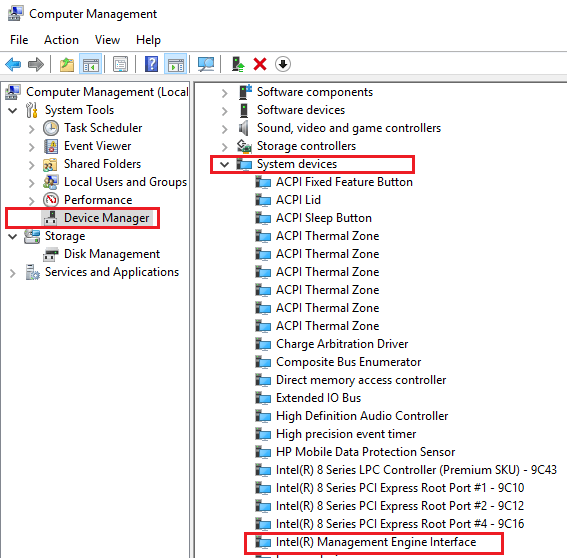
Krok 1. Przejdź do Menedżera urządzeń > Urządzenia systemowe i sprawdź bieżącą wersję firmware oprogramowania Intel Management Engine.
,
Etapy 2. Odwiedź oficjalną stronę internetową firmy Intel, aby znaleźć dodatkowe informacje na temat kompatybilnych wersji firmware"u dla AMT.
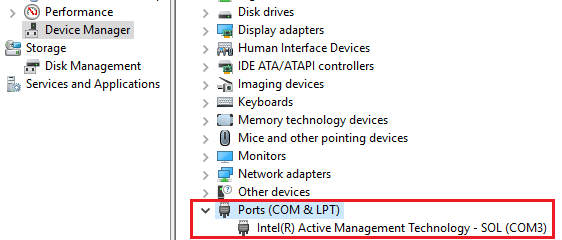
Etapy 3. W Menedżerze urządzeń sprawdź, czy twoje urządzenie posiada port Intel AMT.
Etapy 4. Jeśli twój komputer jest kompatybilny z AMT, przejdź do konfiguracji AMT w BIOS-ie. Należy jednak zauważyć, że ta technologia zazwyczaj jest domyślnie wyłączona na wszystkich komputerach.
Część 2. Aktywuj Intel AMT
Etapy 1. W zależności od rodzaju twojego komputera istnieje wiele różnych metod wykonania tego zadania. Niektóre systemy umożliwiają bezpośredni dostęp poprzez konfigurację BIOS-u.
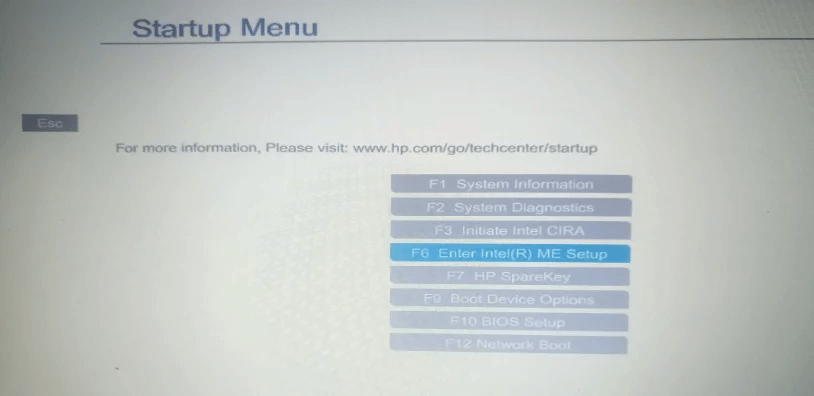
Etapy 2. Natomiast w przypadku innych systemów, krokiem wstępnym jest włączenie ostrożności firmware"u i AMT Setup Prompt w konfiguracji BIOS-u.
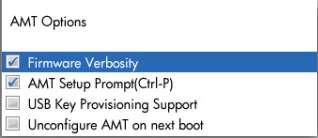
Etapy 3. Po zakończeniu tego kroku zrestartuj swój komputer. Po pojawieniu się promptu BIOS-u, naciśnij CTRL P, aby uzyskać dostęp do konfiguracji Intel ME. Brak tych opcji może wskazywać na niekompatybilność z Intel AMT.

Etapy 4. Domyślnie ustaw hasło jako "admin" i przejdź do ustanowienia nowego. To hasło służy jako uwierzytelnienie dla kontrolerów zdalnych, które próbują uzyskać dostęp do twojego komputera.
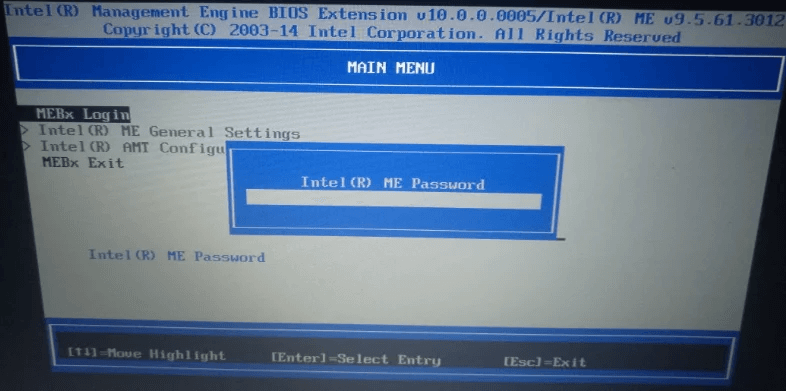
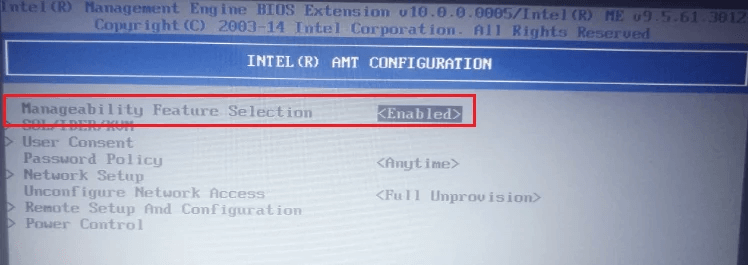
Etapy 5. Po uzyskaniu dostępu do głównego menu, wybierz Konfigurację Intel AMT i aktywuj Wybór funkcji zarządzalności.
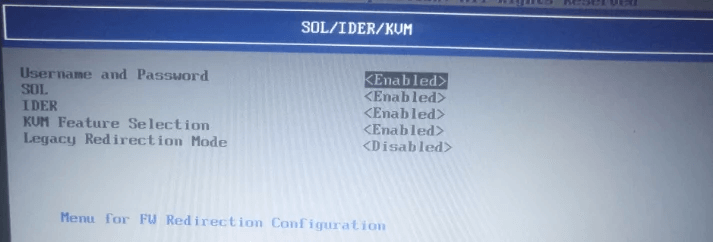
Etapy 6. Przejdź do sekcji SQL/IDER/KVM, upewniając się, że wszystkie trzy opcje są włączone. Dodatkowo, włącz Tryb przekierowania dla starszych systemów, jeśli jest dostępny. Niektóre systemy mogą mieć konfigurację KVM jako oddzielną sekcję.
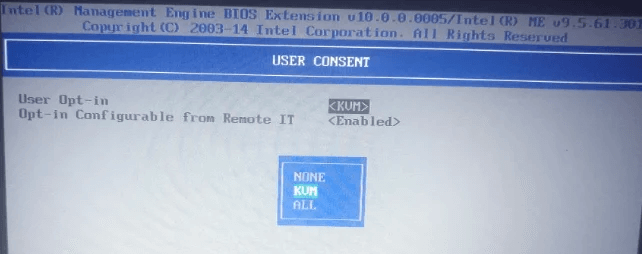
Krok 7. Wróć do menu konfiguracji AMT i wybierz sekcję Zgoda użytkownika . Wybierz Włączanie przez użytkownika i ustaw to na brak, umożliwiając zdalny dostęp bez wymagania zgody. Aktywuj opcję Możliwość włączania z poziomu zdalnego IT, pozwalając na zdalną modyfikację preferencji Włączanie przez użytkownika.
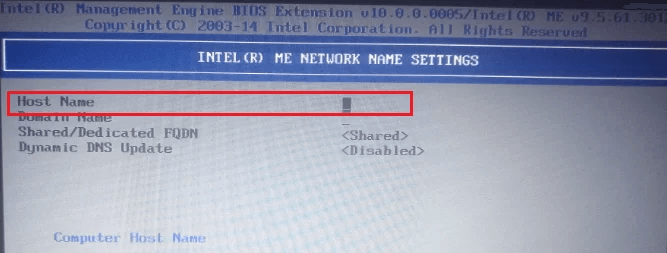
Krok 8. Przejdź do Konfiguracja sieci i wybierz Ustawienia nazwy sieci. Przypisz rozpoznawalną nazwę komputera zdalnym kontrolerom, aby uniknąć konfliktów DNS.
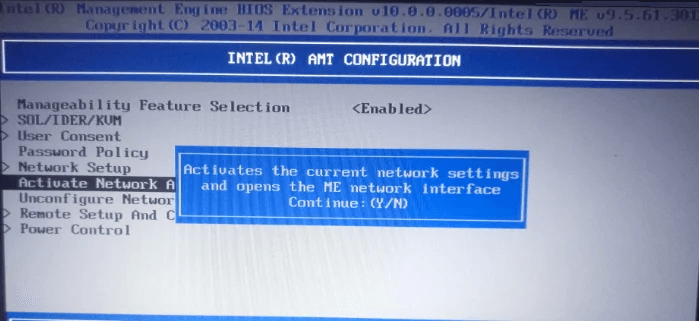
Krok 9. Aktywuj Dostęp do sieci w ramach Konfiguracja sieci. Po potwierdzeniu, wprowadź "Y" jako odpowiedź na pytanie.
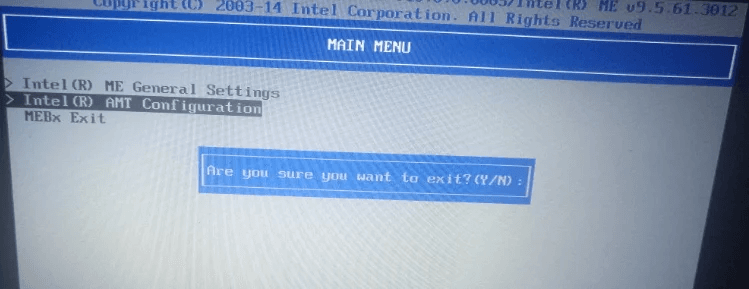
Krok 10. Konfiguracja została zakończona. Wciśnij przycisk Esc, aż zostaniesz poproszony o zakończenie, następnie wprowadź "Y" jako odpowiedź na pytanie.
Część 3. Inicjowanie połączenia zdalnego za pomocą Intel AMT
Teraz, gdy zdalny komputer jest skonfigurowany, kolejnym krokiem jest zainstalowanie specjalistycznego oprogramowania na zdalnym kontrolerze, aby wysyłać żądania połączenia zdalnego za pośrednictwem Intel AMT. Jednak typowe oprogramowania do zdalnego pulpitu często nie posiada tej funkcjonalności. Zalecanym rozwiązaniem jest Dameware, solidne oprogramowanie opracowane przez SolarWinds. Przeznaczone specjalnie dla środowisk biznesowych z wieloma zdalnymi komputerami, Dameware oferuje kompleksowe funkcje umożliwiające wydajny dostęp i zarządzanie.
Krok 1. Po zainstalowaniu Dameware otwórz Mini Remote Control (MRC) i uzyskaj dostęp do okna dialogowego Połączenie zdalne, klikając odpowiednią ikonę na pasku zadań MRC.
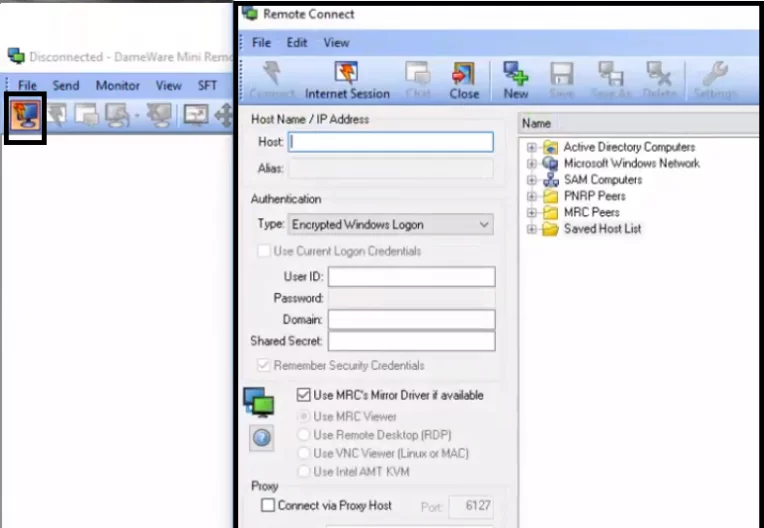
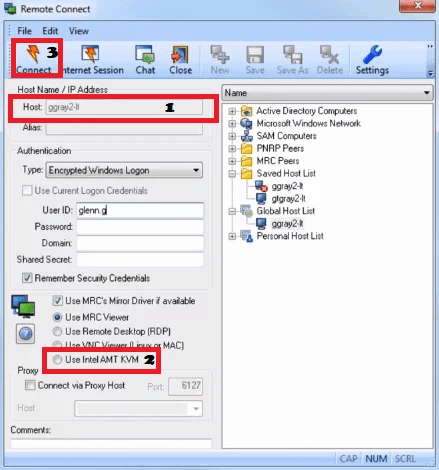
Krok 2. Wpisz adres IP zdalnego komputera w odpowiednie pole. Dameware automatycznie wykrywa zdalne hosty w Twojej sieci, wyświetlając je w lewym panelu okna dialogowego Połącz zdalnie. Ta funkcja eliminuje konieczność ręcznego wprowadzania adresu IP, umożliwiając wybór komputera z dostępnej listy urządzeń.
Krok 3. Po zakończeniu wybierz opcję oznaczoną jako "Użyj funkcji Intel AMT KVM" i kliknij "Połącz". Następnie zostaniesz poproszony o wprowadzenie hasła skonfigurowanego dla AMT na kontrolerze zdalnym. Po wprowadzeniu hasła uzyskasz dostęp i będziesz mógł kontynuować swoje zadania zdalne.
Podsumowanie
Ten wpis przede wszystkim odpowiada na pytanie, czy można zdalnie uzyskać dostęp do komputera, który jest wyłączony. Podsumowując, zdalne uzyskanie dostępu do wyłączonego komputera stwarza techniczne wyzwania. Jednak istnieją dwie metody rozwiązujące ten problem: Wake-on-LAN (WOL) i Intel Active Management Technology (AMT).
Za pomocą WOL możesz zdalnie włączyć komputer, a następnie uzyskać do niego dostęp za pomocą oprogramowania do zdalnego pulpitu, takiego jak AnyViewer. Natomiast AMT zapewnia zaawansowane możliwości zdalne, nawet gdy komputer jest wyłączony, choć konieczna jest odpowiednia konfiguracja. Do inicjowania zdalnych połączeń za pomocą AMT zalecamy użyć Dameware.
Te metody oferują możliwość zdalnego dostępu do komputerów, zapewniając elastyczność i wygodę, ale wymagają starannego skonfigurowania i uwzględnienia środków bezpieczeństwa.

