

Najlepsze oprogramowanie do zdalnego pulpitu dla wielu monitorów: kompleksowy przewodnik
Zbadaj świat oprogramowania do zdalnego pulpitu zoptymalizowanego dla wielu monitorów. Od zrozumienia, jak działa, do porównywania najlepszych rozwiązań, ten przewodnik dostarczy Ci wskazówek, które pomogą Ci wybrać opcję, która najlepiej odpowiada Twoim potrzebom.

By Tyler / Updated on January 14, 2025


Czy mogę używać wielu monitorów z oprogramowaniem do zdalnego pulpitu?
Oczywiście. Praca zdalna jest teraz normą dla wielu profesjonalistów. Bez względu na to, czy jesteś freelancerem, informatykiem czy członkiem zespołu w oddziale, posiadanie niezawodnego oprogramowania do zdalnego pulpitu może zrobić różnicę, a znalezienie najlepszego darmowego oprogramowania do zdalnego pulpitu obsługującego wiele monitorów jest kluczowe, zwłaszcza w przypadku pracy na wielu ekranach. Dzięki odpowiednim narzędziom możesz bezproblemowo uzyskiwać dostęp do swojego miejsca pracy z dowolnego miejsca na świecie, ułatwiając pracę zdalną i wykorzystując moc wielu monitorów, aby zwiększyć produktywność i efektywność.

W tym przewodniku omówimy najlepsze oprogramowanie do zdalnego pulpitu obsługujące wiele monitorów i podpowiedzi, które pomogą Ci wybrać rozwiązanie, które najlepiej spełnia Twoje potrzeby.
Najlepsze 3 oprogramowanie do zdalnego pulpitu obsługujące wiele monitorów
Jakie jest najlepsze oprogramowanie do zdalnego pulpitu obsługujące wiele monitorów? W tym artykule przedstawimy Ci trzy najlepsze opcje i podamy kroki do wykonania dla każdej z nich. Sprawdźmy.
Opcja 1. AnyViewer [Najlepiej polecane]
AnyViewer to oprogramowanie do zdalnego dostępu stworzone w celu obsługi wielu monitorów, zapewniające użytkownikom wygodne i szybkie doświadczenie. Jest to profesjonalne, bezpieczne i darmowe narzędzie do zdalnego dostępu, które umożliwia użytkownikom zdalne korzystanie z komputera, zwłaszcza tych z wieloma monitorami. AnyViewer ułatwia przełączanie między monitorami i pozwala użytkownikom wyświetlać wszystkie monitory lub wybierać konkretny podczas sesji zdalnej.
- Kontroluj wiele komputerów jednocześnie: AnyViewer umożliwia jednoczesną kontrolę wielu komputerów, omijając konieczność, aby wszystkie urządzenia znajdowały się w tej samej sieci LAN.
- Darmowy plan dla wszystkich: Darmowy plan oferowany przez AnyViewer skierowany jest nie tylko do użytku osobistego, ale także komercyjnego, zapewniając użytkownikom obfite uprawnienia i funkcje, aby sprostać różnym wymaganiom.
- Łatwe przesyłanie plików: Korzystając z AnyViewer, przesyłanie plików między urządzeniami staje się łatwe, usprawniając udostępnianie plików, aktualizacje i ogólną zarządzanie plikami w ramach Twojego procesu pracy.
- Tryb prywatności dla dodatkowego zabezpieczenia: Ciesz się doświadczeniem w trybie prywatności z AnyViewer. Korzystając z Trybu prywatności, zastosowana zostaje dodatkowa warstwa ochrony w celu zabezpieczenia poufnych danych. Ta funkcja umożliwia dostęp do zdalnego urządzenia przy zaciemnionym fizycznym ekranie i wyłączonym fizycznym klawiaturze zdalnego urządzenia, zwiększając prywatność i bezpieczeństwo.
Następnie zobaczmy, jak łatwo korzystać z AnyViewer:
Krok 1. Zacznij od pobrania, zainstalowania i uruchomienia AnyViewer na obu urządzeniach. Przejdź do opcji „Zaloguj się” i wybierz „Zarejestruj się”, aby utworzyć konto AnyViewer. Zaloguj się na to konto na obu urządzeniach.

Krok 2. Po zalogowaniu się na to samo konto, twoje urządzenie zostanie automatycznie połączone z zalogowanym kontem.

Krok 3. Na Twoim urządzeniu lokalnym przejdź do "Urządzenie" i wybierz połączenie z docelowym komputerem. Następnie kliknij "Sterowanie jednym kliknięciem", aby nawiązać bezobsługowe zdalne połączenie.

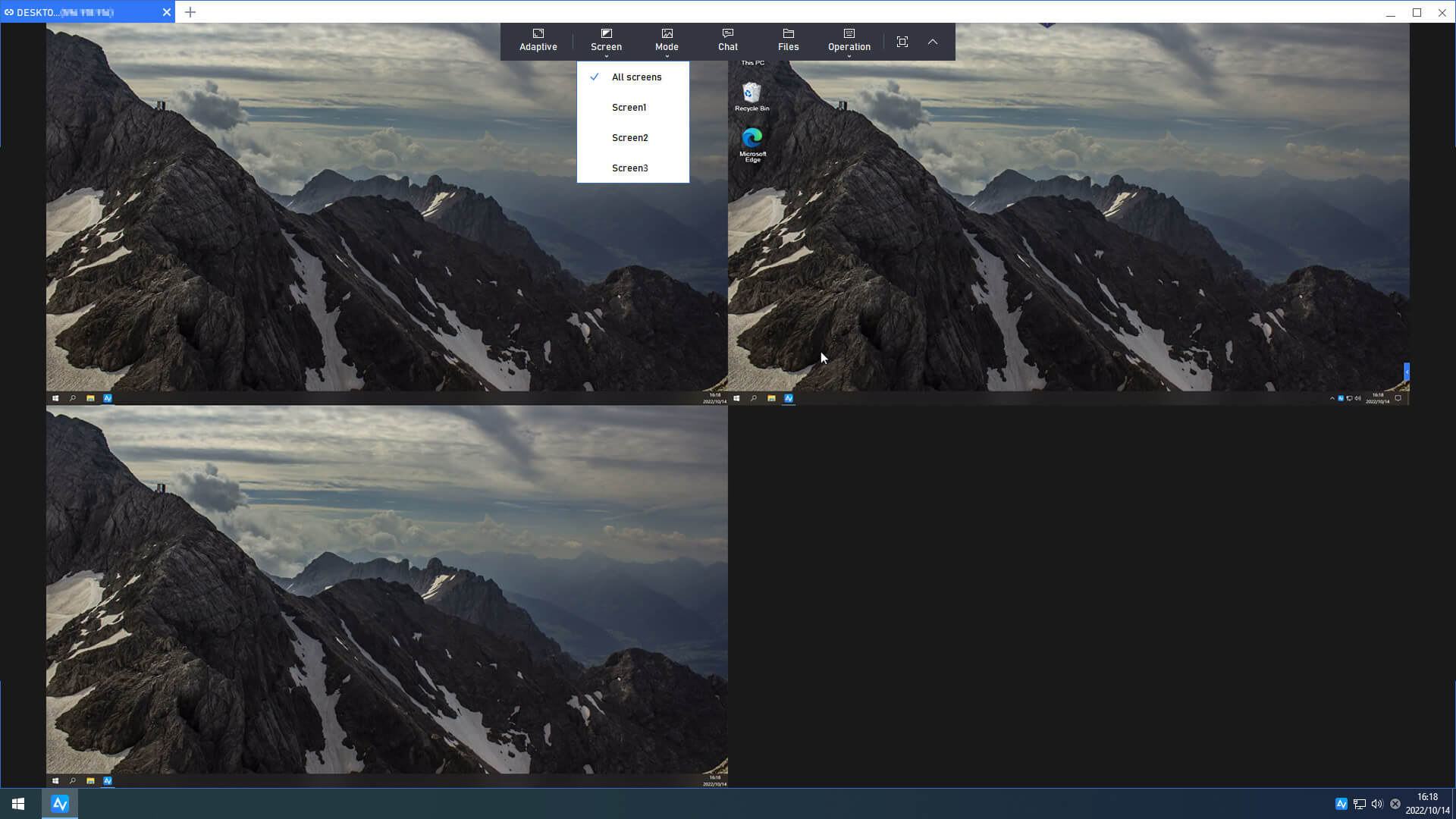
Krok 4. Teraz możesz nadzorować zdalnie komputer wyposażony w podwójny lub wielokrotny monitor. Po prostu kliknij "Ekrany" i wybierz, czy chcesz wyświetlić wszystkie ekrany w oknie, czy też wybrać konkretny ekran.
- ★Porady: Aby uzyskać dodatkowe korzyści, rozważ uaktualnienie swojego konta do planu Professional lub Enterprise:
- Jedno kliknięcie dostępu do większej liczby urządzeń: Zwiększ liczbę urządzeń dostępnych do bezobsługowego sterowania za pomocą funkcji jednym kliknięciem.
- Sterowanie wieloma urządzeniami jednocześnie: Steruj wieloma urządzeniami jednocześnie z jednego komputera.
- Nielimitowane przesyłanie plików: Korzystaj z nielimitowanego przesyłania plików (do 1 TB na plik).
- Szybsze przesyłanie plików: Doświadcz przyspieszonego transferu plików.
- Grupowanie urządzeń dla łatwej obsługi: Organizuj urządzenia w grupy, aby ułatwić zarządzanie w organizacjach.
- ...
Opcja 2. TeamViewer
TeamViewer to wiodąca platforma oprogramowania, umożliwiająca użytkownikom zdalne połączenie i kontrolę urządzeń, umożliwiając płynną współpracę, rozwiązywanie problemów i dostęp do zasobów z dowolnego miejsca na świecie. Dzięki TeamViewer, nawigacja po wielu monitorach jest łatwa. Bez względu na to, czy pracujesz na konfiguracji z podwójnym ekranem, czy też bardziej zaawansowanej konfiguracji wielu monitorów, TeamViewer zapewnia płynną i intuicyjną kontrolę na wszystkich wyświetlaczach.
Krok 1. Rozpocznij od pobrania i zainstalowania TeamViewer na swoim urządzeniu.

Krok 2. Uruchom TeamViewer na obu urządzeniach.
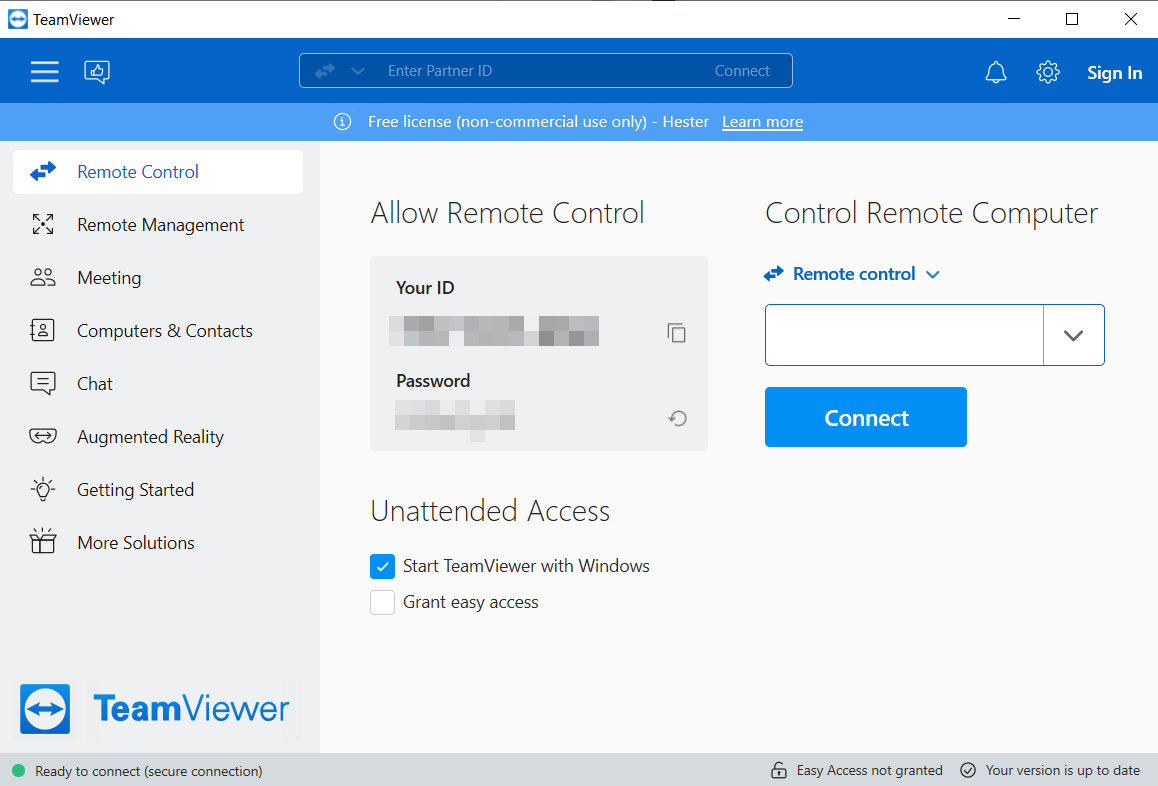
Krok 3. Wprowadź ID zdalnego urządzenia i kliknij "Połącz".

Krok 4. Wybierz "Widok" na górnym pasku narzędzi i wybierz numer, aby wyświetlić odpowiadający monitor.

Opcja 3. Splashtop
Splashtop to premierowy oprogramowanie do zdalnego pulpitu stworzone, aby zapewnić użytkownikom płynne połączenie z ich komputerami i urządzeniami z dowolnego miejsca na świecie. Dzięki Splashtop, osoby indywidualne i firmy mogą łatwo uzyskiwać zdalny dostęp do swoich komputerów, laptopów, tabletów i urządzeń mobilnych, umożliwiając im efektywną pracę i współpracę niezależnie od miejsca pobytu.
Czy pracujesz na podwójnym monitorze czy bardziej skomplikowanym układzie wielu monitorów, Splashtop zapewnia płynną i intuicyjną kontrolę na wszystkich ekranach.
Krok 1. Zacznij od pobrania i zainstalowania Splashtop na swoim urządzeniu, a następnie uruchom aplikację i zaloguj się.

Krok 2. Po pomyślnym zalogowaniu zauważysz inne urządzenia z zainstalowanym programem Splashtop. Aby nawiązać połączenie z urządzeniem zdalnym, po prostu kliknij "Połącz".

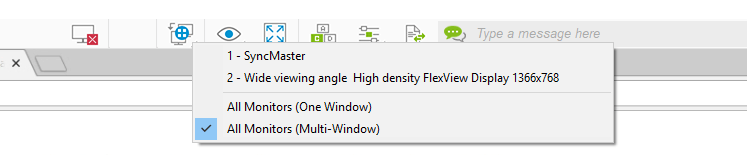
Krok 3. Podczas sesji zdalnego dostępu możesz przełączać się między monitorami klikając przycisk "Przełącz monitor" znajdujący się na pasku narzędzi na górze ekranu. Niebieska kropka na ikonie monitora wskazuje obecnie wyświetlany monitor lub zobaczysz symbol wielu monitorów.

Krok 4. Wybierz opcję "Wszystkie monitory (multi-okna)", umożliwiającą obserwowanie każdego zdalnego monitora w osobnym oknie na lokalnym komputerze. Te okna można następnie rozmieścić na wielu monitorach lokalnych, według potrzeb.
Wnioski
Podsumowując, poruszanie się w świecie oprogramowania do zdalnego pulpitu zoptymalizowanego dla wielu monitorów jest niezbędne dla współczesnych profesjonalistów. Od freelancerów, przez specjalistów IT, po zespoły w rozproszonych biurach, dostęp do niezawodnych narzędzi do zdalnego pulpitu, zwłaszcza najlepszych darmowych opcji, jest niezwykle ważny.
Ten kompleksowy przewodnik przedstawiał najlepsze oprogramowanie do zdalnego pulpitu dla rozwiązań z wieloma monitorami, takie jak AnyViewer, TeamViewer i Splashtop, dostarczając informacji na temat ich funkcji i użyteczności. Bez względu na to, czy potrzebujesz płynnego wsparcia dla wielu monitorów, bezpiecznego połączenia czy zaawansowanych funkcji, AnyViewer ma na to rozwiązanie. Wykorzystaj moc AnyViewer, aby zwiększyć produktywność i współpracę we współczesnym środowisku pracy.

