

10 najlepszych darmowych aplikacji do zdalnego dostępu do Maca
Szukasz najlepszej darmowej aplikacji do zdalnego dostępu do Maca? Ten artykuł omawia najlepsze darmowe aplikacje, które pozwalają na zdalny dostęp do komputera Mac, wraz z ich funkcjami i zaletami.

By Tyler / Published on October 13, 2026


Jak uzyskać zdalny dostęp do Maca za darmo?
Czy kiedykolwiek marzyłeś o tym, aby kontrolować swojego Maca z dowolnego miejsca na świecie? Aplikacje do zdalnego dostępu zamieniają to marzenie w rzeczywistość, pozwalając Ci obsługiwać komputer tak, jakbyś siedział bezpośrednio przed nim – nawet z odległości tysięcy kilometrów. Niezależnie od tego, czy jesteś profesjonalistą wykonującym obowiązki, studentem pobierającym ważne pliki, czy po prostu pomagasz członkowi rodziny w kwestiach technicznych, odpowiednie narzędzie do zdalnego dostępu może okazać się kluczowe.
Wiele z tych aplikacji wymaga jednak opłaty przed rozpoczęciem korzystania z nich. Nie każdy chce wiązać się płatną subskrypcją, zwłaszcza gdy potrzebne są jedynie podstawowe funkcje. Na szczęście istnieją darmowe aplikacje, które oferują wszystkie niezbędne funkcjonalności bez wydawania ani grosza. Przyjrzyjmy się bliżej darmowym aplikacjom do zdalnego dostępu do komputerów Mac i zobaczmy, jak mogą one ułatwić Twoje codzienne korzystanie z technologii.
10 najlepszych darmowych aplikacji do zdalnego dostępu do Maca
W tym artykule najlepsze pulpity zdalne dla systemu Mac zostały podzielone na dwie grupy. Pierwsze pięć opcji jest darmowych zarówno do użytku osobistego, jak i komercyjnego, podczas gdy kolejne pięć jest darmowych do użytku osobistego, ale wymaga opłat w celach biznesowych. Niezależnie od tego, czy potrzebujesz podstawowego dostępu, czy bardziej zaawansowanych funkcji dla swojego zespołu, znajdziesz rozwiązanie odpowiednie dla siebie.
Opcja 1. AnyViewer
AnyViewer to najlepsze darmowe oprogramowanie pulpitu zdalnego dla Maca do użytku osobistego i komercyjnego. Zapewnia solidne narzędzia zdalnego wsparcia dla systemów macOS, Windows, iOS i Android, gwarantując płynny i bezpieczny zdalny dostęp. Ograniczając potrzebę kosztownych wizyt na miejscu, AnyViewer oferuje elastyczne i niezawodne rozwiązanie dla firm potrzebujących wydajnego zdalnego wsparcia.

Co ją wyróżnia:
Łączenie się z komputerem Mac za pomocą AnyViewer jest szybkie i proste, a także wymaga tylko kilku łatwych kroków. Łączy ono łatwość obsługi z funkcjami takimi jak nienadzorowany dostęp zdalny, obsługa wielu monitorów, wbudowany czat oraz narzędzia do udostępniania ekranu. Bezpłatny dostęp dla wszystkich użytkowników oraz kompatybilność międzyplatformowa czynią je doskonałym wyborem jako niedrogie rozwiązanie do obsługi zdalnej.
Zalety:
- Przyjazne dla użytkownika rozwiązanie
- Brak konieczności konfiguracji do rozpoczęcia sesji
- Bezpłatne do użytku osobistego i komercyjnego
- Bezpieczne połączenia z szyfrowaniemend-to-end
- Przystępne plany cenowe dla wyższych wymagań
Wady:
- Brak funkcji nagrywania sesji
- Obecnie brak obsługi systemu Linux
Opcja 2. Chrome Remote Desktop
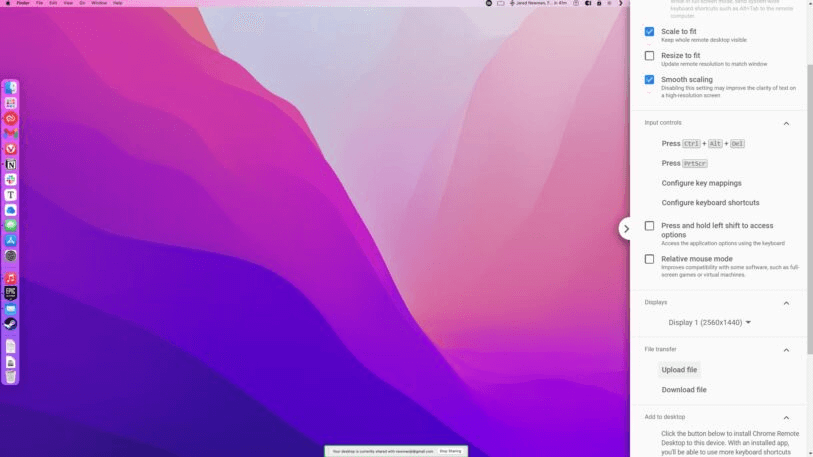
Kolejną doskonałą, bezpłatną opcją pulpitu zdalnego dla komputerów Mac jest Chrome Remote Desktop. Nie ma potrzeby instalowania osobnej aplikacji – można korzystać z niego bezpośrednio jako rozszerzenia przeglądarki Chrome. Wykorzystuje on najnowsze otwarte technologie internetowe, takie jak WebRTC, co zapewnia bezpieczne połączenia.
Co go wyróżnia:
Za pomocą Chrome Remote Desktop możesz łatwo uzyskać zdalny dostęp do swojego komputera z systemem Windows, korzystać z pełnego dostępu do plików, a nawet oferować wsparcie techniczne rodzinie i znajomym. Wszystko, czego potrzebujesz, to przeglądarka Chrome na obu urządzeniach oraz zalogowanie się na to samo konto Google.
Zalety
- Działa z systemami Mac, Windows, Linux, iOS oraz Android.
- Całkowicie bezpłatne, bez konieczności wykupywania płatnego członkostwa.
- Obsługa wielu monitorów.
Wady
- Brak możliwości zdalnego drukowania i przesyłania plików.
- Działa tylko z przeglądarkami Chrome.
- Brak funkcji czatu na żywo.
Opcja 3. Wbudowane udostępnianie ekranu na komputerze Mac
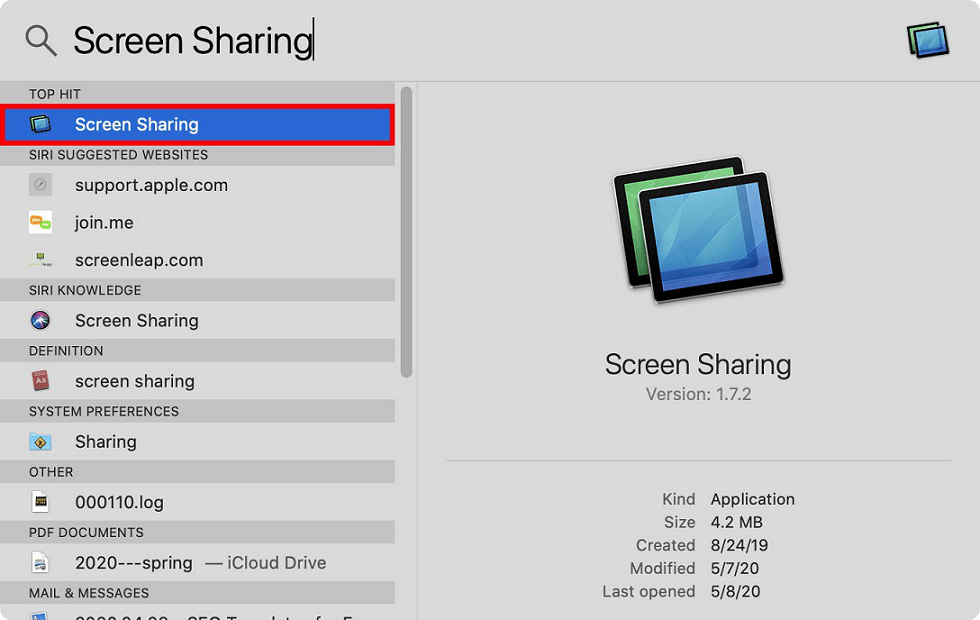
System macOS zawiera wbudowane rozwiązanie do zdalnego dostępu, które służy jako podstawowy serwer VNC do zdalnego sterowania. Tę funkcję można łatwo włączyć w Ustawieniach systemowych, w karcie Ogólne i sekcji Udostępnianie, gdzie można aktywować udostępnianie ekranu wraz z innymi usługami, takimi jak udostępnianie plików i drukarek.
W przypadku połączeń między komputerami Mac proces jest prosty: wystarczy otworzyć Findera, przejść do sekcji Udostępnione, wybrać komputer i rozpocząć udostępnianie ekranu. Jeśli łączysz się z urządzeń innych niż Mac lub używasz innego klienta VNC, możesz skorzystać z wyświetlanego wewnętrznego adresu IP w celu uzyskania bezpiecznego dostępu w sieci lokalnej.
Co je wyróżnia:
Funkcja udostępniania ekranu umożliwia skonfigurowanie bezpiecznego hasła w ustawieniach komputera, zapewniając dodatkową ochronę i ograniczenie konieczności wielokrotnego autoryzowania podczas częstego użytkowania.
Podsumowując, funkcja udostępniania ekranu w systemie macOS oferuje prosty i bezpieczny sposób na zdalne połączenie bez potrzeby używania oprogramowania RDP innych firm.
Zalety
- Wbudowane bezpośrednio w system macOS
- Bezpieczne połączenia w sieci lokalnej
- Opcjonalne hasło dla zwiększenia bezpieczeństwa
- Brak konieczności korzystania z aplikacji innych firm
Wady
- Ograniczone do podstawowych funkcji zdalnego sterowania
- Ograniczone do lokalnych adresów IP
Opcja 4. HopToDesk
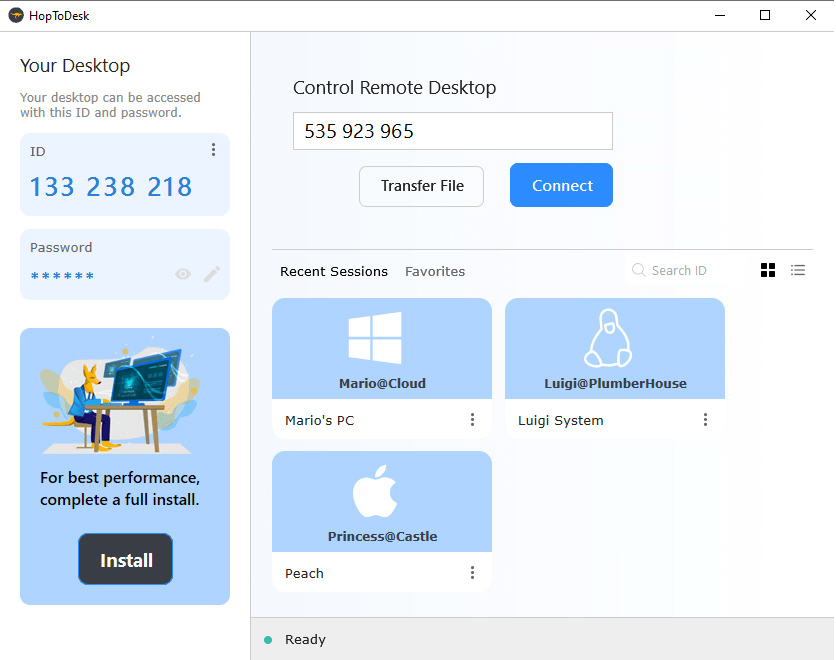
HopToDesk to lekkie, wieloplatformowe rozwiązanie do obsługi pulpitów zdalnych, które jest całkowicie darmowe zarówno do użytku osobistego, jak i komercyjnego. Posiada intuicyjny interfejs oraz niezbędne narzędzia, takie jak udostępnianie ekranu, przesyłanie plików i czat na żywo. Dzięki szyfrowaniu typu end-to-end zapewnia bezpieczne sesje, co czyni je solidnym wyborem dla osób, dla których prywatność jest priorytetem.
Co je wyróżnia:
HopToDesk jest w pełni darmowy i nie zawiera ukrytych opłat, dzięki czemu jest dostępny zarówno dla osób prywatnych, jak i firm. Jego łatwa konfiguracja oraz nacisk na bezpieczne, szyfrowane połączenia czynią go niezawodnym wyborem do obsługi zdalnej na różnych platformach.
Zalety
- Łatwa konfiguracja i obsługa
- Bezpieczne połączenia z nowoczesnym szyfrowaniem
- Zawiera funkcje takie jak czat i przesyłanie plików
Wady
- Brak zaawansowanych narzędzi administracyjnych do pomocy technicznej
- Ograniczone opcje dostosowywania w porównaniu do niektórych innych narzędzi
Opcja 5. FreeRDP
FreeRDP to darmowa, otwartoźródłowa implementacja protokołu Remote Desktop Protocol (RDP) przeznaczona dla użytkowników systemu macOS. Choć jest potężny i wszechstronny, najlepiej sprawdza się u osób z wiedzą techniczną, ponieważ działa głównie z poziomu wiersza poleceń. Wysoki poziom dostosowania czyni go najlepszym wyborem dla programistów i zaawansowanych użytkowników.
Co go wyróżnia:
FreeRDP wyróżnia się elastycznością i otwartym charakterem, wychodząc naprzeciw użytkownikom potrzebującym zaawansowanej personalizacji. Zdolność obsługi połączeń RDP między platformami zapewnia dostosowane do potrzeb środowisko pulpitu zdalnego dla osób preferujących pełną kontrolę.
Zalety
- Całkowicie darmowy i otwartoźródłowy
- Wysoce konfigurowalny dla zaawansowanych potrzeb
- Obsługuje funkcje takie jak uwierzytelnianie na poziomie sieci
Wady
- Obsługa za pomocą wiersza poleceń może być trudna dla początkujących
- Minimalny interfejs graficzny w porównaniu do innych narzędzi
Opcja 6. TeamViewer
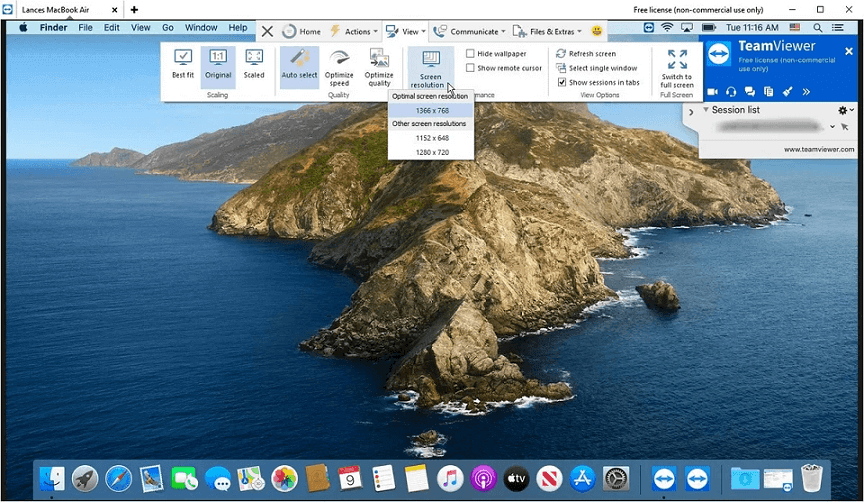
TeamViewer to jedna z najczęściej używanych darmowych aplikacji pulpitu zdalnego dla komputerów Mac, oferująca zgodność ze wszystkimi głównymi platformami, w tym Androidem i iOS. Umożliwia bezproblemowy dostęp zdalny, pozwalając kontrolować komputer Mac z komputera z systemem Windows lub urządzenia mobilnego i odwrotnie. Funkcje obejmują pełną kontrolę nad urządzeniem, przesyłanie plików, drukowanie zdalne oraz automatyzację podczas sesji.
Cennik
Chociaż TeamViewer pozostaje darmowy do użytku osobistego, posiada następujące plany cenowe do użytku komercyjnego:
- Plan biznesowy: $38,90/miesiąc dla jednego użytkownika zarządzającego maksymalnie trzema urządzeniami
- Plan Premium: $112,90/miesiąc dla wielu użytkowników i maksymalnie 50 urządzeń
- Plan Korporacyjny: $229,90/miesiąc z nieograniczoną liczbą urządzeń i funkcjami dla przedsiębiorstw
Co go wyróżnia:
Intuicyjny interfejs programu TeamViewer ułatwia jego obsługę nawet początkującym. Wystarczy zainstalować aplikację na obu urządzeniach i połączyć je, aby zacząć pracę. Chociaż narzędzie jest bezpłatne do użytku osobistego, firmy mogą wybierać spośród różnych płatnych planów dopasowanych do ich potrzeb.
Zalety
- Bezpłatny do użytku osobistego
- Łatwy w użyciu interfejs
- Wielopoziomowe zabezpieczenia gwarantujące bezpieczne sesje
- Funkcjonuje zarówno jako narzędzie dostępu zdalnego, jak i platforma do spotkań online
Wady
- Czasami funkcja zdalnego sterowania może nie działać poprawnie
- Zaawansowane funkcje, takie jak VOIP i udostępnianie grupowe, wymagają płatnego planu
- Brak możliwości udostępniania ekranu, gdy komputer jest w trybie uśpienia
Opcja 7. Splashtop Personal
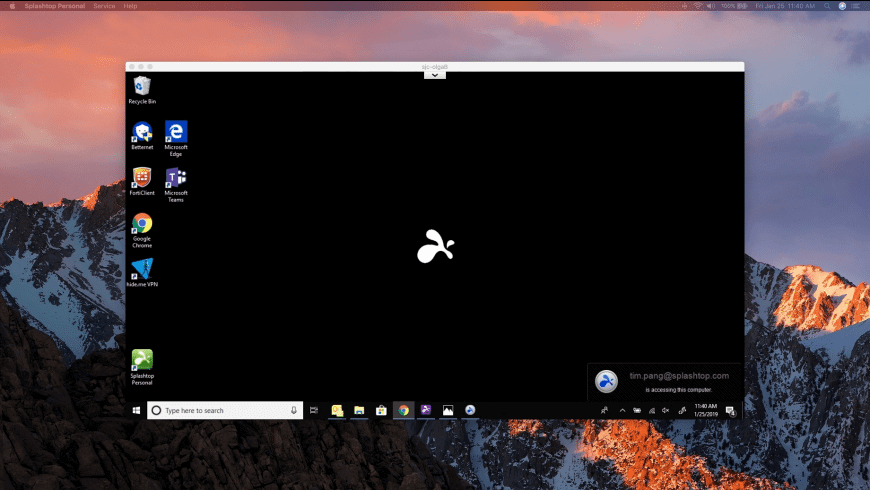
Splashtop to niezawodne i wydajne rozwiązanie pulpitu zdalnego dostosowane do użytku osobistego i biznesowego. Oferuje cztery różne produkty odpowiadające różnym potrzebom.
Cennik
Splashtop Business Access jest idealny dla osób prywatnych i małych zespołów, oferując trzy przystępne cenowo plany:
- Solo: $5/miesiąc za dostęp do 1 zdalnego komputera.
- Pro: $9/miesiąc dla maksymalnie 10 komputerów w ramach jednej licencji.
- Performance: $12/miesiąc, oferujący ulepszone funkcje dla profesjonalistów kreatywnych.
Wszystkie plany obejmują zaawansowane zabezpieczenia, nieograniczony przesył plików oraz drukowanie zdalne. Możesz również dostosować poziomy dostępu dla członków zespołu.
Co go wyróżnia:
Plany Pro i Performance wyróżniają się obsługą wielu monitorów, umożliwiając ułożenie każdego zdalnego monitora jako osobnego okna w celu zapewnienia płynnej pracy. Tryb wydajności (Performance) jest idealny dla osób pracujących z multimediami, oferując funkcje takie jak ultra wysoka rozdzielczość audio, przekazywanie mikrofonu oraz obsługa rysika zdalnego. Dodatkowe funkcje, takie jak wake-on-LAN i zdalny restart, zwiększają jego wszechstronność.
Zalety:
- Bezpieczne połączenia.
- Zaawansowane funkcje, takie jak obsługa rysika zdalnego, przekierowanie USB i przesyłanie dźwięku z mikrofonu w trybie wydajności.
- Funkcje Wake-on-LAN i zdalnego ponownego uruchamiania.
- Opcja udostępniania pulpitu za pomocą linku.
Wady:
- Instalacja może być skomplikowana.
- Wymaga aplikacji Splashtop na obu urządzeniach.
- Dostępne są tylko subskrypcje roczne; brak opcji płatności miesięcznych.
Opcja 8. NoMachine
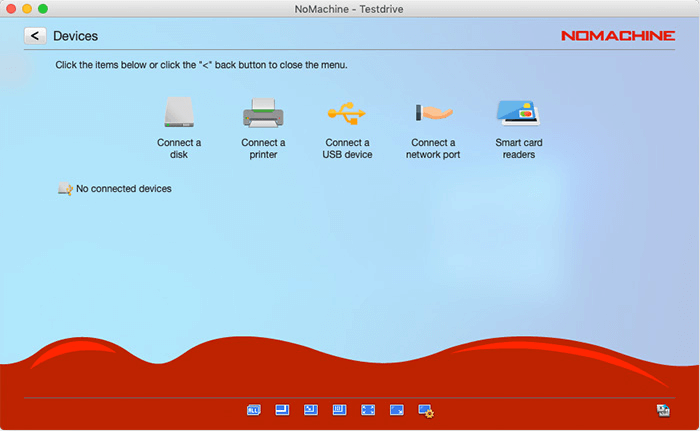
NoMachine to doskonałe rozwiązanie do obsługi pulpitu zdalnego, kompatybilne z komputerami, telefonami i serwerami. Oferuje pełną obsługę multimediów oraz przyjazne dla użytkownika udostępnianie plików i zdalne drukowanie. Funkcja udostępniania gościom pozwala przyznać dostęp innym za pomocą jednego kliknięcia, a dzięki dostępowi przez przeglądarkę możesz kontrolować maszynę zdalną bezpośrednio z poziomu przeglądarki internetowej.
Ceny
NoMachine jest darmowy do użytku osobistego. Dla większych zespołów, terminali i serwerów w chmurze oferuje plany biznesowe w cenach od $44.50 do prawie $4500 rocznie. Do podstawowego zdalnego dostępu wersja darmowa jest w zupełności wystarczająca.
Co go wyróżnia:
Jedną z wyróżniających się funkcji NoMachine jest to, że nagrywanie sesji jest uwzględnione w każdym planie, w tym w darmowej wersji do użytku niekomercyjnego. Możesz nawet włączyć automatyczne nagrywanie sesji, dzięki czemu nie musisz ręcznie rozpoczynać nagrywania przy każdym połączeniu.
Zalety
- Darmowy do użytku osobistego i w małych firmach
- Nagrywanie sesji dostępne w wersji darmowej
- Obsługuje przesyłanie strumieniowe wideo i audio
Wady
- Wsparcie techniczne na żywo jest dostępne tylko w planach płatnych
- Subskrypcje biznesowe mogą być kosztowne
Opcja 9. RustDesk
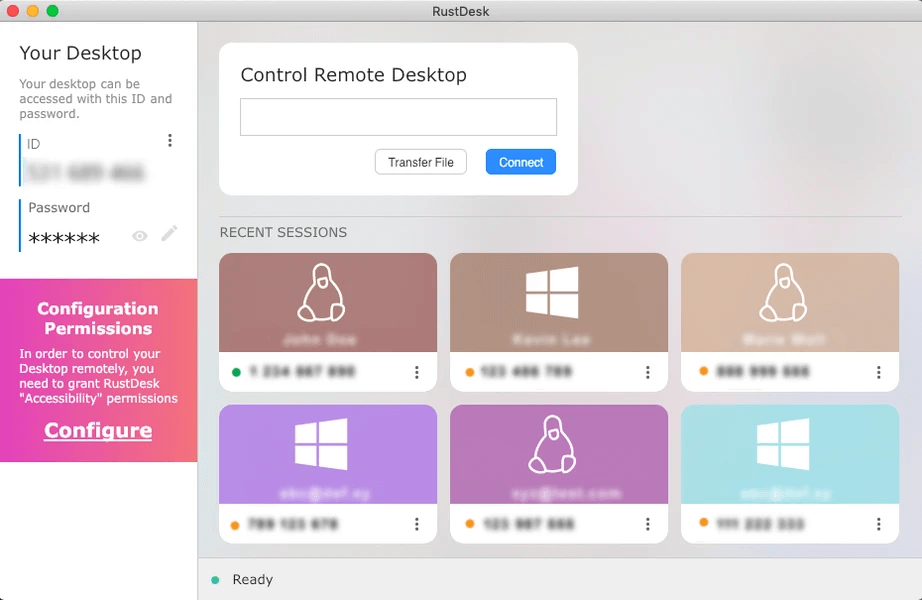
RustDesk to potężne, darmowe oprogramowanie do pulpitu zdalnego dla systemu macOS, które idealnie sprawdza się do użytku osobistego. Zapewnia opcję wdrożenia we własnym zakresie (self-hosted), co pozwala zachować pełną kontrolę nad prywatnością danych. Dzięki przyjaznemu interfejsowi i obsłudze wielu platform RustDesk to świetny wybór dla użytkowników poszukujących bezpiecznego, elastycznego zdalnego dostępu bez żadnych opłat abonamentowych.
Ceny
RustDesk jest darmowy do użytku osobistego, ale oferuje również płatne plany z własnym hostgiem.
- Plan indywidualny: 9,90 USD/miesiąc (rozliczany rocznie), obsługuje jednego użytkownika, do 20 urządzeń, nielimitowane połączenia, uwierzytelnianie dwuskładnikowe (2FA), konsolę webową i scentralizowane ustawienia.
- Plan podstawowy: 19,90 USD/miesiąc, dodaje obsługę 10 użytkowników, do 100 urządzeń, logowanie jednokrotne (SSO), integrację z LDAP oraz generowanie niestandardowych klientów.
- Plan niestandardowy: od 19,90 USD/miesiąc, z dodatkowymi opłatami w wysokości 1 USD za użytkownika i 0,10 USD za urządzenie.
Co go wyróżnia:
Wyróżniającą cechą RustDesk jest opcja hostingu we własnym zakresie (self-hosting), która zapewnia pełną kontrolę nad środowiskiem pulpitu zdalnego. Oprogramowanie jest proste w użyciu, a jednocześnie oferuje zaawansowane funkcje prywatności, co czyni je doskonałym wyborem dla osób, które stawiają na bezpieczeństwo.
Zalety
- Bezpłatny do użytku prywatnego
- Opcja hostingu we własnym zakresie zapewnia pełną prywatność danych
- Zgodność z systemami Windows, macOS, Linux, Android i iOS
- Obsługa synchronizacji schowka i przesyłania plików
Wady
- Konfiguracja własnego hostingu wymagana do pełnej prywatności
- Wersja darmowa nie posiada zaawansowanych funkcji dla przedsiębiorstw
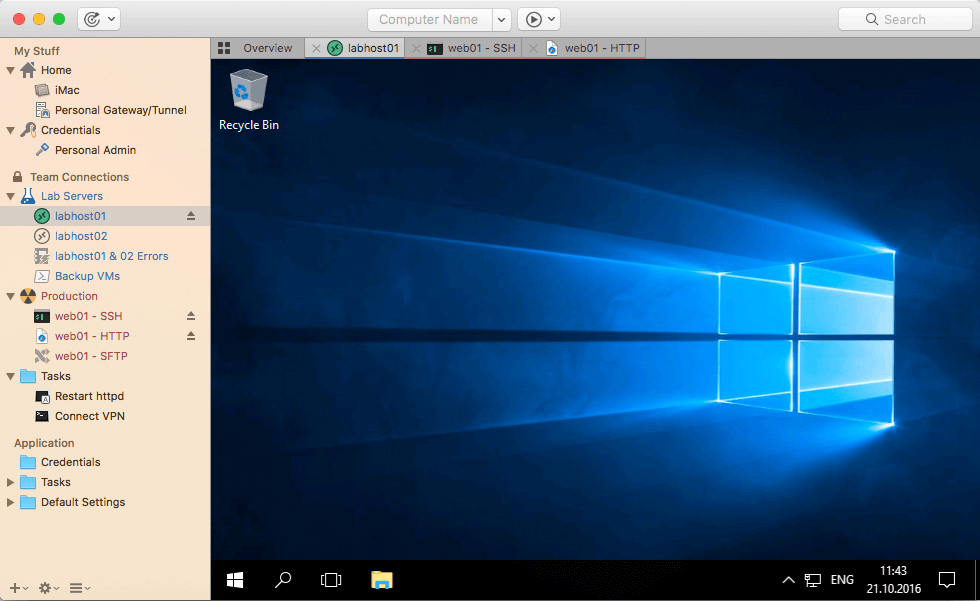
Opcja 10. Remote Desktop Manager od Devolutions
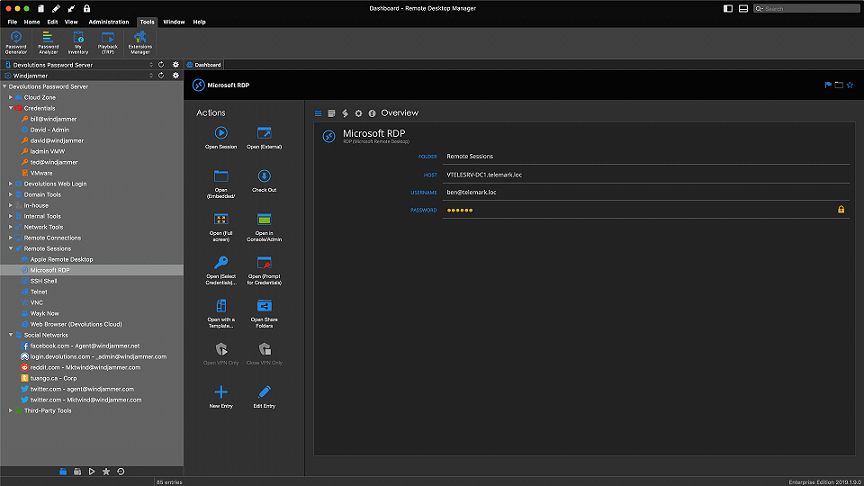
Remote Desktop Manager od Devolutions to wszechstronne narzędzie, które umożliwia jednoczesne konfigurowanie i zarządzanie wieloma połączeniami zdalnymi. W wersji darmowej udostępnia również pełnoprawny menedżer haseł ze współdzielonymi skarbcami haseł, dzięki czemu idealnie sprawdza się w gospodarstwach domowych, gdzie wielu użytkowników musi bezpiecznie uzyskiwać dostęp do współdzielonych kont.
Cennik
Remote Desktop Manager jest darmowy do użytku prywatnego. W przypadku firm plan Enterprise kosztuje od 199,99 USD rocznie na użytkownika i oferuje zaawansowane funkcje, takie jak kontrola dostępu oparta na rolach, współdzielone skarbce haseł oraz uwierzytelnianie dwuskładnikowe. Dostępne są zniżki dla zespołów.
Co go wyróżnia:
Możliwość jednoczesnego zarządzania wieloma połączeniami zdalnymi to wyróżniająca cecha programu Remote Desktop Manager. Ponadto system zarządzania hasłami to ogromny plus, ponieważ bezpiecznie przechowuje zarówno współdzielone, jak i prywatne poświadczenia. Narzędzie to jest szczególnie przydatne dla rodzin lub osób, które muszą pomagać starszym krewnym w korzystaniu z komputerów.
Zalety
- Zaawansowane zarządzanie hasłami
- Obsługa wielu systemów operacyjnych
- Obsługa makr
- Zdalne połączenie z serwerami
Wady
- Niektóre funkcje narzędzia nie są aktywnie promowane, co wymaga od użytkowników sięgania do dokumentacji
- W przypadku niektórych połączeń wymagane jest ponowne połączenie manualne
Podsumowanie
Podsumowując, jeśli szukasz niezawodnego i darmowego rozwiązania do zdalnego dostępu do komputera Mac, AnyViewer jest najlepszym wyborem. Intuicyjny interfejs, solidne zabezpieczenia i kompatybilność międzyplatformowa sprawiają, że jest to najlepsza darmowa aplikacja do zdalnego dostępu do Maca zarówno do celów prywatnych, jak i biznesowych. Ponieważ nie wymaga subskrypcji, oferuje opłacalny sposób na zdalne łączenie się i wydajne wykonywanie zadań. Niezależnie od tego, czy uzyskujesz dostęp do plików, oferujesz wsparcie, czy zarządzasz pracą, AnyViewer zapewnia płynne i bezpieczne zdalne działanie, czyniąc go najlepszą opcją dla wszystkich Twoich potrzeb w zakresie zdalnego dostępu.

