

Rozwiązane: Oprogramowanie do pulpitu zdalnego nie działa w systemie Windows 11 i 10 [7 rozwiązań]
Oprogramowanie do pulpitu zdalnego to jedno z najczęściej używanych narzędzi do zdalnej obsługi. Ten artykuł przedstawia przede wszystkim siedem rozwiązań problemu z niedziałającym pulpitem zdalnym w systemie Windows 11 i 10. Jeśli napotkasz ten problem, wypróbuj te rozwiązania, aby go rozwiązać.

By Tyler / Published on September 16, 2026


Oprogramowanie do pulpitu zdalnego: Problem jednokierunkowy w systemie Windows 11
Używam oprogramowania do pulpitu zdalnego od kilku lat i nie było żadnych problemów. Dopóki nie zainstalowałem systemu Windows 11 na swoim głównym komputerze – używając tego PC, mogę łączyć się z innymi komputerami (wszystkie działają pod kontrolą systemu Windows 10), na których mam zainstalowane oprogramowanie do pulpitu zdalnego. Jednak z poziomu maszyn z systemem Windows 10 mój komputer z systemem Windows 11 wydaje się być offline i nie można się z nim połączyć. Jestem po prostu sfrustrowany i nie wiem, jak to naprawić."
- Pytanie z serwisu Reddit

Jak naprawić działanie oprogramowania do pulpitu zdalnego w systemie Windows 11/10 [7 rozwiązań]
Dlaczego oprogramowanie do pulpitu zdalnego nie działa w systemie Windows 11 i 10? Przyczyny mogą być różne. Może to być spowodowane tym, że serwery oprogramowania do pulpitu zdalnego są obecnie niedostępne lub przechodzą konserwację. Przyczyną może być również problem z kompatybilnością oprogramowania do pulpitu zdalnego.
Ale nie martw się. Kilka ogólnych rozwiązań może pomóc w naprawieniu problemu z działaniem oprogramowania do pulpitu zdalnego w systemie Windows 11 i 10. Wypróbuj je po kolei.
Rozwiązanie 1. Sprawdź aktualizacje oprogramowania do pulpitu zdalnego
Każdy produkt stale wydaje nową wersję, aby naprawić poprzednie lub istniejące problemy. Upewnij się więc, że masz zainstalowaną najnowszą wersję oprogramowania do pulpitu zdalnego.
Krok 1. Uruchom oprogramowanie do pulpitu zdalnego na swoim komputerze. Kliknij cztery poziome linie i wybierz Ustawienia.
Krok 2. Przejdź do sekcji Informacje i sprawdź wersję, aby upewnić się, że masz najnowszą.
Krok 3. W lewym panelu wybierz Bezpieczeństwo. W prawym panelu przewiń opcje i wybierz Aktualizacje. Opcja Włącz automatyczne aktualizacje – kanał główny powinna być zaznaczona, aby aplikacja była aktualizowana.
Rozwiązanie 2. Odinstaluj i ponownie zainstaluj oprogramowanie do pulpitu zdalnego
Drugim rozwiązaniem jest całkowite ponowne zainstalowanie tego programu. Czasami czysta instalacja jest najlepszym sposobem na rozwiązanie wszelkich problemów.
Krok 1. Otwórz Panel sterowania > Programy > Programy i funkcje, kliknij prawym przyciskiem myszy oprogramowanie do pulpitu zdalnego > Odinstaluj.
Krok 2. Pobierz oprogramowanie do pulpitu zdalnego z jego oficjalnej strony internetowej.
Rozwiązanie 3. Skonfiguruj ustawienia zapory sieciowej
Aby się upewnić, sprawdź, czy ustawienia zapory sieciowej w jakikolwiek sposób nie zakłócają działania oprogramowania do pulpitu zdalnego.
Krok 1. Przejdź do System i zabezpieczenia > Zapora Windows Defender w Panel sterowania. W lewym okienku wybierz Zezwalaj aplikacji lub funkcji na dostęp przez Zaporę Windows Defender.

Krok 2. Kliknij Zmień ustawienia, znajdź i zaznacz oprogramowanie do pulpitu zdalnego, a następnie kliknij OK.
Rozwiązanie 4. Sprawdź, czy program antywirusowy nie powoduje zakłóceń
Czasami oprogramowanie antywirusowe może zakłócać działanie programu i ograniczać jego funkcjonalność, co jest przyczyną problemów z działaniem oprogramowania do pulpitu zdalnego. Wyłącz program antywirusowy przed użyciem oprogramowania do pulpitu zdalnego w systemie Windows 11 i 10.
Rozwiązanie 5. Skanuj w poszukiwaniu wirusów i złośliwego oprogramowania
Możesz także sprawdzić, czy wirusy lub złośliwe oprogramowanie blokują program.
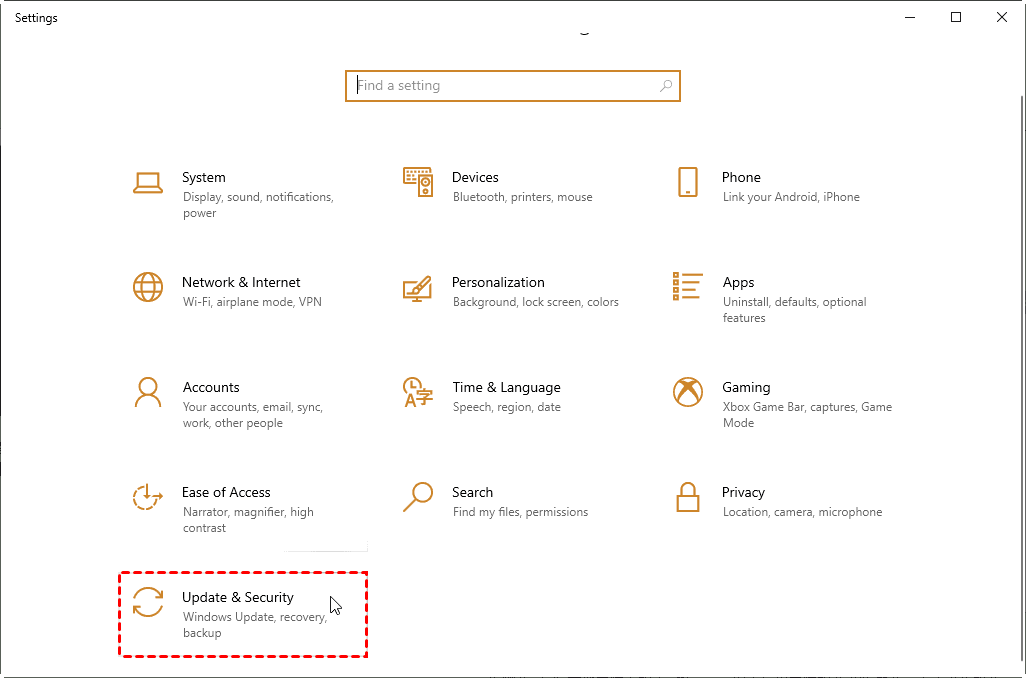
Krok 1. Naciśnij Win + I, aby otworzyć Ustawienia systemu Windows. Kliknij Aktualizacja i zabezpieczenia.
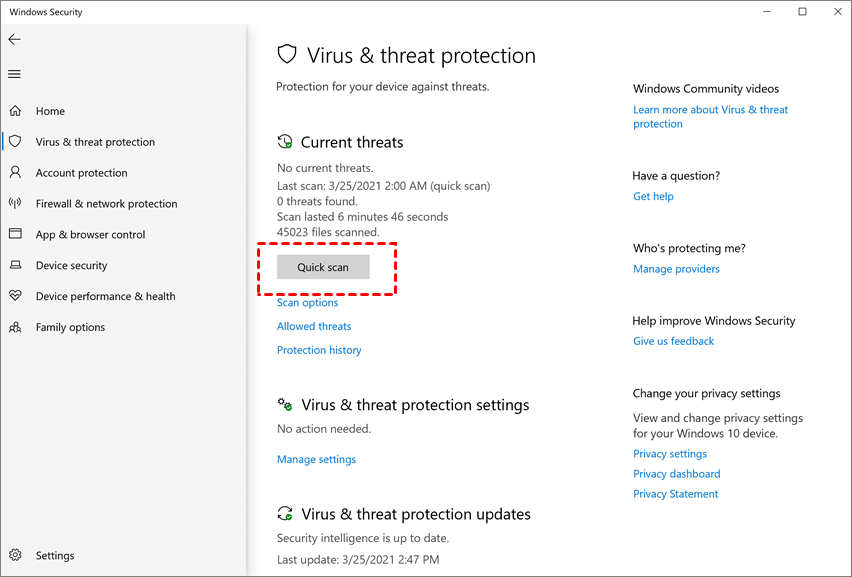
Krok 2. Przejdź do: Windows Defender > Otwórz Centrum bezpieczeństwa usługi Windows Defender > Ochrona przed wirusami i zagrożeniami. Kliknij Skanowanie szybkie.
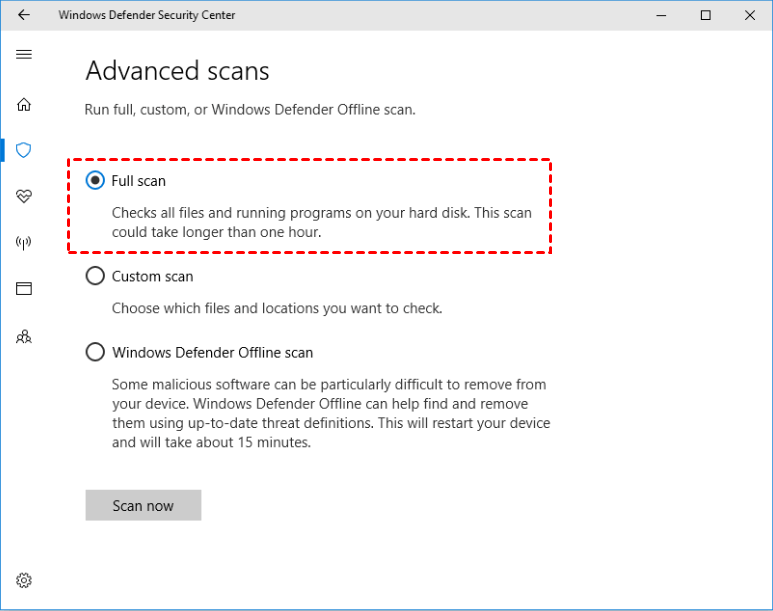
Krok 3. Zaznacz Skanowanie pełne i kliknij Skanuj teraz.
Krok 4. Poczekaj na zakończenie skanowania, a następnie usuń wirusy lub złośliwe oprogramowanie zgodnie z instrukcjami. Po tym zrestartuj komputer.
Rozwiązanie 6. Skontaktuj się z pomocą techniczną oprogramowania do pulpitu zdalnego
Jeśli po wypróbowaniu powyższych rozwiązań nadal występują problemy, odwiedź stronę pomocy oprogramowania do pulpitu zdalnego i skontaktuj się z pomocą techniczną. Wyjaśnij cały scenariusz i podjęte kroki w celu rozwiązania problemu; pomoże im to lepiej zrozumieć sytuację i udzielić pomocy.
Rozwiązanie 7. Skorzystaj z alternatywnego oprogramowania do pulpitu zdalnego
Ostatnią opcją jest skorzystanie z alternatywnego oprogramowania do pulpitu zdalnego, na przykład AnyViewer. Podobnie jak inne oprogramowanie do zdalnego pulpitu, AnyViewer to program zapewniający usługi zdalnego dostępu. Z drugiej strony AnyViewer jest darmowy do użytku osobistego i komercyjnego, podczas gdy oprogramowanie do pulpitu zdalnego pobiera opłaty za zastosowania komercyjne. Dlatego jest to najlepsza alternatywa dla oprogramowania do pulpitu zdalnego.
Krok 1. Zainstaluj i uruchom program AnyViewer na obu komputerach. Przejdź do sekcji Zaloguj się, a następnie kliknij Zarejestruj się. (Jeśli masz już konto na oficjalnej stronie internetowej, możesz zalogować się bezpośrednio.)

Krok 2. Wprowadź dane rejestracyjne i kliknij Zarejestruj się, aby utworzyć konto AnyViewer.

Krok 3. Następnie zobaczysz, że pomyślnie zalogowano się do programu AnyViewer. Twoje urządzenie zostanie automatycznie przypisane do konta, na które się zalogowano.

Krok 4. Zaloguj się na to samo konto AnyViewer na obu komputerach. Następnie możesz nawiązać nienadzorowane połączenie zdalne, klikając Sterowanie jednym kliknięciem po przejściu do zakładki Urządzenie i kliknięciu komputera, do którego chcesz uzyskać dostęp.

Uwaga: Jeśli uaktualnisz swoje konto do planu Professional lub Enterprise, zyskasz więcej uprawnień. Możesz przypisać więcej urządzeń. Możesz także połączyć się z innym komputerem w trybie prywatności, co oznacza, że możesz wygasić ekran oraz zablokować mysz i klawiaturę zdalnego komputera.
Podsumowując
Ten post przedstawia głównie 7 rozwiązań problemu niedziałającego oprogramowania do pulpitu zdalnego w systemach Windows 11 i 10. Jeśli pierwsze sześć rozwiązań nie pomoże, zaleca się skorzystanie z najlepszej alternatywy dla oprogramowania do pulpitu zdalnego – AnyViewer. Dzięki niemu będziesz cieszyć się płynnymi i stabilnymi połączeniami zdalnymi.

