

Jak korzystać z oprogramowania do pulpitu zdalnego na wielu monitorach [2026]
Jak korzystać z oprogramowania do pulpitu zdalnego na wielu monitorach? Nie martw się, trafiłeś we właściwe miejsce – ten artykuł wyjaśnia, jak korzystać z pulpitu zdalnego na wielu monitorach. Ponadto przedstawia darmową i bezpieczną alternatywę dla oprogramowania do pulpitu zdalnego.

By Tyler / Published on September 16, 2026


Czy można korzystać ze zdalnego pulpitu przy użyciu wielu monitorów?
Czy istnieje sposób na połączenie się z systemem z wieloma monitorami za pomocą oprogramowania do zdalnego pulpitu? Proszę o pomoc, dzięki.
- Pytanie od Giacomo1968

Odpowiedź brzmi: oczywiście tak. Oprogramowanie do obsługi zdalnego pulpitu pozwala użytkownikom kontrolować nienadzorowane komputery praktycznie z dowolnego miejsca i obsługuje wiele systemów operacyjnych. Wielu użytkowników napotyka jednak trudności, takie jak zarządzanie wieloma monitorami podczas sesji zdalnej.
Jak używać oprogramowania do zdalnego pulpitu z wieloma monitorami
Czy oprogramowanie do zdalnego pulpitu obsługuje wiele monitorów? Darmowe oprogramowanie do zdalnego pulpitu obsługuje wiele monitorów. Aby połączyć się zdalnie za pomocą tego oprogramowania, musisz najpierw je pobrać, zainstalować i uruchomić na obu urządzeniach. Następnie wykonaj poniższe czynności.
Krok 1. Otwórz oprogramowanie na komputerze zdalnym: Zanotuj adres podany do zdalnego dostępu. Na komputerze lokalnym wpisz ten adres w pustym polu i kliknij przycisk "Połącz."
Krok 2. Zaakceptuj połączenie: Na komputerze zdalnym pojawi się wyskakujące okienko. Kliknij "Zaakceptuj", aby nawiązać połączenie zdalne.
Krok 3. Tryb pełnoekranowy: Po nawiązaniu połączenia przełącz się w tryb pełnoekranowy. U góry zobaczysz pasek narzędzi.
Krok 4. Przełączanie monitorów: Zdalne monitory są reprezentowane przez ponumerowane prostokąty na pasku narzędzi. Kliknięcie ikony monitora z numerem przełącza widok na odpowiedni monitor na podłączonym urządzeniu.
Uwaga: Jeśli chcesz wyświetlać wiele monitorów jednocześnie, oprogramowanie nie obsługuje tego bezpośrednio. Aby wyświetlić więcej niż jeden monitor w tym samym czasie, kliknij ikonę monitora w lewym górnym rogu obok okna sesji, aby otworzyć nowe okno i utworzyć nowe połączenie.
AnyViewer: najlepsza darmowa alternatywa z obsługą wielu monitorów
W ten sposób można używać darmowego oprogramowania do zdalnego pulpitu z wieloma monitorami. Czy jednak potrzebujesz darmowej, łatwej i szybkiej alternatywy?
AnyViewer to oprogramowanie do zdalnego dostępu obsługujące wiele monitorów i zapewniające użytkownikom bardzo wygodną oraz szybką obsługę. Jest to profesjonalne i bezpieczne narzędzie do zdalnego dostępu, które umożliwia zdalne sterowanie komputerem z wieloma monitorami oraz obsługuje przełączanie między monitorami lub wyświetlanie wszystkich monitorów bądź wybranego monitora podczas sesji zdalnej.
- Wskazówka: Możesz go również używać do sterowania wieloma komputerami jednocześnie, a AnyViewer eliminuje problem konieczności podłączenia wszystkich komputerów do tej samej sieci LAN.
Krok 1. Pobierz bezpłatnie, zainstaluj i uruchom AnyViewer na obu swoich urządzeniach.
Krok 2. Przejdź do sekcji „Zaloguj się” i kliknij „Zarejestruj się”, aby utworzyć konto AnyViewer i zalogować się na nie na obu urządzeniach.

Krok 3. Po zalogowaniu się na to samo konto, Twoje urządzenie zostanie automatycznie przypisane do konta, na którym jesteś zalogowany/a.

Krok 4. Na urządzeniu lokalnym przejdź do zakładki „Urządzenie” i wybierz docelowy komputer, z którym chcesz się połączyć, a następnie kliknij „Sterowanie jednym kliknięciem”, aby uzyskać zdalny dostęp bez nadzoru.

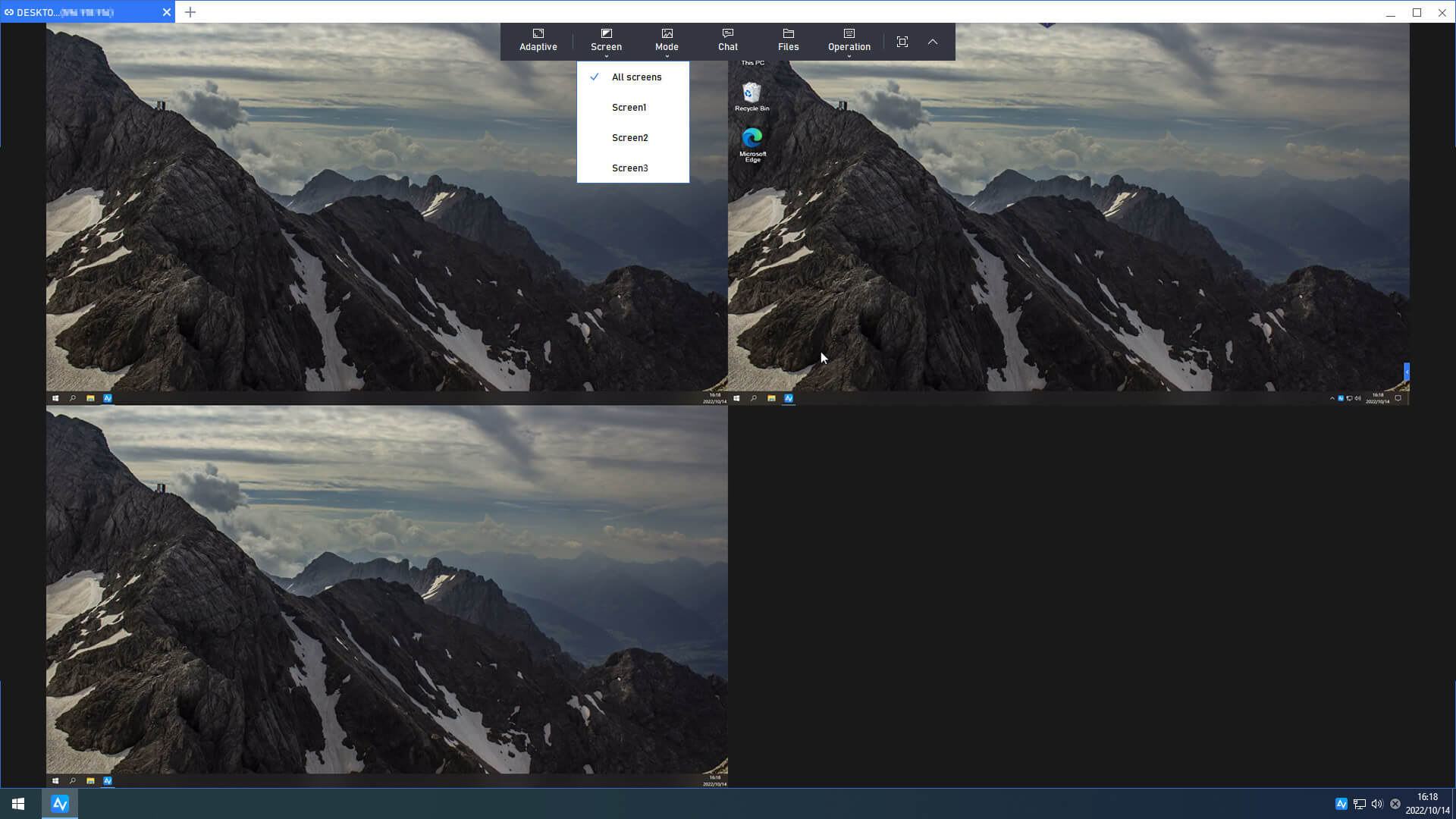
Krok 5. Możesz teraz kontrolować zdalny komputer z dwoma lub wieloma monitorami. Możesz kliknąć „Ekrany”, a następnie wybrać wyświetlanie wszystkich ekranów w oknie lub określonego ekranu.
- ★Wskazówki: Aby korzystać z większej liczby korzyści, zaleca się uaktualnienie konta do planu Professional lub Enterprise:
- Do tego samego konta można dodać więcej urządzeń w celu uzyskania dostępu bez nadzoru za pomocą sterowania jednym kliknięciem.
- Niezliczoną liczbę urządzeń można kontrolować jednocześnie za pomocą jednego komputera.
- Korzystaj ze zdalnego dostępu w trybie prywatności.
- Korzystaj z nieograniczonej liczby transferów plików (1 TB na plik).
- Korzystaj z większych prędkości przesyłania plików.
- Twórz grupy dla organizacji, aby lepiej zarządzać dużą liczbą urządzeń.
AnyViewer obsługuje również wyświetlanie wielu zdalnych ekranów w osobnych oknach. Wystarczy otworzyć wiele sesji zdalnych i przeciągnąć jedną z kart poza okno. Dzięki tej funkcji możesz kontrolować wiele sesji RDP jednocześnie bez zmiany okien.

Podsumowanie
To wszystko na temat korzystania z wielu monitorów w oprogramowaniu do pulpitu zdalnego. Po przeczytaniu instrukcji krok po kroku w tym artykule wiesz już, jak używać wielu monitorów w oprogramowaniu do pulpitu zdalnego. Jednak AnyViewer to także dobry wybór. Dzięki AnyViewer możesz wybrać wyświetlanie wszystkich ekranów w oknie lub konkretnego ekranu bez konieczności ciągłego przełączania się. Zaoszczędzisz w ten sposób mnóstwo kłopotów. Nie wahaj się pobrać programu AnyViewer i zacznij go używać!

