

Najlepsze 4 sposoby na zdalny dostęp do zewnętrznego dysku twardego w sieci
W tym poście przedstawimy, jak zdalnie uzyskać dostęp do zewnętrznego dysku twardego. Jeśli chcesz zarządzać lub uzyskać dostęp do plików na zewnętrznym dysku twardego podłączonym do komputera zdalnego, proszę kontynuuj czytanie, aby uzyskać szczegółowe kroki.

By Tyler / Updated on January 14, 2025


Jak mogę zdalnie uzyskać dostęp do mojego dysku twardego w domu?
Chcę mieć możliwość zdalnego dostępu do zewnętrznego dysku twardego, który mam. Jak mogę uzyskać zdalny dostęp do zewnętrznego dysku twardego? Dzięki wszystkim za chęć pomocy."
- Pytanie od użytkownika
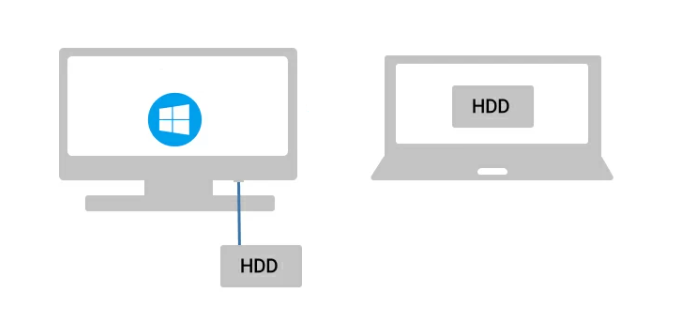
Jak uzyskać zdalny dostęp do zewnętrznego dysku twardego [4 opcje]
Uzyskanie zdalnego dostępu do plików z dowolnego miejsca sprawia, że nigdy nie musisz martwić się o zapomnienie czegoś ważnego. Jednak dostęp do plików przechowywanych na podłączonym zewnętrznym dysku twardego zdalnie może być wyzwaniem. W tym artykule pokażemy Ci, jak uzyskać zdalny dostęp do zewnętrznego dysku twardego.
Opcja 1. Użyj profesjonalnego narzędzia do zdalnego dostępu AnyViewer [prosta konfiguracja]
AnyViewer jest łatwym, bezpiecznym i darmowym oprogramowaniem do zdalnego dostępu dla urządzeń z systemem Windows, iOS i Android. Obsługuje zdalny dostęp bez udziału użytkownika, co oznacza, że możesz zdalnie uzyskać dostęp do swojego dysku twardego i zarządzać nim bez potrzeby udzielania innych uprawnień. Jeśli chcesz jedynie uzyskać dostęp do plików, AnyViewer posiada niezależną opcję transferu plików w celu przesyłania plików między urządzeniami bez przejmowania kontroli zdalnej.
Możesz bezpłatnie pobrać i zainstalować AnyViewer oraz postępować zgodnie z następującymi prostymi krokami, aby rozpocząć sesję.
Oto, jak uzyskać zdalny dostęp do dysku za pomocą zdalnego dostępu bez udziału użytkownika:
Krok 1. Uruchom AnyViewer na komputerze hostującym i kliknij Zarejestruj się , aby utworzyć osobiste konto.

Krok 2. Uruchom AnyViewer na komputerze klienta i zaloguj się na to samo konto, które właśnie zostało zarejestrowane.

Krok 3. Przejdź do interfejsu Urządzenie, wybierz zdalne urządzenie, z którym chcesz się połączyć, i kliknij Kontrola jednym kliknięciem.

Teraz możesz uzyskać zdalny dostęp do swojego dysku zewnętrznego. Możesz również przesyłać pliki, korzystając z opcji „Pliki” na pasku narzędzi lub przeciągając i upuszczając plik.
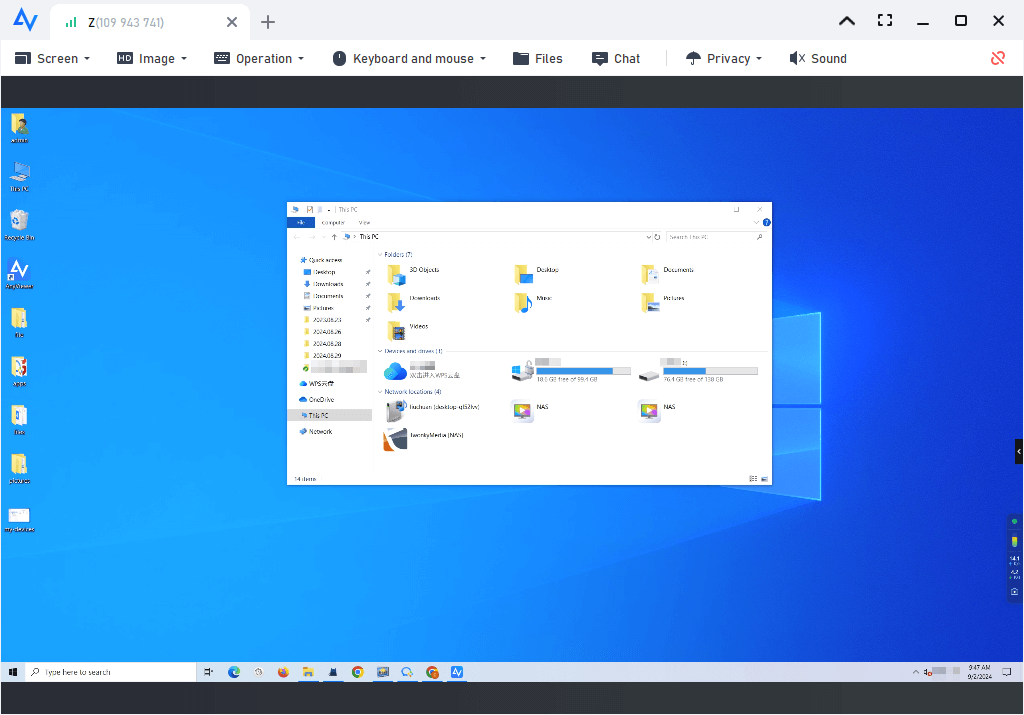
Jeśli chcesz jedynie uzyskać zdalny dostęp do plików na komputerze, kliknij Transfer plików.

Wtedy pojawi się okno Transfer plików. Lewa strona to urządzenie klienta, a prawa to urządzenie hosta. Wybierz pliki i kliknij strzałkę, aby przeprowadzić transfer plików. Na przykład, jeśli chcesz uzyskać dostęp do plików z dysku zdalnego na komputerze lokalnym, zlokalizuj swój dysk na prawej stronie, wybierz pliki i kliknij lewą strzałkę.

Opcja 2. Użyj zdalnego dostępu do dysku twardego
Zewnętrzny dysk twardy świetnie nadaje się do tworzenia kopii zapasowych komputera lub zapisywania plików z jednego urządzenia na drugie. Ale jeśli masz więcej niż jeden komputer lub nie nosisz ze sobą zewnętrznego dysku twardego, może być trudno uzyskać dostęp do plików z dowolnego miejsca. W tym przypadku, zdalny dostęp do zewnętrznego dysku twardego jest doskonałym rozwiązaniem tego problemu. Umożliwia on dostęp i transfer plików z dowolnego komputera podłączonego do Internetu.
Na rynku dostępne jest wiele dostępnych zewnętrznych dysków twardych z funkcją zdalnego dostępu, a można wybrać taki, który odpowiada wymaganiom dotyczącym marki, bezpieczeństwa, łatwości użytkowania, przechowywania plików, itp.
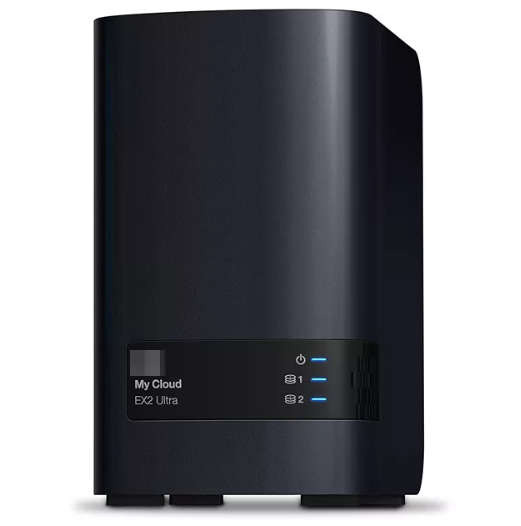
Opcja 3. Użyj oprogramowania FlexiHub do udostępniania zewnętrznego dysku twardego
FlexiHub umożliwia zdalny dostęp do urządzeń USB przez sieć. Jednak oferuje tylko wersję demonstracyjną za darmo, a trzeba zapłacić za subskrypcję.
Krok 1. Pobierz i zainstaluj FlexiHub ze strony oficjalnej na obydwu komputerach.
Krok 2. Uruchom FlexiHub na komputerze klienta i kliknij Zarejestruj.
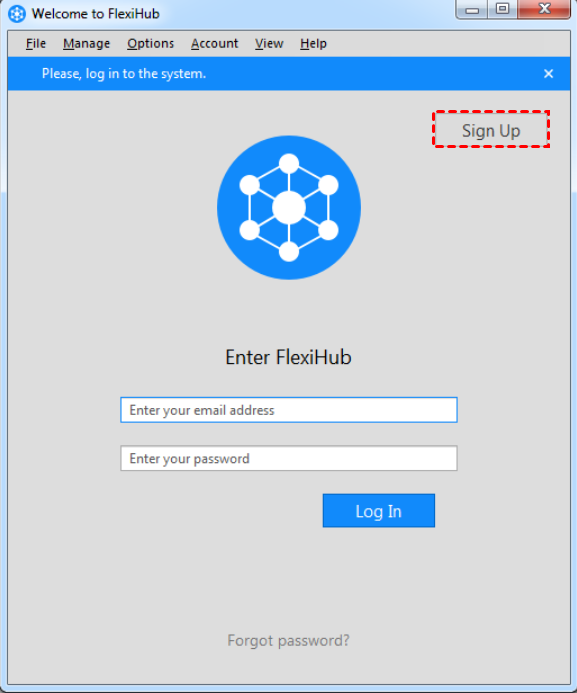
Krok 3. Zarejestruj się na stronie, aktywuj swoje konto e-mail, a następnie zaloguj się.
Krok 4. Po zalogowaniu wyszukaj swój zewnętrzny dysk twardy na liście i kliknij Połącz.
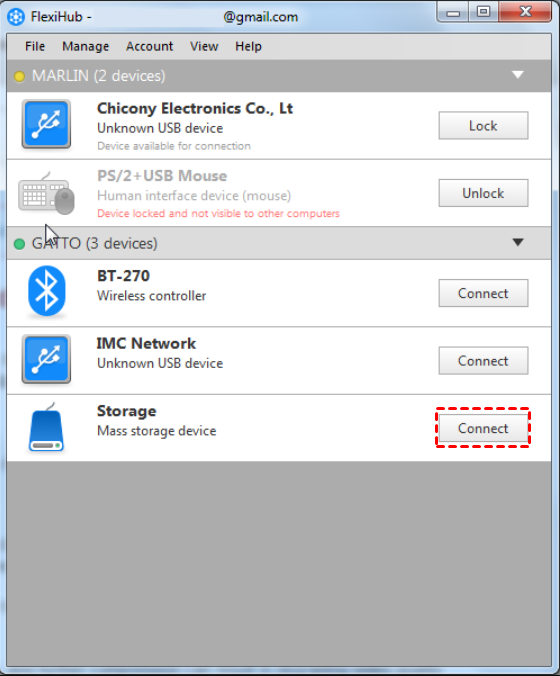
Po nawiązaniu połączenia, dysk pojawi się w systemie zdalnym tak, jakby był do niego fizycznie podłączony.
Opcja 4. Mapuj dysk przez sieć
W dzisiejszych czasach wiele routerów jest wyposażonych w porty USB, które mogą być wykorzystane do udostępniania zewnętrznych dysków twardych innym komputerom w sieci. Podłącz swojego zewnętrznego dysku twardego USB do portu USB routera, a następnie możesz mapować i udostępniać go jako dysk sieciowy przez tę samą sieć.
Krok 1. Podłącz zewnętrzny dysk twardy do portu USB routera.
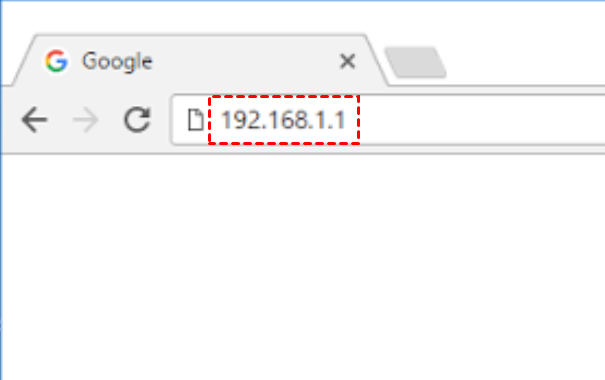
Krok 2. Otwórz przeglądarkę internetową, wpisz adres routera i naciśnij Enter.
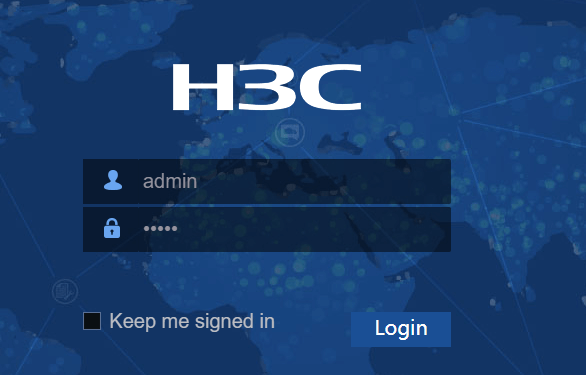
Krok 3. Zaloguj się do routera. Możesz sprawdzić szczegóły logowania w instrukcji obsługi routera.
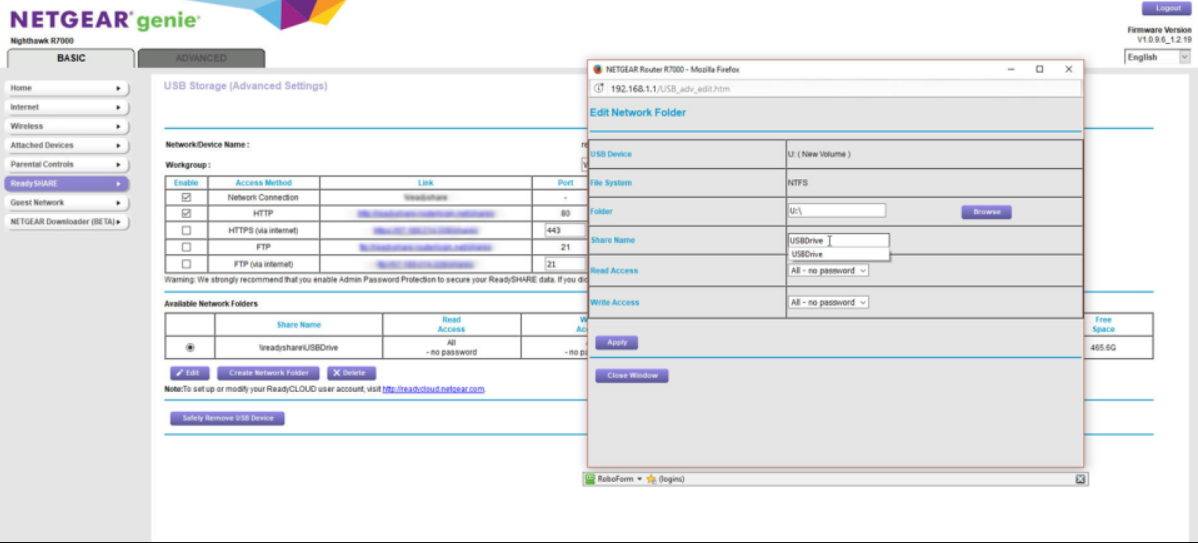
Krok 3. Zlokalizuj swoje zewnętrzne urządzenie przenośne i zmień jego literę i nazwę oraz ustaw hasło dostępu.
Krok 4. Otwórz Ten komputer na swoim komputerze i kliknij Zmapuj sieć.
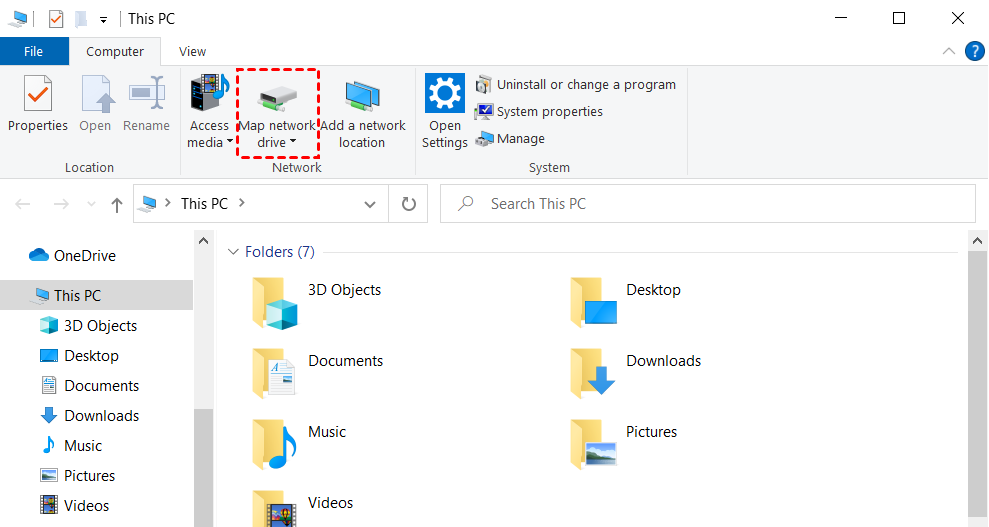
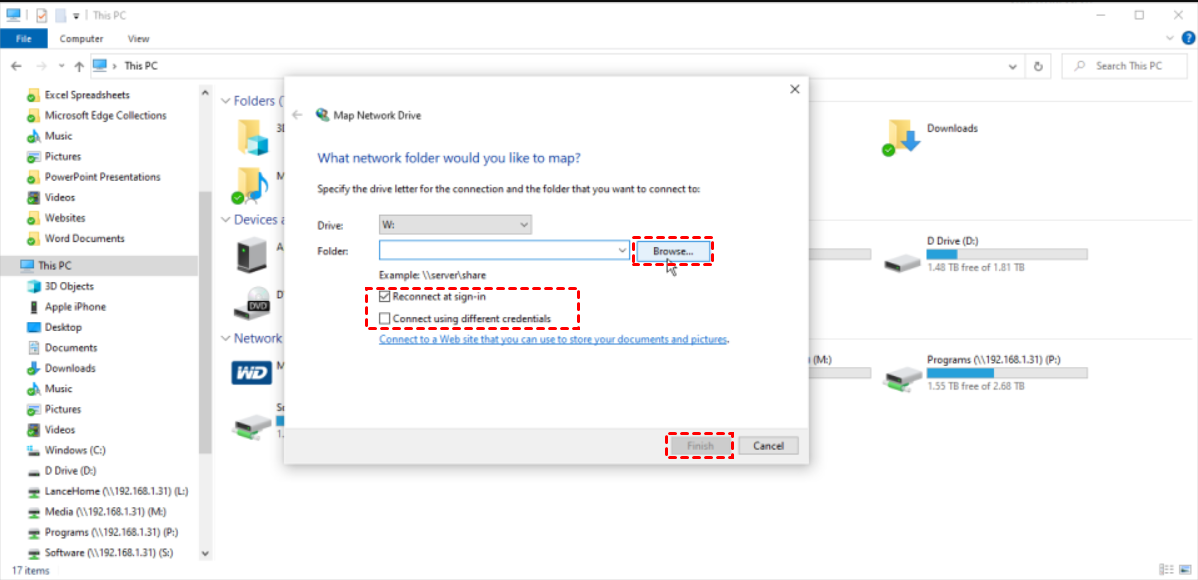
Krok 5. Wybierz literę dysku, którą chcesz użyć. Następnie kliknij Przeglądaj i zlokalizuj dysk, który chcesz zmapować.
Uwaga: Zaznacz Ponowne połączenie podczas logowania, jeśli chcesz zmapować dysk za każdym razem, gdy się logujesz do systemu Windows. Zaznacz Połącz z użyciem innych danych uwierzytelniania, jeśli masz inne nazwy użytkownika i hasło dla dysku niż dla konta Windows.
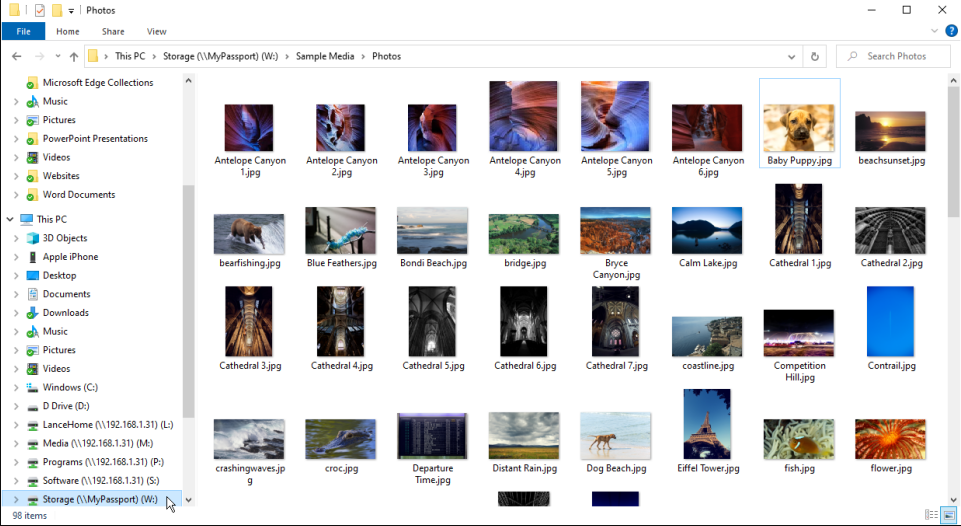
Krok 6. Kliknij nowy dysk w Eksploratorze plików, aby uzyskać dostęp do folderu sieciowego.
Podsumowanie
To wszystko, jeśli chodzi o dostęp do zewnętrznych dysków twardych zdalnie. Spośród powyższych opcji AnyViewer jest najlepszym rozwiązaniem ze względu na swoje liczne funkcje, które mogą spełnić Twoje elastyczne wymagania.

