

2026 Zoom vs Webex: Welke is beter?
Benieuwd naar de keuze tussen Zoom en Webex? Dit artikel gaat dieper in op een vergelijking tussen Zoom en Webex op verschillende aspecten. Als u op zoek bent naar software voor extern bureaublad, lees dan verder om te ontdekken welke beter aansluit bij uw behoeften.

By Tyler / Published on August 19, 2026


Welke is beter, Zoom of Webex?
In het steeds groter wordende landschap van oplossingen voor schermdeling vallen Zoom en Webex op als twee giganten, die elk een robuuste reeks functies bieden voor naadloze virtuele samenwerking. Dit artikel gaat dieper in op de vergelijking tussen Zoom en Webex, onderzoekt hun belangrijkste sterke punten, verschillen en overwegingen om gebruikers te helpen weloverwogen beslissingen te nemen op basis van hun specifieke behoeften.
Wat is Zoom?
Zoom fungeert als een veelzijdig platform voor videoconferenties, toegankelijk op zowel computers als mobiele apparaten. Het faciliteert online verbindingen voor videoconferenties, webinars en livechat. Bovendien bevat de Zoom Desktop Client een externe-bedieningsfunctie waarmee gebruikers tijdens schermdeelsessies externe bediening kunnen aanvragen of toestaan.

Wat is Webex?
Webex, ontwikkeld door Cisco, staat voorop op het gebied van tools voor collaboratieve communicatie en biedt niet alleen videoconferentiemogelijkheden, maar fungeert ook als robuuste software voor schermdeling. Sinds de oprichting is Webex synoniem geworden voor naadloze online samenwerking en biedt het gebruikers een functierijk platform voor het delen van inhoud en presentaties en het faciliteren van realtime betrokkenheid.
Vergelijking van Zoom versus Webex
Bij het overwegen van Zoom versus Webex kan het besluitvormingsproces worden vereenvoudigd door ze op verschillende parameters te vergelijken. Dit artikel heeft als doel het verschil tussen Zoom en Webex te evalueren op basis van specifieke criteria, en biedt inzichten om u te helpen een weloverwogen keuze te maken tussen deze twee tools.
Compatibiliteit
Zoom en Webex zijn compatibel met verschillende populaire besturingssystemen, wat flexibiliteit en toegankelijkheid garandeert.
Besturingssysteem | Zoom | Webex |
Windows | √ | √ |
MacOS | √ | √ |
Android | √ | √ |
iOS | √ | √ |
Linux | √ | √ |
Functies
Zowel Zoom als Webex bieden een scala aan functies om scherm delen effectiever te maken. Hieronder staan de basisfuncties voor scherm delen die ze bieden. De meeste functies zijn echter alleen beschikbaar op abonnementsplannen.
| Zoom | Webex |
Scherm delen | √ | √ |
Breakoutruimtes | √ | √ |
Audiotranscriptie | √ | √ |
Livechat | √ | √ |
Retoucheer- en uiterlijkfilters | × | √ |
Externe bediening | √ | × |
Onbeheerde externe toegang | × | × |
Beveiliging
Beveiliging is een belangrijke zorg voor gebruikers van externe technologie. Bij het vergelijken van Zoom en Webex is het essentieel om hun respectievelijke beveiligingsfuncties en -maatregelen te evalueren.
Zoom
Zoom ondersteunt niet alleen online videoconferenties en scherm delen, maar Zoom ondersteunt ook afstandsbediening, is de afstandsbediening van Zoom veilig? Zoom biedt robuuste beveiligingsfuncties om de vertrouwelijkheid en integriteit van communicatie te waarborgen. Het maakt gebruik van TLS-codering voor het tot stand brengen van beveiligde verbindingen en past AES-256-codering toe voor realtime inhoud, wat een extra beschermingslaag toevoegt. Vergaderingen worden verder beveiligd door middel van wachtwoordbeveiliging, waardoor hosts toegang kunnen beheren. Hosts kunnen wachtkamers instellen, gebruikersidentiteiten verifiëren voordat ze toegang verlenen, en volledige controle behouden over machtigingen voor scherm delen.
Webex
Webex staat bekend om de prioriteit die het aan beveiliging in videoconferenties geeft. Het zorgt voor een veilige omgeving door middel van verschillende maatregelen. Deze omvatten vergrendelde vergaderingen in persoonlijke ruimtes, waarbij de toegang wordt beperkt, en het afdwingen van wachtwoorden voor vergaderverbindingen, wat een extra beschermingslaag toevoegt. Versleutelde cloudopnamen beschermen gevoelige gegevens verder. Met de Webex-lobbyfunctie kunnen vergaderhosts de toegang beheren en bepalen wie en wanneer kan deelnemen. Hosts en beheerders behouden de bevoegdheid om de toegang van deelnemers op elk moment tijdens vergaderingen toe te staan of in te trekken.
Prijzen
Prijs is een cruciale factor bij het evalueren van oplossingen voor externe toegang. Zowel Zoom als Webex bieden diverse prijsopties. Door deze opties te vergelijken, kunt u de optie vinden die aansluit bij uw budget en vereisten.
Zoom
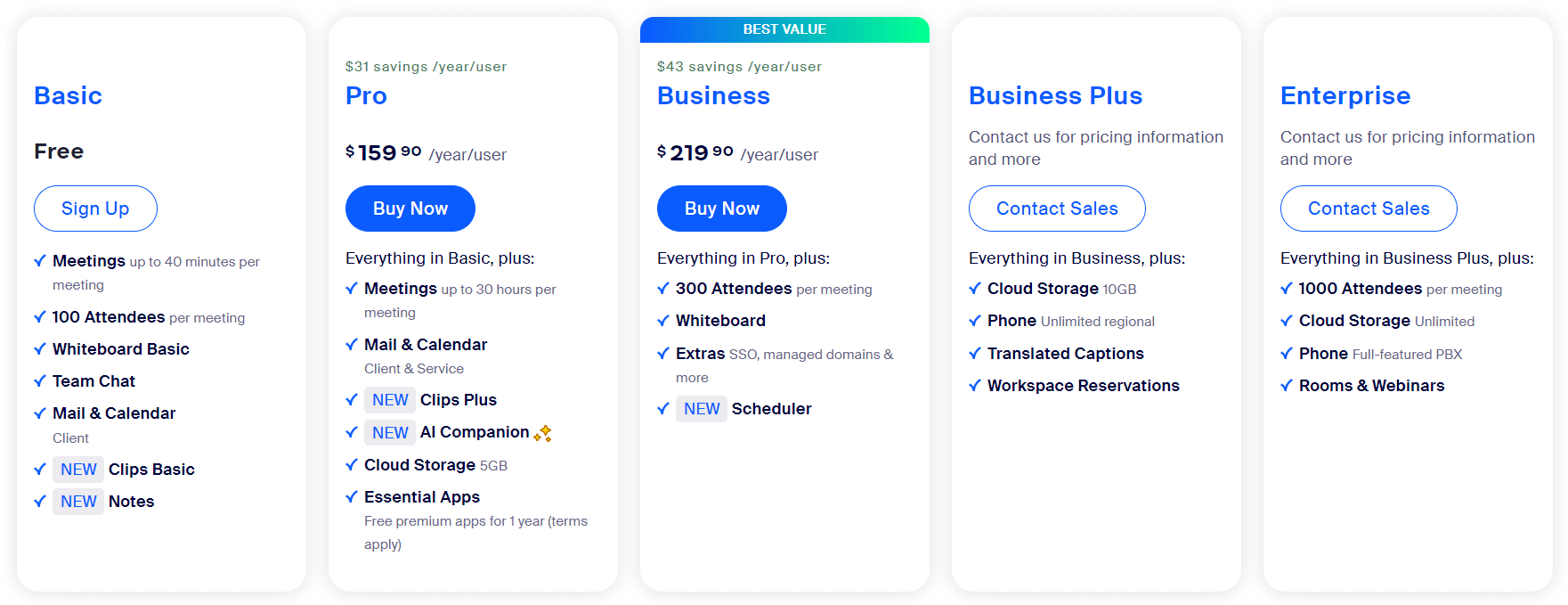
Zoom biedt een gratis versie van zijn videoconferentieplatform. Met de gratis versie kunnen gebruikers maximaal 100 deelnemers hosten in groepsvergaderingen met een tijdslimiet van 40 minuten. Daarnaast, als u meer tijd en een groter aantal deelnemers wilt, biedt Zoom ook de volgende andere betaalde opties:
Webex
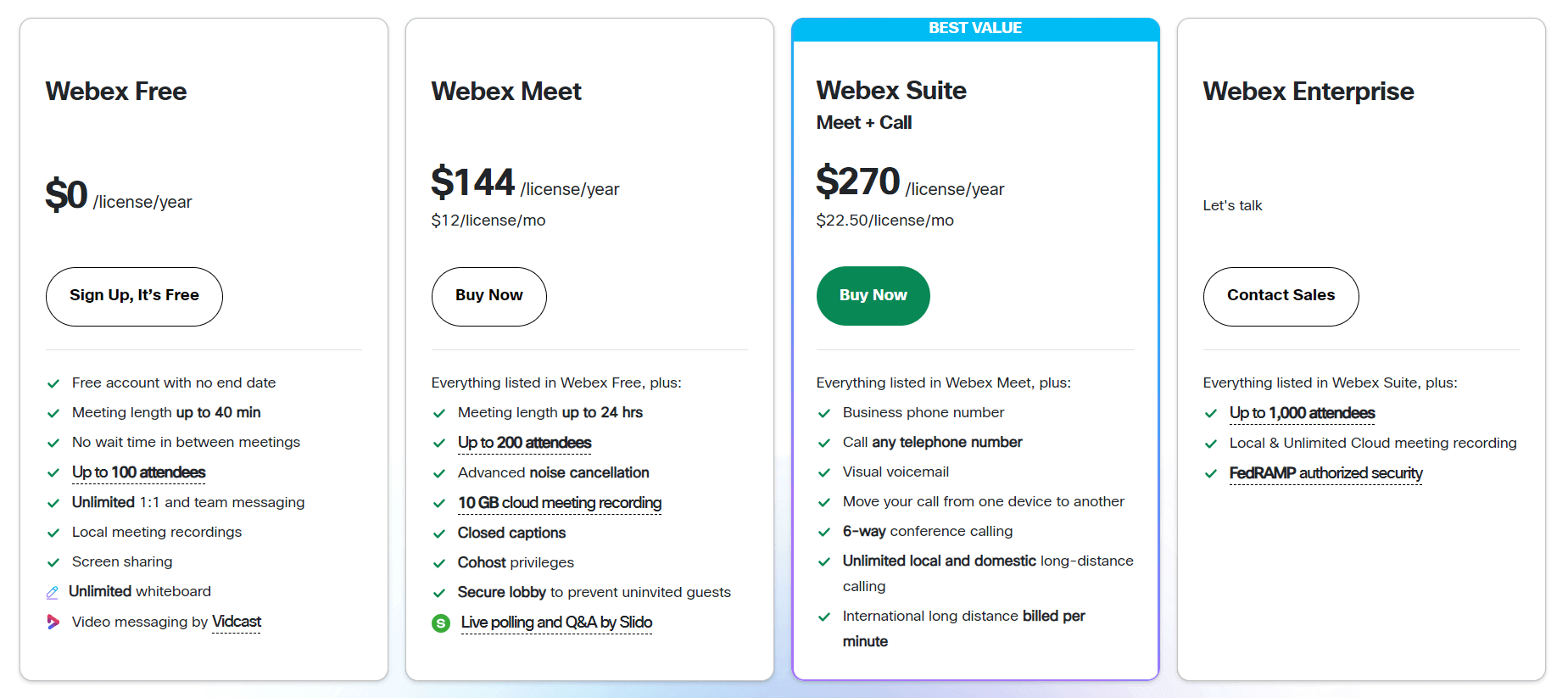
Webex biedt een gratis versie van zijn videoconferentie- en samenwerkingsplatform. Met het gratis abonnement kunnen gebruikers vergaderingen van 40 minuten hosten met maximaal 100 deelnemers. Bovendien, als u meer tijd voor scherm delen en een groter aantal deelnemers wilt, moet u een betaalde aankoop doen. Webex biedt gebruikers de volgende betalingsopties:
AnyViewer: Beste gratis alternatief voor Zoom & Webex
Als u een gratis schermdeelervaring zonder tijdslimiet wilt, zijn noch Zoom noch Webex de beste keuze, omdat hun gratis abonnementen hogere tijdslimieten en deelnemerslimieten hebben. Wat is beter dan Zoom en Webex? Professionele software voor scherm delen wordt sterk aanbevolen. AnyViewer is uw beste keuze!
AnyViewer is een alles-in-één, veilige en gratis schermdeelsoftware, en met de gratis versie van AnyViewer kunt u genieten van vele uitstekende functies. AnyViewer komt naar voren als een robuuste concurrent op het gebied van scherm delen en externe toegang, met talloze voordelen ten opzichte van zowel Zoom als Webex.
Het repertoire omvat ongeëvenaarde prestaties, versterkte beveiliging van verbindingen, optimale mogelijkheden voor bestandsoverdracht, moeiteloze mobiele toegankelijkheid en een gebruikersinterface die wordt gekenmerkt door een gebruiksvriendelijk ontwerp. Met een reeks opvallende functies positioneert AnyViewer zichzelf als een aantrekkelijke keuze op de markt.
- Scherm delen: AnyViewer biedt gebruikers functionaliteit voor scherm delen zonder tijdslimiet. U kunt scherm delen inschakelen met een eenvoudige klik, waardoor uw gebruik gemakkelijker en sneller wordt.
- Bediening op afstand: Naast scherm delen ondersteunt AnyViewer gebruikers ook bij het op afstand bedienen van het apparaat. Dit breidt de functionaliteit van de software uit en verbetert de diversiteit en flexibiliteit van het gebruik door gebruikers.
- Onbewaakte toegang op afstand: Onbewaakte toegang op afstand valt op, waardoor naadloos scherm delen en werken op onbewaakte computers mogelijk is zonder dat authenticatie aan de externe kant nodig is.
- Meerdere sessies: De mogelijkheid voor meerdere sessies voegt veelzijdigheid toe, waardoor meerdere computers tegelijkertijd kunnen worden bediend met snelle overgangen tussen vensters voor bediening op afstand.
- Bestandsoverdracht: Flexibiliteit in bestandsoverdracht is een belangrijk kenmerk, waardoor snel meerdere bestanden kunnen worden uitgewisseld tussen desktops op afstand en lokale desktops.
- Chat: De integratie van een chatfunctie in AnyViewer verbetert de efficiëntie van externe ondersteuning doordat realtime communicatie mogelijk wordt.
- Geluid op afstand: AnyViewer ondersteunt realtime synchronisatie van het geluid van apparaten op afstand tijdens sessies op afstand, wat de nauwkeurigheid van het verwerken van taken op afstand verbetert en werken op afstand voor gebruikers gemakkelijker maakt.
Stap 1. Begin het proces door AnyViewer op beide apparaten te downloaden en te starten. Kies "Inloggen" en ga vervolgens naar "Registreren" om een nieuw account aan te maken. Zorg voor consistentie door op beide apparaten met hetzelfde account in te loggen.

Stap 2. Zodra je succesvol bent ingelogd bij AnyViewer, zie je dat je aanmelding is voltooid en dat je apparaat automatisch aan het ingelogde account is gekoppeld.

Stap 3. Navigeer op je lokale apparaat naar "Apparaat" en selecteer het gewenste doelapparaat. Kies voor "Scherm bekijken" om scherm delen te starten zonder dat expliciete toestemming nodig is. Dit gestroomlijnde proces verbetert de gebruikerservaring bij het moeiteloos openen en delen van schermen.

- ★Tips: Breid je account uit door te kiezen voor een Professional- of Enterprise-abonnement om extra rechten te ontgrendelen:
- Voeg extra apparaten toe voor naadloos scherm delen.
- Ervaar externe toegang in Privacy-modus, wat zorgt voor een verhoogd niveau van vertrouwelijkheid.
- Verwijder beperkingen op het aantal apparaten dat tegelijkertijd door één computer wordt bestuurd.
- Profiteer van versnelde bestandsoverdrachtssnelheden voor een hogere efficiëntie.
- Breid apparaatbeheer voor organisatiedoeleinden uit door groepen te maken en het toezicht op een groot aantal apparaten te stroomlijnen.
- ...
Conclusie
Dit artikel vergelijkt voornamelijk Zoom met Webex. Hoewel Zoom en Webex sterke opties zijn voor videoconferenties, biedt het unieke voordeel van AnyViewer als remote desktop-oplossing gebruikers een uitgebreid en veelzijdig platform. Afhankelijk van de behoeften van een individu of organisatie kunnen de unieke voordelen van AnyViewer op het gebied van externe toegang en bediening overtuigende redenen bieden om het als topkeuze voor virtuele samenwerking te beschouwen.

