

Inzicht in Zoom-bestandsoverdrachtsbeperkingen en alternatieven ontdekken
Zoom ondersteunt bestandsoverdracht naast scherm delen en besturing op afstand. Dit bericht onderzoekt voornamelijk de limieten voor bestandsoverdracht in Zoom en introduceert een Zoom-alternatief voor grote bestandsoverdrachten. Lees verder als je geïnteresseerd bent.

By Tyler / Published on September 16, 2026


Laat Zoom bestandsoverdracht toe?
Laat Zoom bestandsoverdracht toe? Absoluut! Zoom gaat verder dan de primaire schermdelingfunctionaliteiten om bestandsoverdrachten tussen vergaderdeelnemers mogelijk te maken. Deze chatfunctie tijdens vergaderingen en webinars vergemakkelijkt de uitwisseling van bestanden, waardoor deelnemers bestanden rechtstreeks kunnen verzenden naar individuen, groepen of alle deelnemers. Bestanden kunnen met name ook naar specifieke vooraf gedefinieerde groepen worden gestuurd, zoals webinar-panelleden.

Wat zijn de limieten voor bestandsoverdracht in Zoom?
Wat zijn de bestandsoverdrachten in Zoom? Zoom legt wel limieten op aan de groottes van bestandsoverdrachten, wat uitdagingen kan opleveren bij het verzenden van grotere bestanden. Volgens officiële informatie is de maximaal ondersteunde bestandsgrootte voor overdracht 1 GB.
Naast de limiet voor de grootte van Zoom-bestandsoverdrachten, is het belangrijk om in gedachten te houden dat Zoom uitsluitend bestandsoverdrachten ondersteunt binnen vergaderingen en webinars. Functionaliteit voor offline bestandsoverdracht is niet beschikbaar.
Bestanden overdragen via Zoom
Het overdragen van bestanden tijdens een Zoom-vergadering of webinar is een eenvoudig proces. Hier is een beknopte handleiding om u door de stappen te helpen:
Stap 1. Start of neem deel aan een vergadering of webinar.
Stap 2. Open de Chat-functie.
Stap 3. Klik op Bestand en vervolgens op Uw computer om een lokaal bestand te selecteren voor overdracht. Er wordt een bevestiging weergegeven zodra het bestand succesvol is verzonden.
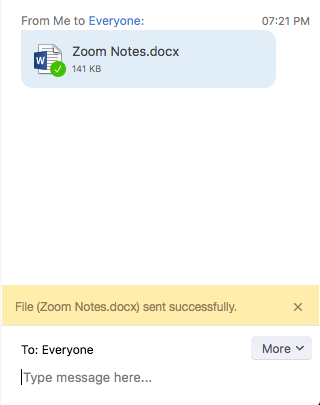
Stap 4. Deelnemers ontvangen een melding zodra het bestand is verzonden en kunnen het bestand vervolgens downloaden en openen.
Bonustip: Het beste alternatief voor grote overdrachten in Zoom
Als u genoeg heeft van de limiet voor bestandsoverdracht via de Zoom-chat, is het tijd om een alternatief voor overdracht van grote bestanden te proberen. AnyViewer biedt een aantrekkelijke oplossing. AnyViewer is een gratis en professionele tool voor bestandsoverdracht met snelle overdrachtssnelheden en handige functies.
In de gratis editie van AnyViewer kunnen gebruikers maximaal 100 bestanden tegelijk uploaden, waarbij elke bestandsoverdracht een maximale grootte heeft van 100 MB. Het maakt gebruik van twee bestandsoverdrachtthreads, wat zorgt voor snelle en soepele overdrachten en de gebruikerservaring verbetert.
Voor wie nog meer flexibiliteit zoekt, biedt AnyViewer een upgrade naar de Professional-versie die vele voordelen ontgrendelt:
- Verstuur grotere bestanden: Met deze upgrade kun je individuele bestanden van maar liefst 1 TB groot versturen.
- Snelle overdrachten: Ervaar snelle bestandsoverdrachten met snelheden tot 10 MB/s.
- Eenvoudig multitasken: Beheer meerdere bestandsoverdrachten tegelijkertijd dankzij de multithreading-functie.
- Geen limieten: Er is geen limiet aan het aantal bestanden dat je tegelijk kunt versturen, wat je onbeperkte flexibiliteit biedt.
- Budgetvriendelijk: Het beste van alles is dat deze upgrade een vriendelijke prijs heeft van slechts $49,95 per jaar, waardoor het een zeer betaalbare keuze is.
Stap 1. Begin met het downloaden, installeren en starten van AnyViewer op je apparaten.
Stap 2. Maak een AnyViewer-account aan en log in op beide apparaten.

Stap 3. Ga op je lokale apparaat naar het gedeelte "Apparaat" om de beschikbare apparaten te bekijken.
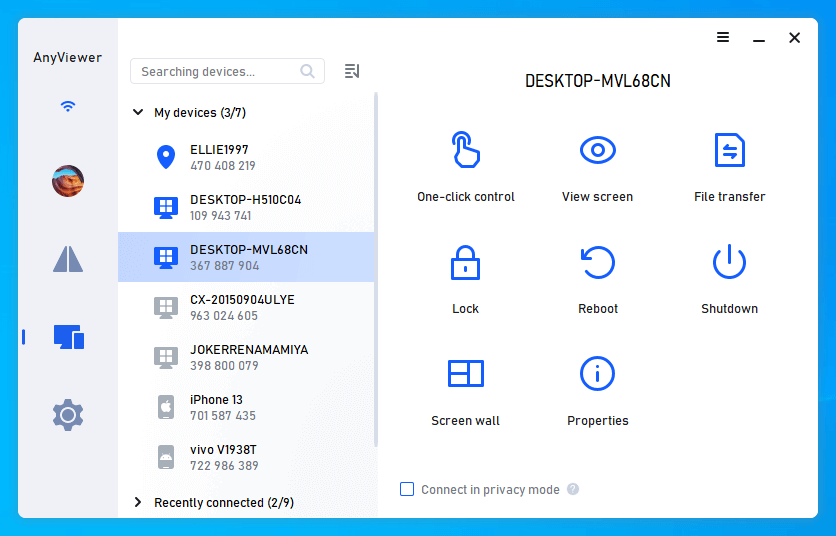
Laten we nu twee manieren verkennen om bestanden over te dragen:
Optie 1. Bestanden overdragen buiten de sessie
Stap 1. Kies de doelcomputer in de lijst en klik op "Bestandsoverdracht." Deze actie opent de bestandsbeheerder.

Stap 2. De bestandsbeheerder toont twee vensters. Het linkervenster toont het bestandspad van uw lokale computer, terwijl het rechtervenster het bestandspad van de externe computer weergeeft. Om bestanden over te zetten, selecteert u de gewenste bestanden en gebruikt u de pijlkoppen voor de overdracht.
Manier 2. Bestanden overzetten tijdens een externe sessie
Stap 1. AnyViewer maakt het mogelijk om bestanden over te zetten tijdens een externe sessie. Om de externe computer zonder toezicht te benaderen, selecteert u "Met één klik besturen."
Stap 2. Klik in de menubalk op de knop "Bestanden" om bestandsoverdrachten te starten.

U kunt tijdens de sessie ook eenvoudig bestanden slepen en neerzetten voor een naadloze overdracht.

AnyViewer is meer dan een tool voor bestandsoverdracht
AnyViewer biedt meer dan alleen bestandsoverdracht, met een reeks functies die het een uitstekend alternatief voor Zoom maken. Laten we deze extra mogelijkheden bekijken:
- Onbeheerde externe besturing. AnyViewer biedt naadloze verbinding met onbeheerde computers, zodat u vanaf elke locatie efficiënt kunt werken zonder dat er continu toezicht nodig is.
- Schermdelen. Krijg toegang tot externe systemen en deel uw scherm om samenwerking te vergemakkelijken en de communicatie te verbeteren.
- Instant chat. Tijdens externe sessies biedt AnyViewer een ingebouwde instant chat-functie voor real-time tekstcommunicatie. Dit bevordert effectieve samenwerking en biedt gebruikersondersteuning.
- Extern beheer. Met AnyViewer kunnen gebruikers onbeheerde computers op afstand beheren. Dit omvat acties zoals het vergrendelen, herstarten of uitschakelen van de externe computer, wat zowel gemak als controle biedt over het doelapparaat.
Dankzij deze extra functies is AnyViewer een veelzijdige en uitgebreide tool voor diverse behoeften op het gebied van externe samenwerking en besturing.
Conclusie
De limiet voor bestandsoverdracht in Zoom kan het delen van grotere bestanden belemmeren, maar er zijn manieren om hiermee om te gaan. U kunt bestanden comprimeren, cloudopslag gebruiken of alternatieve platforms verkennen. Het doel is om naadloze samenwerking te behouden en tegelijkertijd te anticiperen op de evoluerende technologie. Blijf op de hoogte en pas u aan om het virtueel delen van bestanden efficiënter te maken.

