

Opgelost: Windows kon de MDM-beleidsinstellingen niet toepassen
Dit overzicht legt de foutcode 'Windows kon de MDM-beleidsinstellingen niet toepassen 0x8018000a' gedetailleerd uit. Het presenteert oplossingen om de standaard functionaliteit voor apparaatbeheer te herstellen.

By Iota / Updated on March 10, 2026


🌟Kort samengevat:
De fout Windows kon de MDM-beleidsinstellingen niet toepassen, vaak vergezeld van foutcode 0x8018000a, treedt meestal op wanneer een apparaat niet kan synchroniseren met beheerplatforms zoals Microsoft Intune. Dit conflict komt meestal voort uit resterende gegevens van eerdere inschrijvingen, beschadigde registervermeldingen of onvoldoende gebruikersmachtigingen. Omdat dit beleid vaak VPN-profielen en beveiligingscertificaten beheert, kan een fout essentiële externe toegang tot bedrijfsbronnen blokkeren.
Om deze inschrijvingsconflicten op te lossen, moeten gebruikers deze stappen volgen:
Accounts verbreken: Verwijder bestaande werk- of schoolaccounts via het Windows-instellingenmenu om eerdere beheerkoppelingen te wissen.
Register opschonen: Verwijder specifieke GUID-mappen onder het Inschrijvingen-pad in de Register-editor om stagnerende metadata te wissen.
Geplande taken resetten: Wis oude Enterprise Management-mappen in Taakplanner om nieuwe synchronisatie mogelijk te maken.
Als het oplossen van MDM-problemen werkvertragingen veroorzaakt, dient AnyViewer als een effectieve tijdelijke oplossing. Het biedt een beveiligde verbinding voor extern bureaublad die onafhankelijk werkt van MDM-beleidsimplementatie. Deze tool is vooral nuttig om de productiviteit te behouden terwijl het beheer en de nalevingsstatus van het systeem worden hersteld.
Wat is de fout 'Windows kon de MDM-beleidsinstellingen niet toepassen'?
De fout "Windows kon de MDM-beleidsinstellingen niet toepassen" treedt op wanneer een Windows-apparaat de configuratiebeleidsregels die door een Mobile Device Management-platform zoals Microsoft Intune worden geleverd, niet succesvol kan toepassen. Dit gebeurt meestal wanneer het apparaat probeert te synchroniseren met de beheerservice van de organisatie maar problemen tegenkomt die beleidsimplementatie verhinderen.
Met andere woorden, wanneer Windows de instructies van de beheerserver niet kan interpreteren of toepassen, stopt het configuratieproces en rapporteert het systeem de fout. Een gerelateerd probleem is de 0x8018000a-fout, die meestal verschijnt tijdens apparaatinschrijving en aangeeft dat het systeem de registratie bij de MDM-service niet kan voltooien.
Dit kan gebeuren als het apparaat eerder was ingeschreven bij een ander beheerplatform, als inschrijvingsrecords beschadigd zijn, of als het gebruikersaccount niet over de juiste machtigingen beschikt. Beide fouten zijn nauw verbonden met de functionaliteit voor externe toegang in bedrijfsomgevingen.
Organisaties vertrouwen vaak op MDM-platforms om apparaten automatisch te configureren met de vereiste instellingen voor externe toegang, inclusief VPN-profielen, beveiligingscertificaten en parameters voor tools zoals Microsoft Remote Desktop. Als het MDM-beleid niet wordt toegepast of het apparaat de inschrijving niet kan voltooien, worden deze configuraties voor externe toegang mogelijk nooit geïnstalleerd.
Als gevolg hiervan heeft de computer mogelijk niet de benodigde authenticatie- of netwerkinstellingen om veilig verbinding te maken met bedrijfsbronnen van buiten het kantoor. Bovendien gebruiken veel bedrijven compliancecontroles die alleen externe verbindingen toestaan vanaf goed beheerde apparaten. Wanneer de beleidsimplementatie mislukt, kan het apparaat als niet-conform worden gemarkeerd, wat ertoe kan leiden dat bedrijfssystemen de externe toegang blokkeren totdat het beheerbeleid succesvol is toegepast.
Hoe los je de Windows-fout 'MDM-beleidsinstellingen toepassen mislukt 0x8018000a' op?
Methode 1. Bestaande werk- of schoolaccounts verbreken
Deze fout verschijnt meestal wanneer Windows denkt dat het apparaat al is ingeschreven in een Mobile Device Management-systeem zoals Microsoft Intune. Wanneer oude inschrijvingsinformatie op het apparaat blijft staan, kan Windows geen nieuw MDM-beleid toepassen en toont het de fout 0x8018000a. Het verbreken van het vorige werk- of schoolaccount is de gemakkelijkste manier om dit conflict op te lossen. Dit proces verwijdert de oude beheerkoppeling, zodat het apparaat opnieuw kan worden ingeschreven en beveiligingsbeleid kan ontvangen dat externe toegang tot bedrijfsbronnen mogelijk maakt.
Stap 1. Druk op Win I om Instellingen op je computer te openen.
Stap 2. Ga naar Accounts en selecteer vervolgens Toegang tot werk of school.
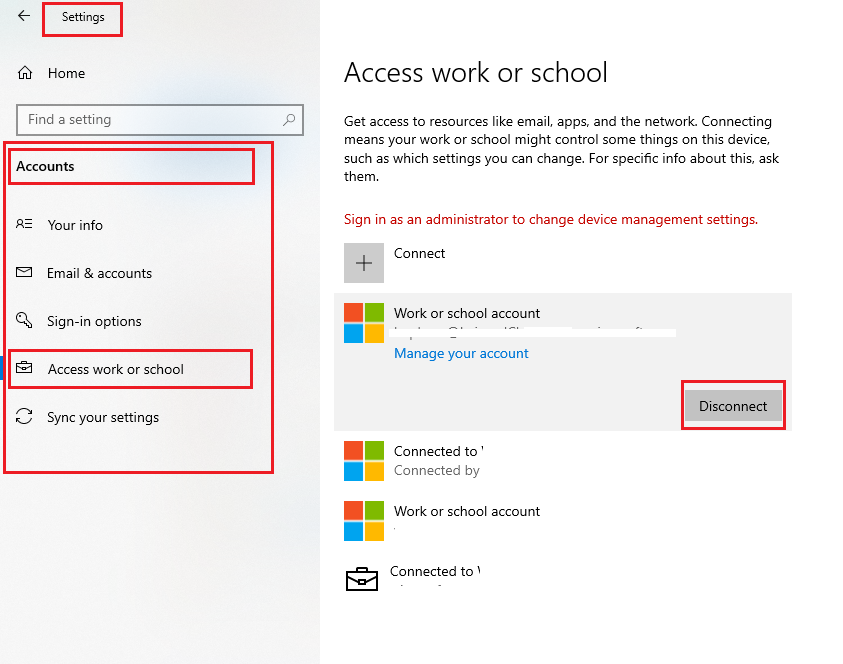
Stap 3. Zoek naar eventuele verbonden werk- of schoolaccounts die in het venster worden vermeld.
Stap 4. Klik op het account en kies Verbinding verbreken.
Stap 5. Start je computer opnieuw op om de lokale inschrijvingsstatus te wissen.
Na de herstart, probeer het apparaat opnieuw in te schrijven. Als de fout nog steeds verschijnt, moet je mogelijk overgebleven inschrijvingsrecords uit het systeem verwijderen.
Methode 2. Oude MDM-inschrijvingsvermeldingen uit het register verwijderen
Soms verwijdert het loskoppelen van het account de oude MDM-inschrijvingsgegevens niet volledig. In dat geval kan Windows nog steeds denken dat het apparaat beheerd wordt omdat registervermeldingen blijven bestaan. Het opruimen van deze resterende vermeldingen kan de fout 0x8018000a oplossen en het systeem in staat stellen de MDM-beleidsinstellingen correct toe te passen. Wees voorzichtig bij het bewerken van het register en maak altijd een back-up voordat u wijzigingen aanbrengt om belangrijke systeemconfiguraties te beschermen.
Stap 1. Druk op Win R, typ regedit en druk op Enter.
Stap 2. Navigeer naar het volgende pad:
HKEY_LOCAL_MACHINE\SOFTWARE\Microsoft\Enrollments
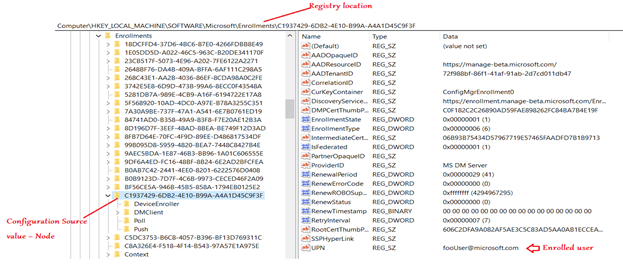
Stap 3. Klik met de rechtermuisknop op de map Enrollments en kies Exporteren om een back-up te maken.
Stap 4. Vouw de map uit en zoek naar submappen met lange GUID-namen.
Stap 5. Zoek de map die inschrijvingsinformatie bevat, zoals DiscoveryServiceFullURL.
Stap 6. Klik met de rechtermuisknop op die specifieke GUID-map en verwijder deze.
Start de computer opnieuw op na het verwijderen van de vermelding. Als het probleem aanhoudt, kan het helpen om de geplande taken met betrekking tot apparaatinschrijving te wissen.
Methode 3. Verwijder oude geplande taken voor Enterprise Management
Windows gebruikt geplande taken om de achtergrondsynchronisatie tussen het apparaat en de MDM-service af te handelen. Als taken van een vorige inschrijving in het systeem blijven, kunnen ze voorkomen dat het nieuwe beleid wordt toegepast. Het verwijderen van deze taken reset het beheersynchronisatieproces en kan de fout 'Windows kon de MDM-beleidsinstellingen niet toepassen 0x8018000a' oplossen. Hierdoor kan het apparaat de inschrijving voltooien en de beleidsregels ontvangen die nodig zijn voor veilige externe toegang.
Stap 1. Typ Taakplanner in het Windows-zoekvak en open deze.
Stap 2. Ga in het linkerdeelvenster naar Taakplannerbibliotheek.
Stap 3. Navigeer naar Microsoft > Windows > EnterpriseMgmt.
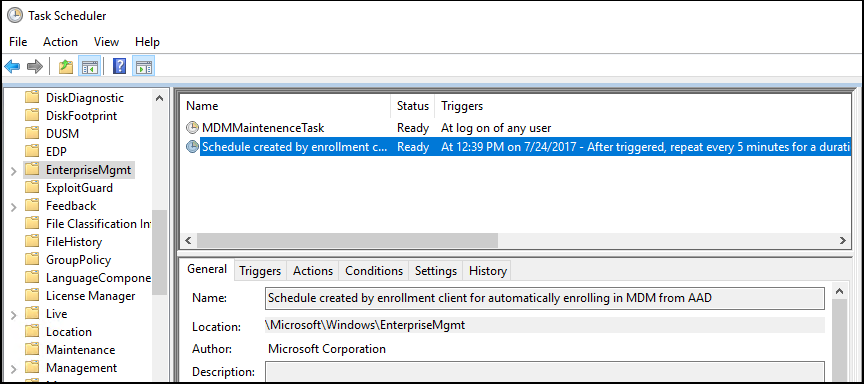
Stap 4. Zoek naar mappen met lange GUID-namen.
Stap 5. Klik met de rechtermuisknop op die mappen en verwijder ze.
Stap 6. Start uw computer opnieuw op en probeer de MDM-inschrijving opnieuw.
Zodra de oude taken zijn verwijderd, kan Windows nieuwe synchronisatietaken aanmaken en de MDM-beleidsregels correct toepassen.
👍Ultieme oplossing: Gebruik AnyViewer voor eenvoudige externe toegang
De fout "Windows kon de MDM-beleidsinstellingen niet toepassen 0x8018000a" treedt vaak op wanneer een apparaat zich niet kan inschrijven in een MDM-systeem zoals Microsoft Intune. Als de inschrijving mislukt, ontvangt het apparaat mogelijk niet het externe toegangsbeleid of de beveiligingsconfiguraties die nodig zijn om verbinding te maken met bedrijfsbronnen. Als het probleem thuiswerken blokkeert, kan het gebruik van AnyViewer een praktische oplossing zijn. Het biedt een stabiele verbinding voor extern bureaublad die niet afhankelijk is van MDM-beleidssynchronisatie.
- ★Waarom AnyViewer een goede keuze is voor externe toegang:
- Het staat externe verbindingen toe zonder afhankelijk te zijn van MDM-inschrijving of de implementatie van bedrijfsbeleid.
- U kunt op afstand toegang krijgen tot computers door simpelweg in te loggen op hetzelfde AnyViewer-account en het doelapparaat te selecteren.
- Het biedt soepele sessies op afstand met ultrahoge beeldkwaliteit en ware kleurweergave, wat de ervaring van thuiswerken verbetert.
- Hoge snelheid bestandsoverdracht wordt ondersteund, met snelheden tot 10 MB/s en meerdere overdrachts-threads, waardoor het gemakkelijker wordt om grote bestanden te verplaatsen tijdens sessies op afstand.
- De software ondersteunt onbeperkt gelijktijdige sessies in hogere abonnementen, wat handig is voor het beheren van meerdere computers op afstand.
- Het biedt verschillende abonnementen voor verschillende behoeften, waaronder Solo-abonnementen voor individuele gebruikers, Team-abonnementen voor kleine bedrijven en Enterprise-abonnementen voor grote organisaties die veel apparaten beheren.
- Zakelijke functies zoals rolmachtigingsbeheer, apparaatgroepering en het monitoren van meerdere computers helpen teams om grote netwerken efficiënt te beheren.
Hoewel het oplossen van de MDM-inschrijvingsfout belangrijk is voor correct apparaatbeheer, kan het tijd kosten om het beleidsconflict op te lossen. Gedurende deze periode biedt AnyViewer een betrouwbaar alternatief voor externe toegang. Met flexibele abonnementen voor individuen, teams en bedrijven, samen met sessies op afstand van hoge kwaliteit en krachtige beheerfuncties, levert het sterke prestaties voor zowel persoonlijk als zakelijk gebruik, zelfs wanneer MDM-beleidsregels niet kunnen worden toegepast.
Stap 1. Download, installeer en start AnyViewer op beide computers. Ga naar Inloggen en klik vervolgens op Registreren. (Als je je al hebt geregistreerd op de officiële website, kun je direct inloggen.)

Stap 2. Vul de registratiegegevens in.

Stap 3. Vervolgens kun je zien dat je succesvol bent ingelogd bij AnyViewer. Je apparaat wordt automatisch toegewezen aan het account waarop je bent ingelogd.
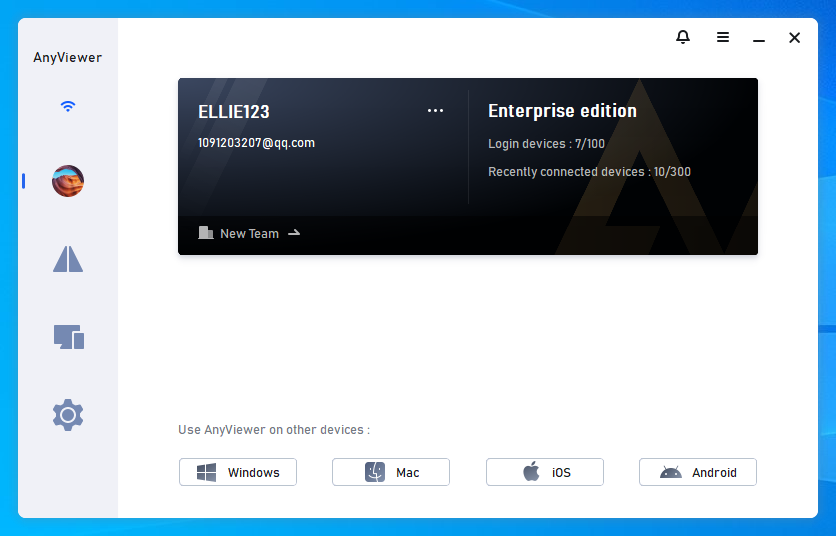
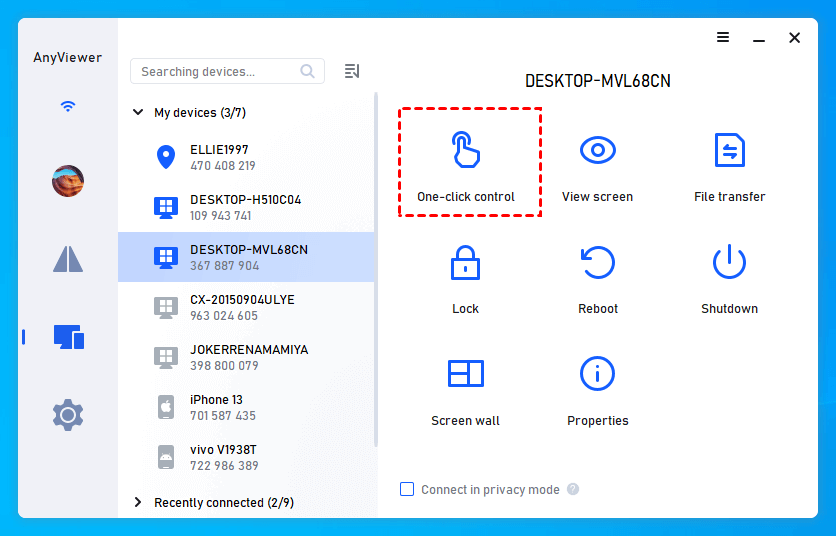
Stap 4. Log in op hetzelfde AnyViewer-account op andere apparaten, dan kun je een directe verbinding tot stand brengen door op One-click control te klikken.
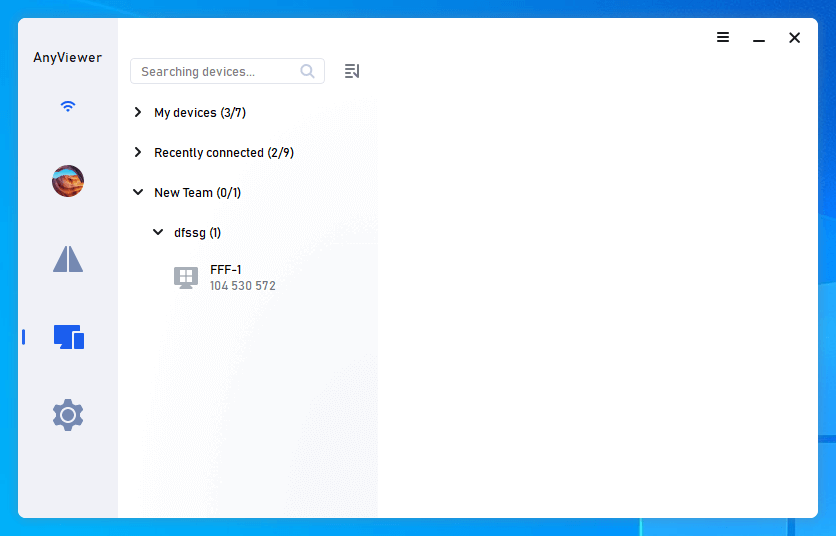
Stap 5. Bovendien kun je, door in te loggen op de AnyViewer-webpagina en te navigeren naar Device Management > Device List, groepen aanmaken en apparaten indelen in verschillende teams of categorieën, waardoor efficiënter beheer mogelijk wordt.
Conclusie
Samenvattend, de foutmelding "Windows kon de MDM-beleidsinstellingen niet toepassen" en het gerelateerde probleem 0x8018000a treden meestal op wanneer een apparaat zich niet correct kan inschrijven bij of synchroniseren met een MDM-service. Hierdoor kan Windows geen beheerbeleid toepassen en kunnen ook externe toegangsconfiguraties die door organisaties vereist zijn, worden geblokkeerd. Door oude werkaccounts te verbreken, overgebleven inschrijvingsrecords te verwijderen en verouderde geplande taken te wissen, kunnen de meeste gebruikers het conflict oplossen en het apparaat correct laten inschrijven. Als tijdens het oplossen van het probleem dringend op afstand gewerkt moet worden, biedt AnyViewer een eenvoudige en betrouwbare manier om computers op afstand te benaderen zonder afhankelijk te zijn van MDM-beleidsimplementatie.
Veelgestelde vragen
🗨️ Hoe schakel ik MDM in Windows in?
U kunt MDM inschakelen door het apparaat in te schrijven met een organisatieaccount. Ga naar Instellingen > Accounts > Toegang tot werk of school, klik op Verbinding maken en meld u aan met uw werk- of schoolgegevens. Het apparaat wordt vervolgens geregistreerd bij de MDM-service van de organisatie en ontvangt beheerbeleid.
🗨️ Hoe verwijder ik MDM van een Windows-pc?
Open Instellingen > Accounts > Toegang tot werk of school, selecteer het verbonden werk- of schoolaccount en klik op Verbinding verbreken. Hiermee wordt het apparaat uit het MDM-systeem verwijderd en wordt voorkomen dat beheerbeleid wordt toegepast.
🗨️ Hoe los ik foutcode 8018000a op?
Deze fout verschijnt meestal tijdens het inschrijven van een apparaat. U kunt dit oplossen door bestaande werk- of schoolaccounts te verbreken, oude MDM-inschrijvingsrecords uit het register te verwijderen en verouderde geplande taken voor Enterprise Management te verwijderen voordat u opnieuw probeert in te schrijven.
🗨️ Wat is MDM-fout 0x80180022?
MDM-fout 0x80180022 treedt meestal op wanneer een apparaat niet kan worden ingeschreven omdat het niet voldoet aan de inschrijvingsvereisten van de organisatie, zoals apparaatbeperkingen, licentiebeperkingen of beleidsconflicten die door de beheerder zijn ingesteld.

