

Computer op afstand uit slaapstand halen: 7 bewezen methoden
Deze handleiding toont hoe u een computer op afstand uit de slaapstand haalt met 7 bewezen methoden voor Windows, Mac en Linux. Het behandelt installatiestappen, beveiligingstips en belicht AnyViewer voor veilige toegang op afstand zodra de pc aan staat.

By Tyler / Published on October 12, 2026


Inleiding tot extern ontwaken-technieken
In de snelle digitale wereld van vandaag kan het op afstand ontwaken van uw computer uit de slaapstand u aanzienlijk veel tijd besparen en de productiviteit verhogen. Of u nu een thuiswerker bent die toegang nodig heeft tot kofjebestanden (of kantoorbestanden), een gamer die zich voorbereidt op een online sessie, of een tech-liefhebber die meerdere apparaten beheert, weten hoe je mijn computer op afstand uit de slaapstand wekt is een krachtige tool. Het begrijpen van deze methoden zorgt ervoor dat u kunt beginnen met werken of gamen zonder fysiek bij uw machine te zijn, en zelfs Windows-gebruikers zullen er baat bij hebben te leren hoe ze een Windows 10-computer op afstand uit de slaapstand kunnen wekten.
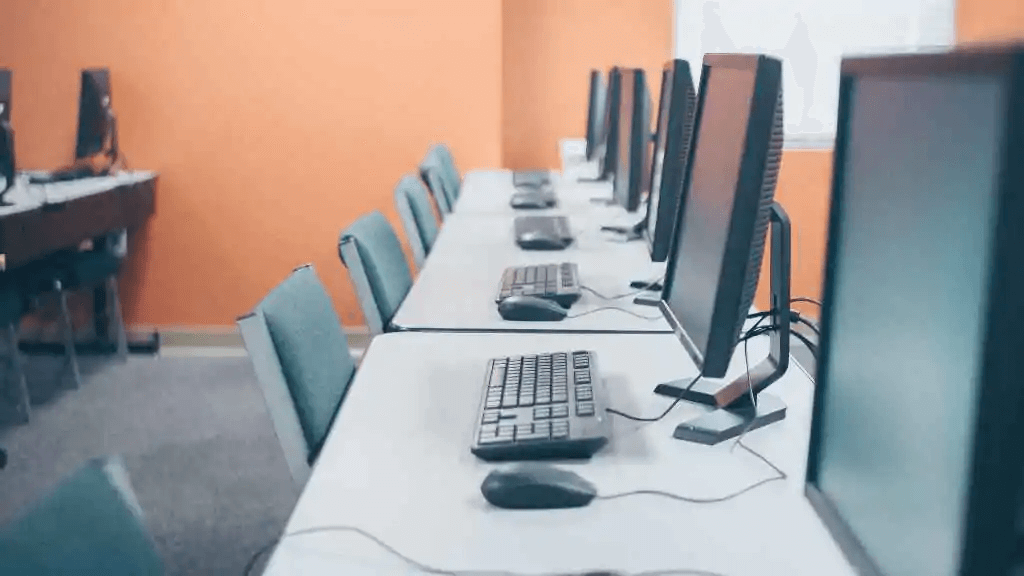
Deze gids leidt u door 7 bewezen methoden om een computer op afstand uit de slaapstand te wekken, legt vereisten, tips voor probleemoplossing en beveiligingsoverwegingen uit. Aan het einde bent u klaar om de beste oplossing voor uw specifieke opstelling te kiezen.
De slaapstand op computers begrijpen
Voordat u in technieken voor extern ontwaken duikt, is het cruciaal om te begrijpen wat er gebeurt wanneer uw computer in de slaapstand gaat. De slaapstand is ontworpen om stroom te besparen met behoud van uw sessie, zodat u het werk direct kunt hervatten. In tegenstelling tot afsluiten houdt de slaapstand het systeem in een energiezuinige status in plaats van het volledig uit te schakelen.
Hoe de slaapstand energie bespaart
De slaapstand minimaliseert het stroomverbruik door componenten zoals de monitor, harde schijf en randapparatuur uit te schakelen. Het is met name nuttig voor:
- Het verlagen van de energierekening
- Het verlengen van de levensduur van hardware
- Het snel kunnen hervatten van taken
Slaapstand versus sluimerstand
Terwijl de slaapstand de sessie in het RAM-geheugen bewaart, slaat de sluimerstand de sessie op de harde schijf op en wordt het systeem volledig uitgeschakeld. Kiezen tussen de slaapstand en sluimerstand hangt af van uw behoeften:
| Functie | Sluimerstand | Slaapstand |
| Stroomverbruik | Laag | Geen |
| Hervatingssnelheid | Direct | Lichte vertraging |
| Accu-impact | Minimaal | Geen |
| Gebruiksscenario | Korte pauzes | Langere inactiviteit |
Vereisten om een computer op afstand te ontwaken
Om een computer op afstand uit de slaapstand te halen, moet aan bepaalde hardware- en netwerkvoorwaarden worden voldaan.
Wake-on-LAN (WoL) inschakelen in BIOS
Wake-on-LAN (WoL) is de standaardmethode om op afstand te ontwaken. Hiervoor moet de functie in uw BIOS worden ingeschakeld:
Stap 1. Start uw computer opnieuw op en open de BIOS/UEFI-instellingen (meestal door op "DEL", "F2" of "F10" te drukken).
Stap 2. Ga naar Energiebeheer of Geavanceerde instellingen.
Stap 3. Schakel Wake-on-LAN of Power On by PCI-E/PCI in.
Stap 4. Sla de wijzigingen op en verlaat het BIOS.
Netwerkadapterinstellingen configureren
Configureer na de BIOS-instelling uw netwerkadapter:
- Windows: Apparaatbeheer > Netwerkadapter > Eigenschappen > Energiebeheer > Schakel "Dit apparaat mag de computer uit de slaapstand halen" in.
- Mac: Systeemvoorkeuren > Energieduivel > Schakel "Waak op voor netwerktoegang" in.
- Linux: Gebruik "ethtool" om WoL in te schakelen ("sudo ethtool -s eth0 wol g").
7 methoden om een computer op afstand uit de slaapstand te halen
Hier ontdekken we 7 bewezen manieren om een computer op afstand uit de slaapstand te halen, met zowel software- als hardwareoplossingen.
Methode 1: Wake-on-LAN-software gebruiken
Wake-on-LAN-software is de standaard voor wie een computer via een netwerk op afstand uit de slaapstand wil halen. Door een "magic packet" naar uw apparaat te sturen, kunt u uw computer starten zonder deze fysiek aan te raken. Deze methode is met name handig voor gebruikers die willen weten hoe ze mijn computer op afstand uit de slaapstand kunnen halen voor snelle toegang.
Windows Wake-on-LAN-apps
- Depicus Wake On LAN GUI: Gebruiksvriendelijke interface en flexibele planning.
- Aquilatech WoL: Biedt toegang op afstand via mobiele apparaten.
Mac Wake-on-LAN-tools
- WakeOnLanX: Lichtgewicht app voor Mac-gebruikers.
- iNet WOL: Ondersteuning voor mobiel en Mac OS.
Stappen om WoL-software te gebruiken:
Stap 1. Installeer de app op je mobiel of een andere computer.
Stap 2. Voer het MAC-adres en IP-adres van je computer in.
Stap 3. Verstuur het magic packet.
Methode 2: Extern bureaublad-software gebruiken
Software voor extern bureaublad heeft vaak ingebouwde functies om slapende computers te ontwaken. Veelvoorkomende tools zijn:
- TeamViewer
- AnyViewer
- Chrome Remote Desktop
Toegang op afstand configureren voor ontwaken
Stap 1. Zorg ervoor dat je app voor extern bureaublad op beide apparaten is geïnstalleerd.
Stap 2. Schakel de optie "Computer ontwaken" of de WoL-functie in bij de instellingen.
Stap 3. Test de toegang op afstand door een ontwaaksignaal te sturen.
Tip: Gebruik altijd sterke wachtwoorden om verbindingen op afstand te beveiligen.
Methode 3: Slimme stekkers en IoT-apparaten
Slimme stekkers kunnen computers indirect ontwaken door de stroomtoevoer te regelen.
Beste slimme stekkers om op afstand in te schakelen
| Apparaat | Functies | Voordelen | Nadelen |
| TP-Link Kasa | Stroom op afstand, planning | Betaalbaar, betrouwbaar | Geen WoL-integratie |
| Wemo Mini | Spraakbesturing, app-ondersteuning | Eenvoudige installatie | Beperkte planning |
Gebruik: Plan het inschakelen via de app, waarna de computer hervat vanaf de laatste status.
Methode 4: Mobiele apps gebruiken om de computer te ontwaken
Verschillende mobiele apps zijn ontworpen om computers te ontwaken via Wi-Fi of LAN:
- Unified Remote
- Fing
- WoL – Wake on LAN (iOS/Android)
Deze apps combineren vaak WoL- en extern bureaublad-functies.
Methode 5: Opdrachtregelmethoden
Gevorderde gebruikers kunnen scripts gebruiken om het ontwaken te automatiseren.
Windows-opdrachtregel
Gebruik "powercfg" en batchscripts: powercfg -devicequery wake_armed
Dit toont welke apparaten de computer kunnen ontwaken.
Linux-terminalopdrachten
sudo apt install wakeonlan
wakeonlan
Scripts kunnen worden gepland voor automatische uitvoering.
Methode 6: Door router geactiveerd ontwaken
Sommige routers staan toe om WoL-pakketten op afstand te verzenden:
Stap 1. Log in op het beheerderspaneel van de router.
Stap 2. Zoek WoL of de functie "Remote Wake".
Stap 3. Voer het MAC-adres in en schakel de externe activering in.
Methode 7: Cloudgebaseerde oplossingen voor ontwaken op afstand
Cloudservices kunnen het proces vereenvoudigen voor gebruikers die willen weten hoe ze hun computer vanuit de slaapstand op afstand kunnen ontwaken zonder routers of complexe netwerken te configureren. Deze oplossingen bieden netwerkoverschrijdende ondersteuning voor gebruikers die altijd en overal een computer uit de slaapstand willen ontwaken.
Voordeel: Routers hoয়েn niet handmatig te worden geconfigureerd.
Beveiligingsoverwegingen voor ontwaken op afstand
Ontwaken op afstand brengt potentiële beveiligingsrisico's met zich mee. Bescherm uw systeem met:
- Sterke wachtwoorden
- Twee-factor-authenticatie
- Veilige VPN-verbindingen
- Het uitschakelen van WoL wanneer dit niet nodig is
Veilig alternatief voor externe toegang: AnyViewer
Hoewel AnyViewer het ontwaken van een computer uit de slaapstand op afstand niet ondersteunt, biedt het een uiterst veilige en betrouwbare oplossing voor externe toegang voor computers die al zijn ingeschakeld. Voor gebruikers die bezorgd zijn over privacy en gegevensbescherming is AnyViewer een uitstekende keuze.

Beveiligingsgerichte functies van AnyViewer:
- End-to-end-encryptie: Alle externe sessies maken gebruik van AES-256-codering, waardoor gevoelige gegevens worden beschermd tegen unautoriserede toegang.
- Veilig inloggen: Verificatie in twee stappen zorgt ervoor dat alleen geautoriseerde gebruikers toegang hebben tot het apparaat.
- Toegangsbeheer: Met gedetailleerde machtigingen kunt u beperken wat externe gebruikers kunnen doen, waardoor het risico tot een minimum wordt beperkt.
- Auditlogboeken: Houd alle externe sessies bij voor verantwoordingsplicht en monitoring.
- Geen open poorten vereist: In tegenstelling tot sommige Wake-on-LAN-configuraties vereist AnyViewer niet dat netwerkpoorten worden blootgesteld, wat potentiële aanvalsvectoren vermindert.
Toepassing: AnyViewer is ideaal voor bedrijven, IT-teams of thuisgebruikers die prioriteit geven aan beveiliging en privacy tijdens externe bureaubadsessies. Hoewel het geen slapende pc kan ontwaken, zorgt het ervoor dat zodra uw systeem actief is, uw externe toegang veilig, gecontroleerd en versleuteld blijft.
Tip: Combineer voor maximaal gemak AnyViewer met Wake-on-LAN of slimme stekkeroplossingen om de pc te wekken en gebruik vervolgens AnyViewer voor veilige besturing op afstand.
Conclusie
Het op afstand ontwaken van uw computer vanuit de slaapstand verhoogt de productiviteit, bespaart tijd en biedt gemak in thuis-, kantoor- en externe omgevingen. Van Wake-on-LAN-software tot slimme stekkers en cloudoplossingen, er is voor elke gebruiker een geschikte methode. Vergeet niet om prioriteit te geven aan beveiliging, BIOS- en netwerkinstellingen correct te configureren en uw opstelling te testen voordat u er volledig op vertrouwt. Door deze methoden toe te passen, hebt u altijd en overal direct toegang tot uw computer.
Veelgestelde vragen
1. Kan ik mijn computer vanuit de slaapstand ontwaken via internet?
Ja, via Wake-on-LAN met poortdoorsturing of cloudgebaseerde apps voor toegang op afstand.
2. Werkt WoL op laptops?
Dat hangt ervan af. Veel moderne laptops ondersteunen WoL alleen wanneer ze op de stroom zijn aangesloten.
3. Wat is het verschil tussen slaapstand en sluimerstand?
De slaapstand bewaart uw sessie in het RAM-geheugen, de sluimerstand schrijft deze naar de schijf. De sluimerstand verbruikt geen stroom.
4. Kan ik een Mac-computer op afstand ontwaken?
Ja, schakel 'Waak voor netwerktoegang' in bij Energiebesparing en gebruik compatibele externe apps.
5. Is het veilig om Wake-on-LAN in te schakelen?
Over het algemeen wel, als u uw netwerk en apparaten beveiligt. Vermijd openbare wifi bij het verzenden van WoL-pakketten.
6. Kan ik extern ontwaken automatiseren?
Ja, scripts en slimme stekkers kunnen ontwaakgebeurtenissen automatisch plannen.

