

Stapsgewijze handleiding: Android besturen op de pc met Vysor [2026]
Is het mogelijk om Android op de pc te besturen met Vysor? Absoluut. Vysor is een geavanceerde tool die toegang op afstand tot uw Android-apparaat vanaf uw computer mogelijk maakt. Volg de stapsgewijze handleiding om optimaal gebruik te maken van deze functionaliteit.

By Tyler / Published on October 12, 2026


Kan ik mijn Vysor-telefoon vanaf mijn computer bedدنen?
In de moderne wereld waarin we taken combineren, is het handig om uw smartphone op afstand te bedienen vanaf een pc. Bijvoorbeeld, wanneer u op uw computer werkt en tegelijkertijd dingen op uw Android-apparaat wilt afhandelen, kan het op afstand beheren vanaf uw computer het multitasken een stuk eenvoudiger maken.
Vysor, de go-to applicatie voor schermgespiegeling en -besturing, vereenvoudigt het proces van het weergeven en beheren van uw Android-apparaat op uw computer. Deze gebruiksvriendelijke tool brengt een robuuste verbinding tot stand en maakt naadloze bestandsoverdrachten, activiteitsmonitoring, gaming en toegang tot geïnstalleerde apps op het Android-apparaat mogelijk. Verken de onderstaande inhoud om Vysor Android-besturing op de pc vakkundig en eenvoudig toe te passen, precies afgestemd op uw behoeften voor externe toegang.
Hoe u Vysor Android-besturing op de pc gebruikt
Vysor kan naadloos worden geïntegreerd met verschillende platforms, waaronder Windows, Mac, Chrome en Linux. Om te beginnen downloadt u de bijbehorende versie voor Windows, Mac of Linux. U kunt Vysor ook gebruiken als Chrome-extensie in de Google Chrome-browser. In deze handleiding leiden we u door de stappen om Vysor Android-besturing op de pc voor Windows vakkundig te gebruiken.
Stap 1. Start het proces op uw Android-apparaat door naar Instellingen te gaan. Kies voor "Over de telefoon" en tik zeven keer op "Build-nummer" om "Opties voor ontwikkelaars" te onthullen.

Stap 2. Zet in de Opties voor ontwikkelaars de schakelaar om voor "USB-foutopsporing."

Stap 3. Ga naar de Google Play Store op uw Android-apparaat, zoek naar "Vysor" en installeer de app.
Stap 4. Ga naar de officiële Vysor-website, download Vysor Android-besturing voor de pc en doorloopt de installatie.
Stap 5. Start Vysor op uw pc en log in met uw Google-account.

Stap 6. Maak een verbinding tussen uw Android-apparaat en computer met een USB-kabel. Start de Vysor-app op uw Android-apparaat.
Stap 7. Bekijk uw Android-apparaat op het scherm; klik op "Weergeven."

Stap 8. Ervaar het gespiegelde scherm op uw computer, waardoor u naadloos kunt interacteren met uw Android-apparaat met behulp van de muis en het toetsenbord van uw computer.

Zijn er Vysor-alternatieven om Android vanaf een pc te besturen?
Jazeker! Er is een opmerkelijk alternatief voor Vysor dat het ontdekken waard is — AnyViewer. Dit gratis en gebruiksvriendelijke hulpprogramma voor extern bureaublad blinkt uit in het op afstand besturen van uw Android-telefoon vanaf uw pc. De intuïtieve interface vereenvoudigt verbindingen tussen Windows-pc's en Android-apparaten. Met een geoptimaliseerd verbindingsalgoritme zorgt AnyViewer voor een snelle en naadloze ervaring voor externe besturing, met minimale vertraging voor een efficiënte interactie.
Bovendien is AnyViewer meer dan alleen een tool voor externe besturing van Android; het is een alomvattende oplossing voor externe toegang en besturing die zorgt voor naadloze connectiviteit tussen pc-, iOS- en Android-apparaten:
- AnyViewer maakt externe besturing mogelijk van pc naar pc, van iOS naar pc, van Android naar pc en zelfs van Android naar Android.
- AnyViewer ondersteunt schermgespiegeling van pc naar iOS en van iOS naar iOS.
- AnyViewer maakt probleemloze bestandsoverdrachten tussen pc's mogelijk.
Stap 1. Download en installeer AnyViewer op uw computer.
Stap 2. Open AnyViewer en log in met uw account.

Stap 3. Installeer AnyViewer op uw Android-apparaat vanuit de app store en log in.

Stap 4. Ga op uw computer naar "Apparaat", selecteer uw Android-apparaat en klik op "Besturing op afstand."

Stap 5. Sta het verzoek voor besturing op afstand toe op uw Android-telefoon.
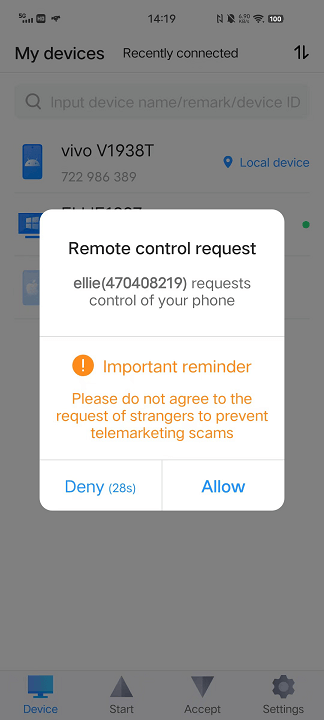
Stap 6. Schakel de AnyViewer-hulpdienst in bij de toegankelijkheidsinstellingen van uw Android.
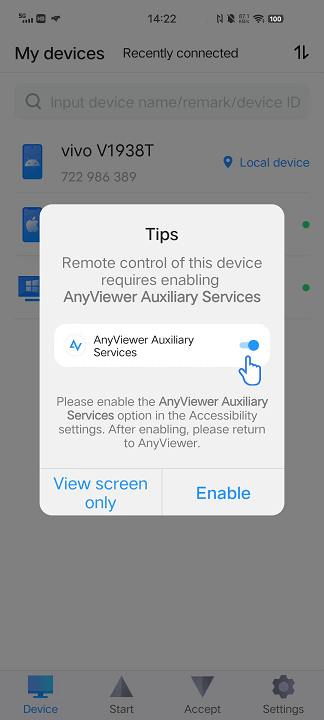
Stap 7. Zoek in Geïnstalleerde services naar AnyViewer en schakel AnyViewer-hulpdienst in.
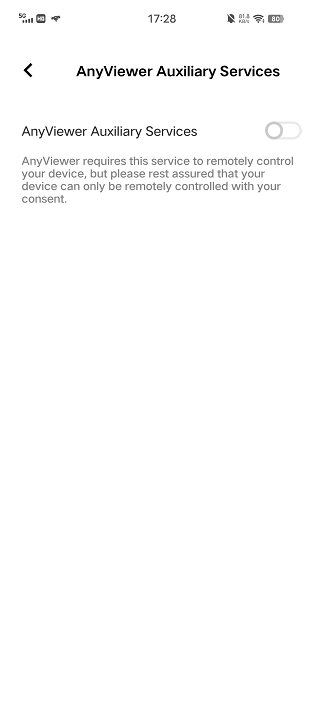
Stap 8. Nu heeft u vanaf uw pc volledige controle over uw Android-apparaat.
- ★Tips:
- Voor uitgebreidere mogelijkheden bij Android-besturing op afstand kunt u overwegen te upgraden naar een professional- of enterprise-abonnement. Hiermee kunt u meer apparaten aan uw account koppelen, uw mogelijkheden voor besturing op afstand uitbreiden en genieten van een hogere beeldkwaliteit.
Conclusie
Tot slot biedt het beheersen van Vysor Android-besturing op de pc een wereld aan gemak. Vysor sluit naadloos aan op verschillende platforms en vereenvoudigt externe toegang met stapsgewijze begeleiding voor Windows-gebruikers. Het verkennen van alternatieven zoals AnyViewer vergroot echter de mogelijkheden en biedt bediening tussen verschillende apparaten en veelzijdige functies.
Of u nu kiest voor Vysor of AnyViewer, de mogelijkheid om Android-apparaten vanaf een computer te beheren verhoogt de productiviteit en stroomlijnt taken met gemak. Verbeter uw ervaring met externe besturing met deze gebruiksvriendelijke tools, die zorgen voor een efficiënte interactie tussen uw pc en Android-apparaat.

