

Vaste: VNC Viewer De verbinding werd geweigerd door de computer
Voel je je geërgerd door de terugkerende VNC Viewer "De verbinding werd geweigerd door de computer" fout? Geen reden tot zorg, want deze post presenteert drie mogelijke oplossingen om je te helpen het probleem te verhelpen.

By Tyler / Updated on January 13, 2025


VNC Viewer "De verbinding werd geweigerd door de computer"
Ik ondervind een probleem met VNC Viewer en ik hoop dat iemand me kan helpen. Wanneer ik probeer verbinding te maken met een externe computer met behulp van VNC Viewer, krijg ik de volgende foutmelding: De verbinding werd geweigerd door de computer. Als iemand dit probleem eerder heeft gehad of suggesties heeft over hoe het op te lossen, zou ik enorm dankbaar zijn voor je hulp."
- Vraag van Reddit
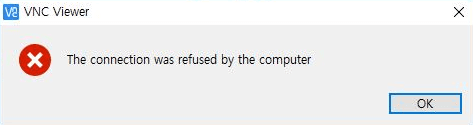
VNC Viewer "De verbinding werd geweigerd door de computer" error voorkomt dat je toegang krijgt tot een externe desktop vanwege een probleem bij het verbinden met de externe host wanneer je probeert te verbinden via VNC (Virtual Network Computing). De fout treedt vaak op wanneer de VNC Server niet actief is of niet op de opgegeven poort actief is.
Hoe de VNC Viewer "De verbinding werd geweigerd door de computer" te verhelpen
De foutmelding "VNC Viewer-verbinding werd geweigerd door de computer" kan erg frustrerend zijn. Het goede nieuws is dat je dit probleem vaak kunt oplossen door een paar eenvoudige oplossingen te proberen. Hier geven we je drie opties om je te helpen dit probleem te omzeilen.
Oplossing 1. Controleer of de VNC Server actief is
Wanneer je de melding "De verbinding werd geweigerd door de computer" krijgt in VNC Viewer, is de eerste stap om te controleren of de VNC Server inderdaad actief is op de externe computer. Dit is hoe je het kunt doen:
- Controleer de externe computer: Log in op de externe computer met een andere methode (zoals SSH of fysieke toegang) en zorg ervoor dat de VNC Server-software is geïnstalleerd en actief is. Je kunt meestal VNC Server vinden in het systeemvak of als een achtergrondproces.
- Herstart de VNC Server: Als de VNC Server niet actief is, probeer deze dan opnieuw op te starten. Dit kan vaak het probleem oplossen. Dit kun je doen via de VNC Server applicatie of via terminalcommando"s, afhankelijk van je besturingssysteem.
Oplossing 2. Configureer VNC Server om de opgegeven poort te gebruiken
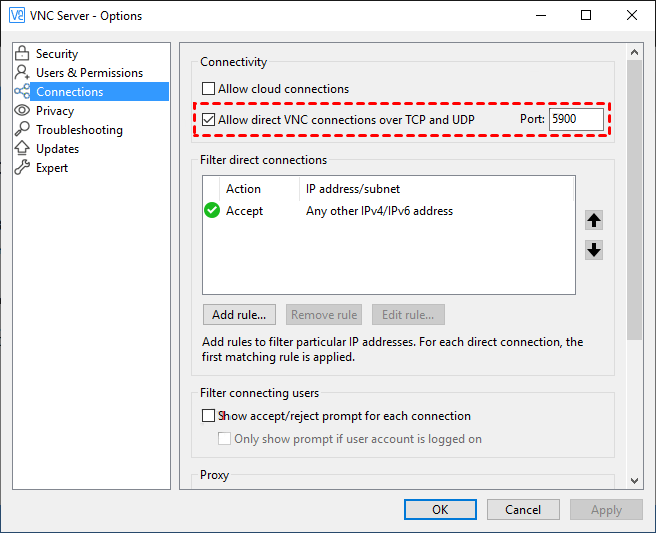
De standaard VNC-poort is 5900. Controleer nogmaals of de VNC Server is ingesteld om de juiste poort te gebruiken. Als je een directe verbinding maakt en een poort hebt gekozen die anders is dan de standaard VNC-poort (die 5900 is), zorg er dan voor dat de VNC Server is geconfigureerd om de door jou opgegeven poort te gebruiken.
Open Opties in de VNC Server. Ga vervolgens naar Verbindingen en controleer het poortnummer achter Directe VNC-verbindingen toestaan via TCP en UDP. Als je een poort hebt opgegeven die afwijkt van de standaardwaarde 5900, wijzig dan 5900 naar het opgegeven poortnummer.
Oplossing 3. Probeer een VNC-alternatief
Als de eerste twee oplossingen het probleem niet oplossen, is het misschien de moeite waard om een VNC-alternatieve oplossing te proberen voor externe desktoptoegang. Een sterk aanbevolen optie is AnyViewer. AnyViewer is populaire gratis software voor externe desktop die bekendstaat om zijn gebruiksgemak en betrouwbaarheid.
Bovendien heeft AnyViewer de volgende voordelen ten opzichte van VNC:
- Op afstand bedienen-functies: AnyViewer biedt geavanceerde functies voor het op afstand bedienen, waaronder bestandsoverdracht, op afstand geluid, bestanden delen via slepen en neerzetten, en zelfs de mogelijkheid om de externe computer op te starten in de veilige modus. VNC biedt basisfuncties voor op afstand bedienen, maar heeft mogelijk niet zoveel geavanceerde functies als AnyViewer.
- Beveiligingsfuncties: AnyViewer legt de nadruk op beveiliging en biedt functies zoals end-to-end encryptie en tweefactorauthenticatie voor extra beveiliging. VNC hecht ook veel waarde aan beveiliging, maar heeft mogelijk minder beveiligingsfuncties in vergelijking met AnyViewer.
- Scherm delen-functie: AnyViewer heeft ingebouwde functies voor scherm delen. VNC richt zich voornamelijk op externe desktoptoegang en -bediening.
Beginnen met AnyViewer is eenvoudig. Volg deze stappen:
Stap 1. Begin met het installeren van AnyViewer op je gewenste apparaten.
Stap 2. Leg het fundament door je te registreren en in te loggen met hetzelfde account op beide apparaten.

Stap 3. Zoek op uw lokale apparaat de doelcomputer die vermeld staat onder Apparaten en start moeiteloos verbindingen met de handige functie voor Bediening met één klik.

- ★Tips:
- Door te upgraden naar een Professionele of Zakelijke plan, kunt u talrijke extra voordelen ontgrendelen, zoals:
- Verhoogde apparaatallocatie, die de bediening met één klik vereenvoudigt.
- Verbeterde bestandsoverdrachtsnelheden, wat de efficiëntie verhoogt.
- Veilige verbindingen met een privacy modus om uw gegevens te beschermen.
- Hoogwaardig beeldweergave voor een meeslepende externe ervaring.
- Vereenvoudigd apparaatbeheer door groepscreatie in een zakelijke context.
- ...
De kern van de zaak
Tot slot, als u te maken heeft met de VNC Viewer foutmelding "De verbinding is geweigerd door de computer", wees gerust dat er praktische oplossingen tot uw beschikking zijn. Of u ervoor kiest om VNC Server op te lossen, poortinstellingen aan te passen of de alternatieve optie van AnyViewer te verkennen, u bent goed uitgerust om deze uitdaging aan te gaan en de controle over uw externe desktop-ervaring te herstellen.

