

6 beste manieren om bestanden over te zetten van pc naar iPhone [Stapsgewijze handleiding]
In dit bericht bespreken we hoe u op zes eenvoudige manieren bestanden van een pc naar een iPhone kunt overzetten. We bieden u een stapsgewijze handleiding om dit te doen. Lees snel verder voor de instructies!

By Tyler / Published on September 16, 2026


Hoe kan ik bestanden van pc naar iPhone overdragen?
Hallo. Hoe kan ik bestanden van pc naar iPhone overdragen? Ik hoor graag je advies. Alvast bedankt.”
- Vraag van een gebruiker
Bestanden overdragen van pc naar iPhone [6 manieren]
Wil je bestanden overdragen van je pc naar je iPhone? Bestanden overdragen van pc naar pc of van pc naar telefoon is een veelvoorkomend vraagstuk geworden voor veel gebruikers die op afstand werken. Het goede nieuws is dat je talloze manieren kunt gebruiken om bestanden over te dragen van pc naar iPhone. Dit artikel biedt de volgende instructies.
Manier 1. Bestanden overdragen via iTunes-bestandsdeling
Met de functie iTunes-bestandsdeling kun je bestanden overdragen tussen je pc en iPhone/iPad. Het is handig om Keynote-, Pages- en Numbers-bestanden van pc naar iPhone over te dragen.
Stap 1. Download en installeer de nieuwste versie van iTunes op je pc.
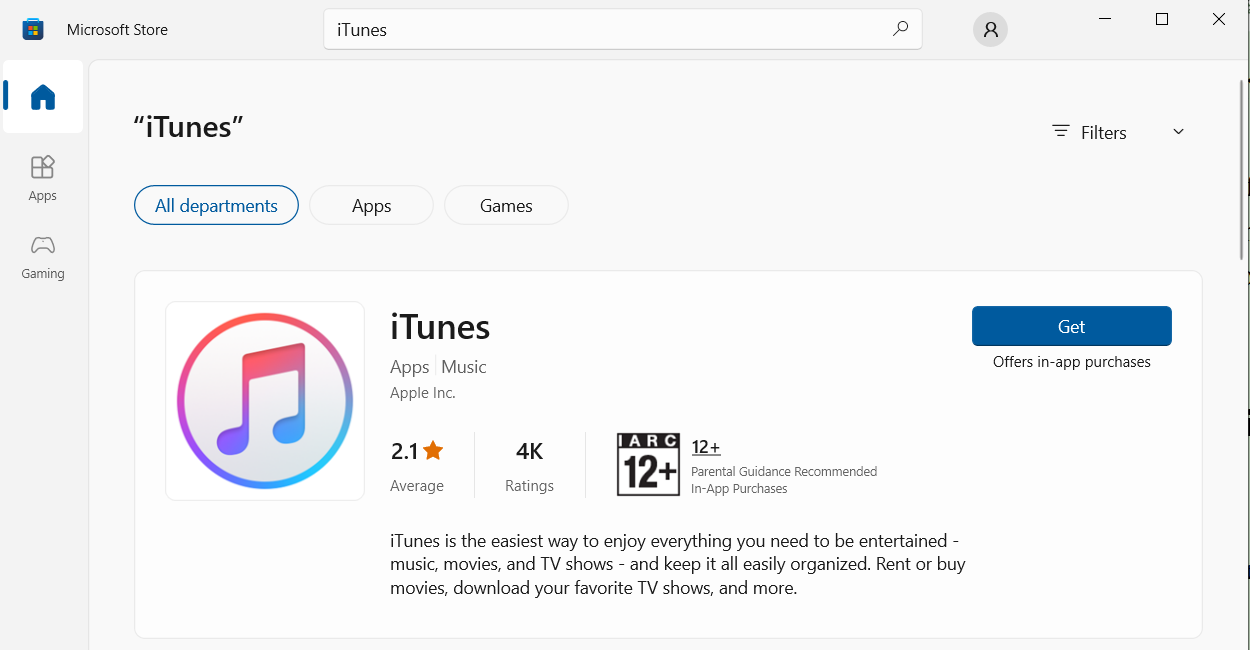
Stap 2. Sluit je iPhone aan op je Windows-computer en start iTunes.
Stap 3. Klik op het tabblad Apparaat en klik links op Bestandsdeling . Klik op de app waarin je bestand is opgeslagen en klik op Toevoegen.
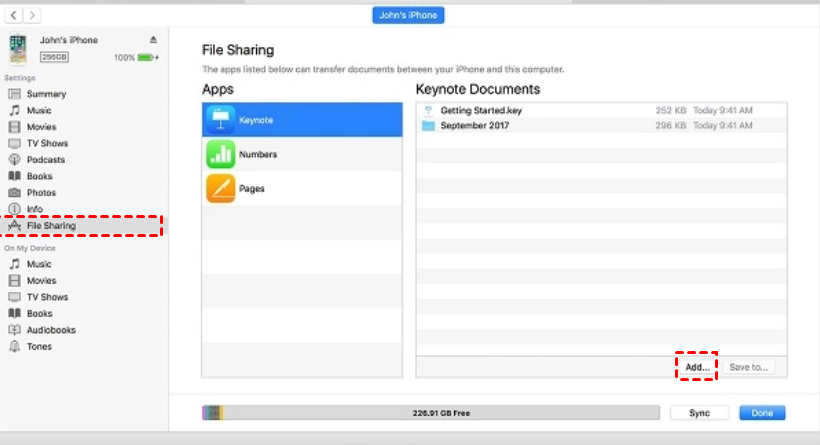
Stap 4. Selecteer de bestanden die je wilt delen en klik op Toevoegen. Vervolgens kun je de app op je iPhone openen om de bestanden te bekijken.
Manier 2. Bestanden overdragen via iTunes-synchronisatie
Als je iPhone iOS 5 of hoger gebruikt en is verbonden met dezelfde wifi-netwerkverbinding als je pc, kun je eenvoudig de functie iTunes-synchronisatie gebruiken om bestanden over te dragen zonder je iPhone op je pc aan te sluiten.
Stap 1. Verbind je pc en iPhone met hetzelfde wifi-netwerk.
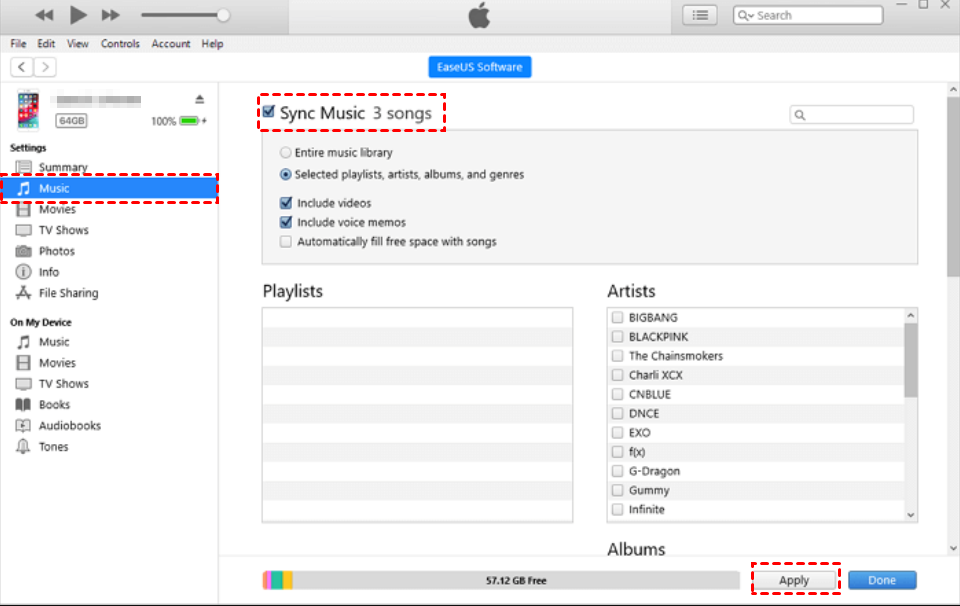
Stap 2. Klik op het tabblad Apparaat en selecteer het inhoudstype dat je wilt synchroniseren: Muziek, Foto's of andere. Vink de optie Synchroniseren aan en kies de items die je wilt synchroniseren. Klik daarna op Toepassen en controleer je iPhone.
Methode 3. Bestanden overzetten via iCloud Drive
iCloud Drive is een deelservice voor documenten. Door iCloud Drive in te schakelen, kunt u bestanden overzetten van pc naar iPhone. Als u bestanden zoals documenten wilt uitwisselen, is iCloud Drive ideaal.
Stap 1. Download, installeer en start iCloud voor Windows. Log in met de Apple ID die u op uw iPhone gebruikt.
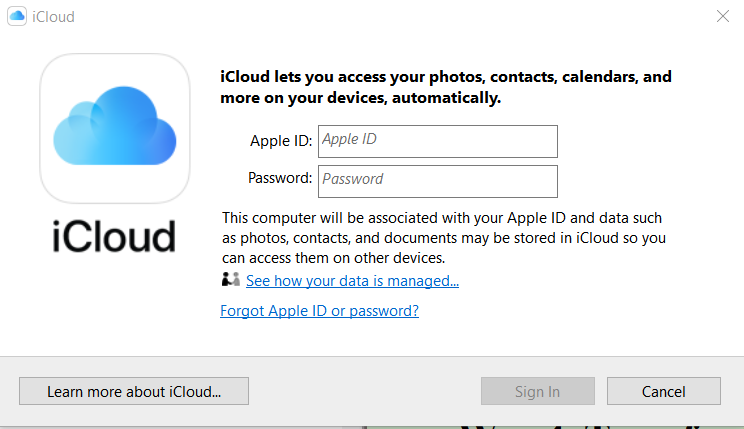
Stap 2. Vink iCloud Drive aan om de functie te activeren.
Stap 3. Open Verkenner en open de map iCloud Drive aan de linkerkant. Verplaats de bestanden die u wilt overzetten naar deze map.
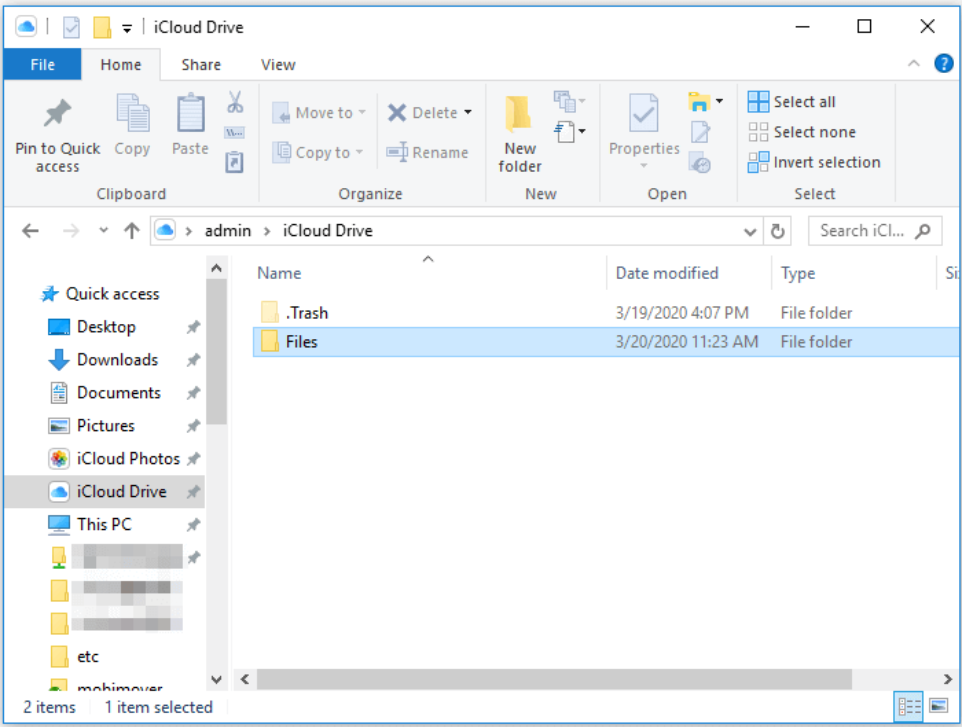
Stap 4. Op uw iPhone. Tik op Instellingen > uw naam > iCloud > open iCloud Drive.

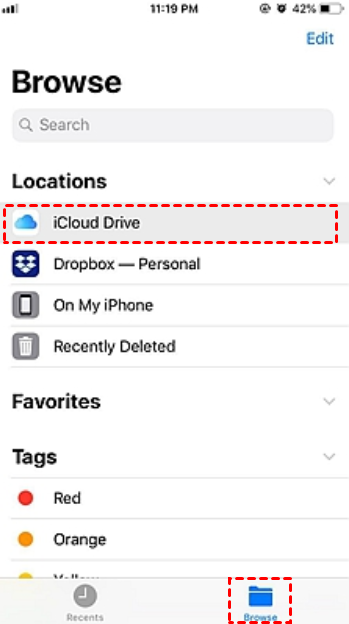
Stap 5. Open de app Bestanden en klik op Bladeren > iCloud Drive. Nu ziet u de bestanden van uw pc op uw iPhone staan.
Methode 4. Bestanden overzetten met Google Drive
Er zijn ook andere cloudservices die nuttig kunnen zijn, zoals Google Drive. Het biedt gratis proefversies of gratis opslag, en de limieten van de gratis versie zijn meestal acceptabel. Dit kan dus nog een slimme optie zijn voor bestandsoverdracht van pc naar iPhone.
Stap 1. Ga op uw pc naar de officiële website van Google Drive en log in met uw Google-account.
Stap 2. Klik op de knop +Nieuw om Bestand uploaden of Map uploaden uit te voeren op basis van uw behoefte.
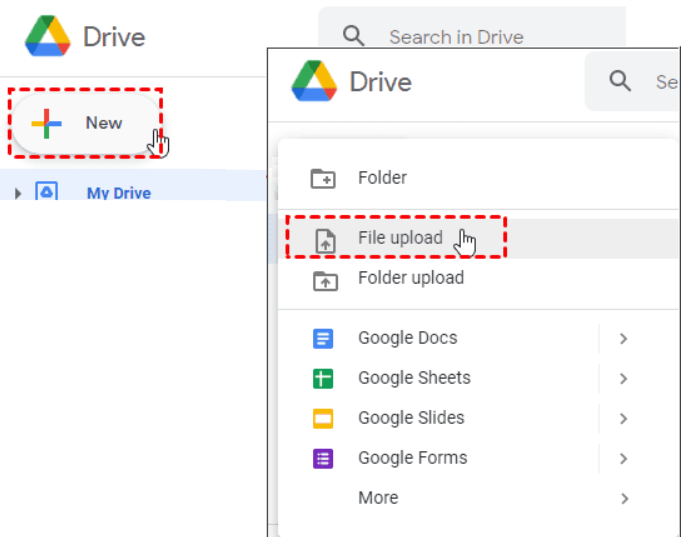
Stap 3. Installeer en start de Google Drive-app op uw iPhone. Log in op hetzelfde Google-account als op uw pc.
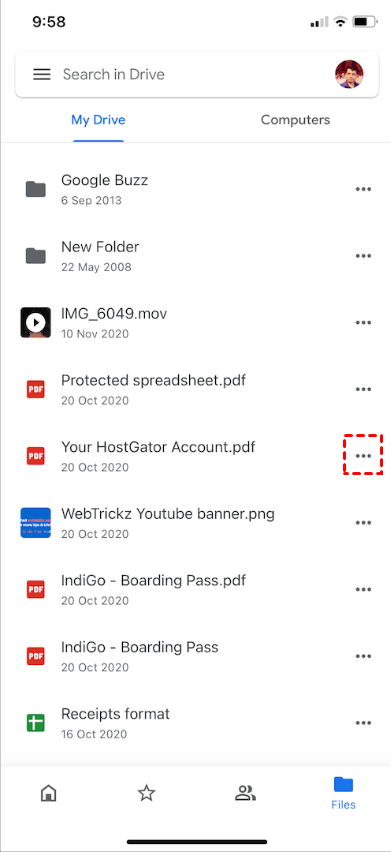
Stap 4. Zoek het bestand en klik op het pictogram met de drie stippen.
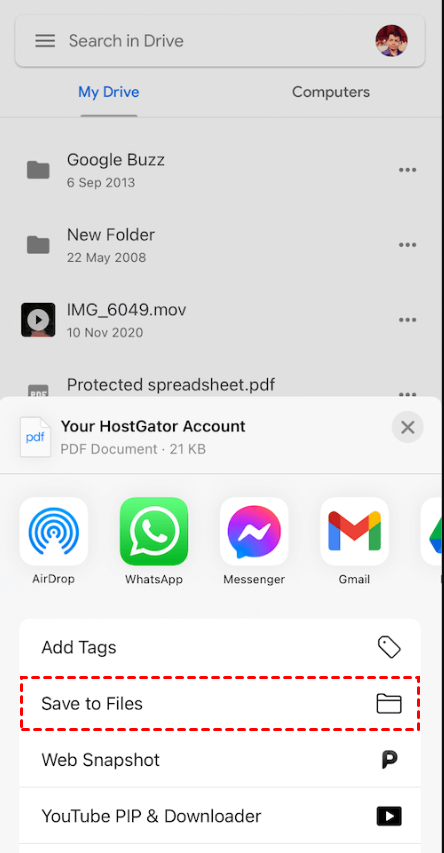
Stap 5. Tik op Open in > Bewaar in Bestanden en volg de stappen om de bestanden op je iPhone te bewaren.
Manier 5. Bestanden overzetten via usb-kabel
Je kunt bestanden van pc naar iPhone overzetten met behulp van een efficiënte usb-kabel via de onderstaande stappen.
Stap 1. Sluit je iPhone en computer aan met een usb-kabel. Tik op Sta toe op je telefoon om de verbinding te verifiëren.

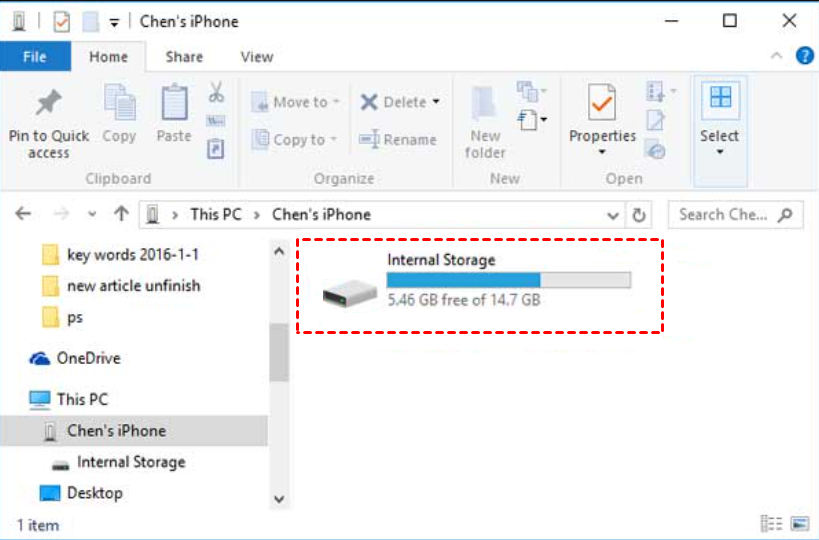
Stap 2. Open Verkenner. Klik op je iPhone en open de Interne opslag. Je kunt de bestanden hiernaartoe verplaatsen.
Manier 6. Bestanden overzetten via e-mail
Nu bespreken we hoe je bestanden van pc naar iPhone kunt overzetten via e-mail. Dit kun je eenvoudig doen door jezelf een e-mail te sturen. Er zijn imiddels wel enkele nadelen waar je rekening mee moet houden: bestandsgroottebeperkingen, vertraging door een zwak netwerk of andere problemen.
Stap 1. Log in op een e-mailplatform dat je vaak gebruikt. Maak een e-mail aan en voeg de over te zetten bestanden als bijlage toe.
Stap 2. Stuur de e-mail naar je eigen account.
Stap 3. Open de e-mail op je iPhone en download de bijlage.
Bonustip: Toegang krijgen tot pc-bestanden vanaf iOS en Android
Soms moet je wellicht je werkcomputer beheren en bestanden bekijken terwijl je thuis of op reis bent. Een tool voor externe toegang is in dergelijke gevallen essentieel. We raden je aan om AnyViewer voor mobiel te gebruiken. Dit biedt een handige manier om een Windows-pc op afstand te besturen en bestanden te benaderen vanaf iOS- of Android-apparaten.
Hier zie je hoe je op afstand toegang krijgt tot Windows-bestanden op iOS- en Android-apparaten. We nemen een iPhone als voorbeeld; je kunt vergelijkbare stappen volgen op andere mobiele apparaten.
Stap 1. Download AnyViewer voor Windows op je Windows-computer.
Stap 2. Start AnyViewer op uw computer. Klik op Registreren om een nieuw account te registreren en in te loggen.

Stap 3. Download AnyViewer voor mobiel op uw apparaat en log in op hetzelfde account als op uw computer.

Stap 4. Ga naar het tabblad Apparaat, selecteer de computer waarmee u verbinding wilt maken en klik op Bediening met één klik.

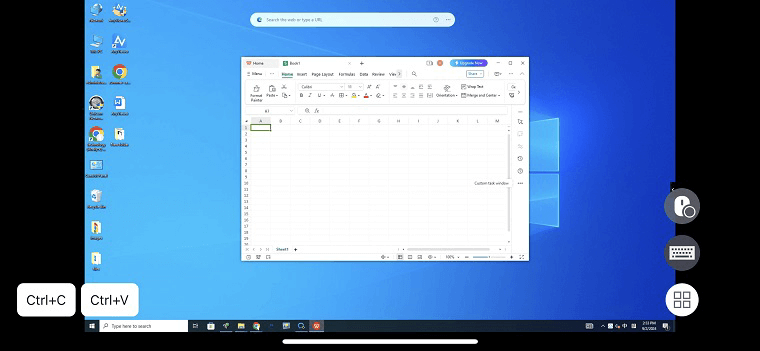
Stap 5. Vervolgens kunt u uw Windows-computer besturen en toegang krijgen tot de bestanden alsof u er zelf achter zit.
Tips: Met AnyViewer voor Windows kunt u rechtstreeks bestanden overdragen van pc naar pc. U kunt bestanden met één klik tussen computers overdragen zonder een externe sessie te starten.

- Een gratis account kan 100 bestanden tegelijk overdragen. We raden u aan te upgraden naar een Professional- of Enterprise-account om onbeperkt grote bestanden te dragen met een hogere snelheid.
Conclusie
Dat zijn de volledige instructies voor het overdragen van bestanden van een pc naar een iPhone. We hebben ook besproken hoe u op afstand toegang krijgt tot Windows-bestanden via AnyViewer. Ik hoop dat deze handleiding nuttig voor u is!

