

5 Manieren om Bestanden Over te Zetten tussen Computers op hetzelfde Netwerk
Hoe kan ik bestanden overzetten tussen computers op hetzelfde netwerk? Je bent op de juiste plek! Hier in deze post zullen we een stapsgewijze handleiding aanbieden om bestanden over te zetten tussen apparaten op hetzelfde netwerk op vijf verschillende manieren.

By Tyler / Updated on February 24, 2025


Kan ik bestanden overzetten van de ene computer naar de andere op hetzelfde netwerk?
Ik heb een pc en een laptop, maar ze staan ver van elkaar. Hoe kan ik bestanden efficiënt overzetten tussen deze computers als ze verbonden zijn met dezelfde router (niet rechtstreeks met elkaar verbonden)?"
- Vraag van Tom"s Hardware
Hoe bestanden overzetten tussen computers op hetzelfde netwerk [5 methoden]
Wil je bestanden delen tussen computers in je thuisnetwerk? Bestandsdeling van pc naar pc is een relatief eenvoudig probleem, maar kan nog wat onduidelijk zijn in iemands gedachten. In deze post zal ik laten zien hoe je bestanden kunt overzetten tussen computers op hetzelfde netwerk.
Hier is een korte vergelijking van de vijf volgende methoden die je gaat leren:
| Methode | Snelheid | Veiligheid | Gebruiksgemak | Netwerkvereiste | Extra functies |
| AnyViewer | Snel | Geavanceerd (ECC, 2FA) | Eenvoudig | Hetzelfde/Anders | Externe bediening/Scherm delen/Mobiele toegang |
| In de buurt delen | Moderaat | Standaard | Eenvoudig | Hetzelfde | Nee |
| Netwerk delen | Moderaat | Standaard | Gemiddeld | Hetzelfde | Nee |
| Cloud (OneDrive) | Moderaat | Afhankelijk van cloudprovider | Eenvoudig | Hetzelfde | Bestandsopslag |
| Externe opslag | Langzaam | Afhankelijk van fysieke beveiliging | Eenvoudig | Hetzelfde/Anders | Nee |
Methode 1. Bestanden overzetten op hetzelfde/verschillende netwerk via AnyViewer [Snelste]
De beste beschikbare oplossing voor het delen van bestanden tussen Windows-computers is om te kiezen voor een professionele bestandsoverdrachtstool zoals AnyViewer. Deze software ondersteunt het delen van meerdere bestanden op hoge snelheid tussen apparaten, of deze nu op hetzelfde netwerk zijn aangesloten of verschillende netwerken gebruiken.
- Gratis service: AnyViewer biedt een gratis service voor voordelige bestandsoverdrachten.
- Geavanceerde beveiliging: Maak gebruik van geavanceerde beveiligingsfuncties zoals Elliptic Curve Cryptography (ECC) en two-factor authentication om de veiligheid van uw bestanden te waarborgen.
- Snelle snelheid: Ervaar snelle snelheden die het mogelijk maken om snel batches bestanden over te dragen, waardoor u tijd bespaart en de efficiëntie optimaliseert.
Download AnyViewer op uw apparaten om gemakkelijk bestanden tussen computers te delen.
Stap 1. Op de externe computer, klik op Aanmelden. Vul de benodigde informatie in.

Stap 2. Op de lokale computer, log in met hetzelfde account en het zal automatisch aan hetzelfde accounttoegewezen worden.

Stap 3. Ga naarApparaat, selecteer de externe computer waarmee u bestanden wilt delen en klik opBestandsoverdracht.

Stap 4. Er verschijnt een venster voor Bestandsoverdracht. De host-pc wordt links weergegeven, terwijl de client-pc rechts staat. Om de geselecteerde bestanden naar de client-pc te sturen, klikt u op de rechter pijl en vice versa.

- ★Tips:
- Voor verhoogde eisen voor bestandsoverdracht is het aan te raden om over te stappen naar een professioneel of enterprise-abonnement om aanvullende privileges te krijgen:
- Maximale bestandsoverdrachtsnelheid: 10 MB/s
- Gebruik van 5 threads voor bestandsoverdracht
- Geen limiet op het aantal gelijktijdig overgedragen bestanden
- Maximale grootte van een enkel bestand: 1 TB
Methode 2. Bestanden overdragen binnen hetzelfde netwerk via Nearby Sharing
Microsoft introduceert Nearby Sharing. Hiermee kunnen gebruikers op een handige manier bestanden delen tussen computers binnen hetzelfde netwerk. Het werkt echter alleen op Windows 10/11. Volg de onderstaande stappen om te zien hoe je bestanden kunt delen tussen computers binnen hetzelfde netwerk via Nearby Sharing:
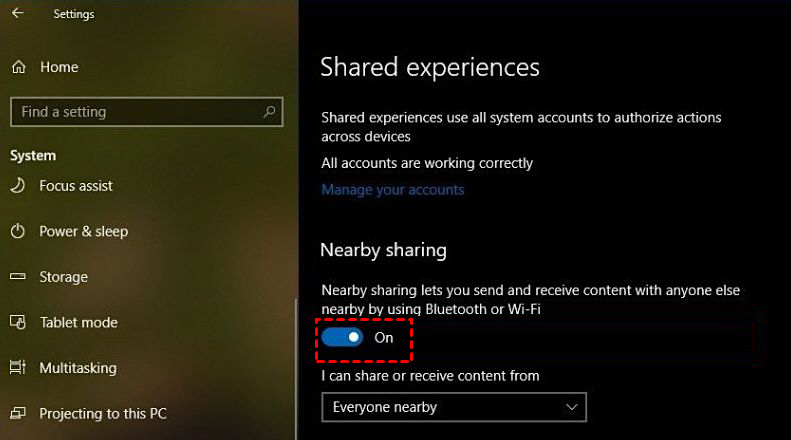
Stap 1. Je moet Nearby Sharing inschakelen op alle computers waarmee je bestanden wilt delen. Doe het volgende: Open Instellingen, klik op Systeem > Gedeelde ervaringen en schakel Nearby sharing in.
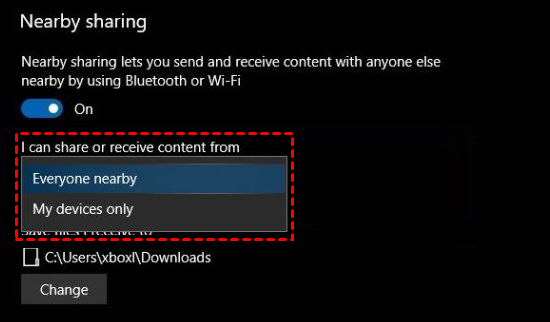
Stap 2. Selecteer het deelpatroon op basis van je behoeften in het vervolgkeuzemenu. (Je kunt op Wijzigen klikken om de locatie te kiezen waar je de ontvangen bestanden wilt opslaan.)
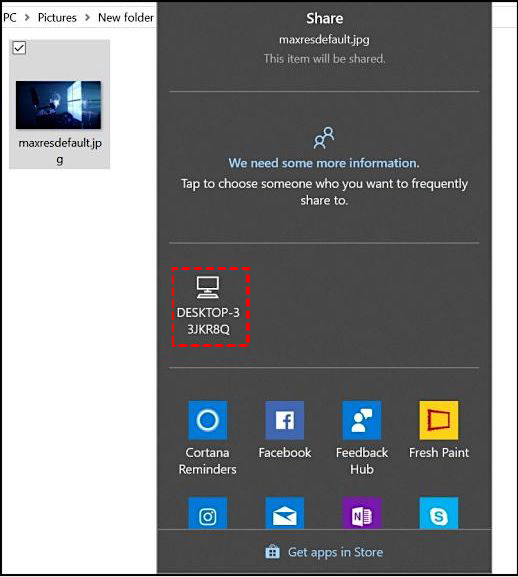
Stap 3. Op de broncomputer zoek je het bestand op, klik er met de rechtermuisknop op en kies Delen.

Stap 4. Selecteer de externe computer waarnaar je het bestand wilt overbrengen.
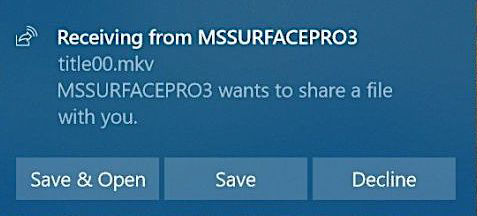
Stap 5. Er verschijnt een melding op de externe computer. Klik op Opslaan en openen of Opslaan om de bestandsoverdracht te starten.
Methode 3. Bestanden delen op hetzelfde netwerk via Netwerk delen
Microsoft Windows biedt ook de ingebouwde tool Netwerk delen waarmee gebruikers bestanden kunnen delen tussen Windows-computers. Volg deze stappen om het toe te passen:
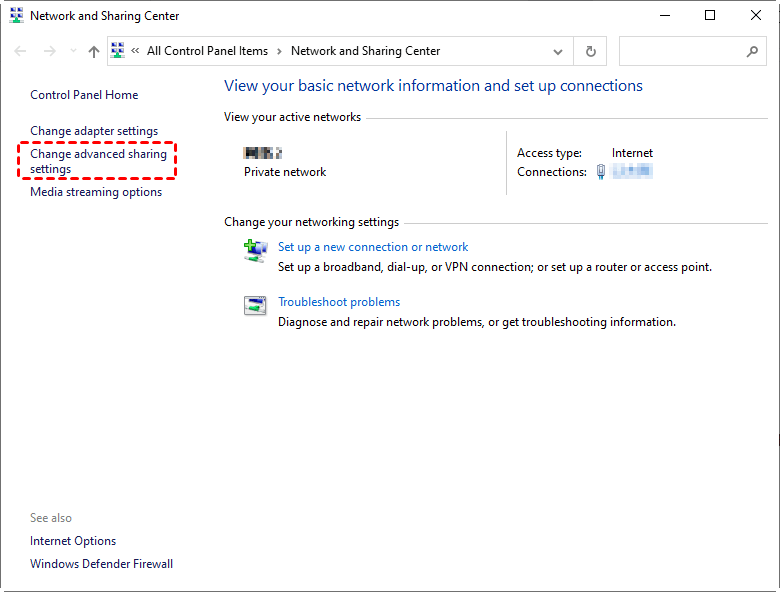
Stap 1. Open Netwerkcentrum en delen op de broncomputer en klik op Geavanceerde instellingen voor delen wijzigen.
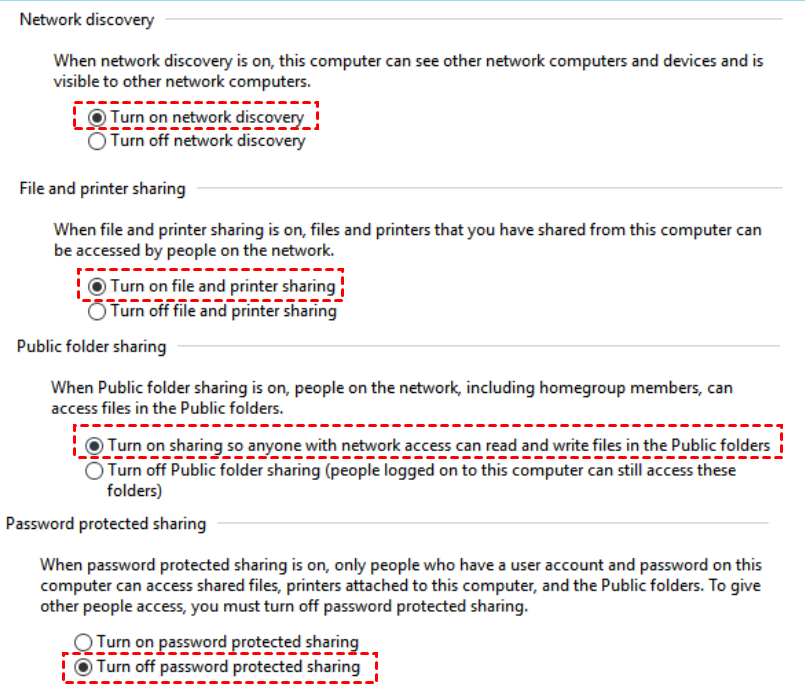
Stap 2. Vink de onderstaande vakjes aan en klik op Wijzigingen opslaan.
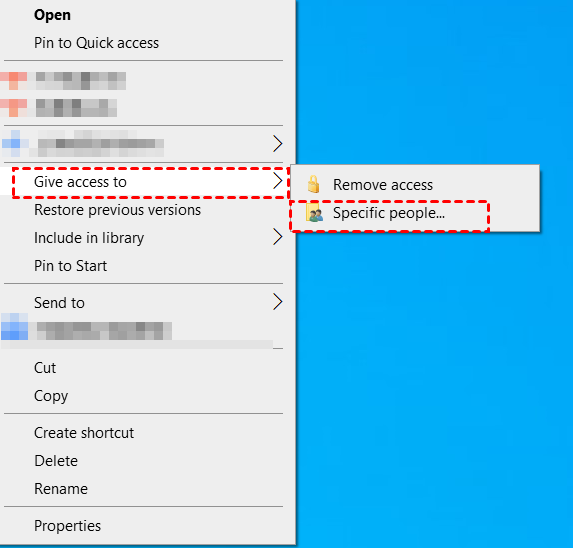
Stap 3. Klik met de rechtermuisknop op het bestand dat u wilt overdragen, houd de muisaanwijzer op Toegang geven en selecteer Specifieke personen.
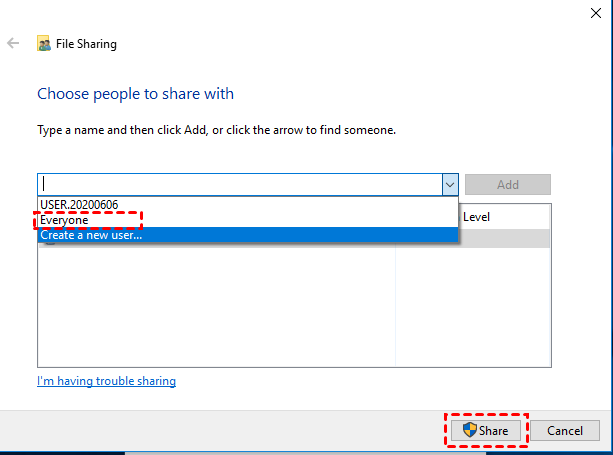
Stap 4. Kies Iedereen uit het uitklapmenu en klik op Toevoegen om te bevestigen.
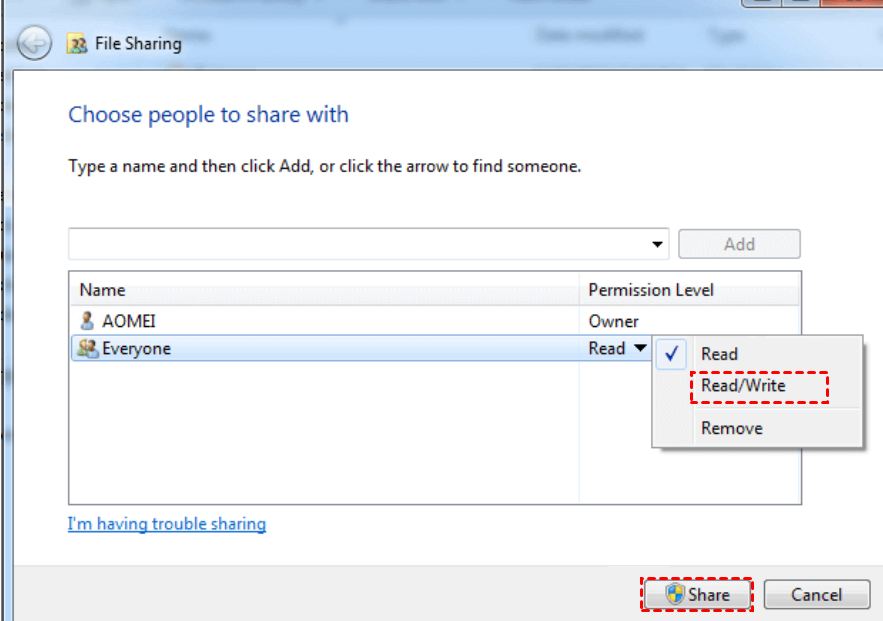
Stap 5. Selecteer Iedereen en stel de rechten in op Lezen/Schrijven, klik vervolgens op Delen om te bevestigen.
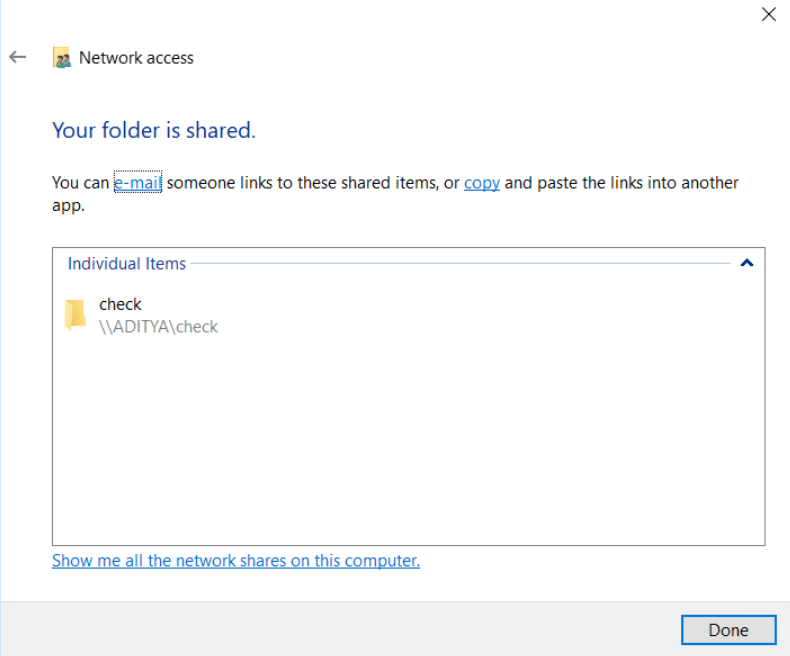
Stap 6. Nu kunt u de gedeelde link kopiëren en plakken op een ander apparaat.
Methode 4. Bestanden uploaden/downloaden tussen apparaten via cloudservices
Een andere aanpak die je kunt nemen om bestanden over te zetten tussen computers op hetzelfde netwerk is via cloudservices. Je kunt het bestand delen met een willekeurige Windows-app die services zoals OneDrive of Google Drive ondersteunt.
Cloudservices stellen gebruikers in staat om hun bestanden vanaf elke locatie met een internetverbinding te openen, waardoor flexibiliteit en gemak worden geboden. Gebruikers moeten echter zorgvuldig hun beveiligings- en privacybehoeften overwegen bij het toevertrouwen van hun gegevens aan cloudserviceproviders.
Hier zullen we OneDrive als voorbeeld nemen om te laten zien hoe je bestanden naar een andere computer op hetzelfde netwerk kunt sturen via cloudservices.
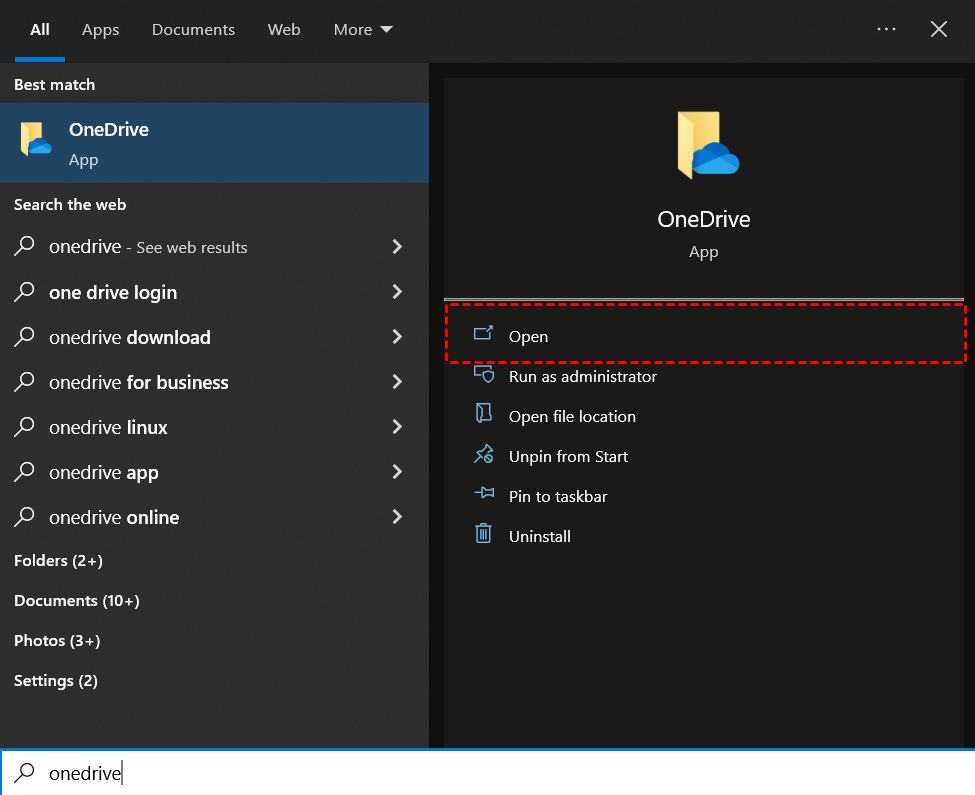
Stap 1. Op de broncomputer, zoek naar OneDrive in het startmenu.
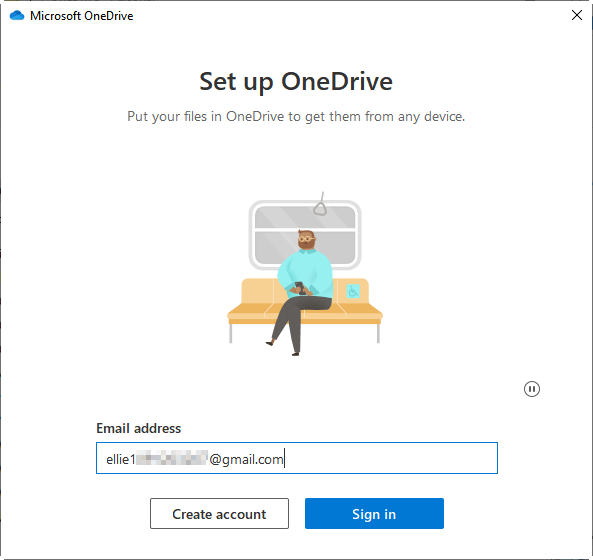
Stap 2. Klik op Account maken voor accountregistratie. Als je er al een hebt, voer dan je e-mailadres in en klik op Aanmelden.
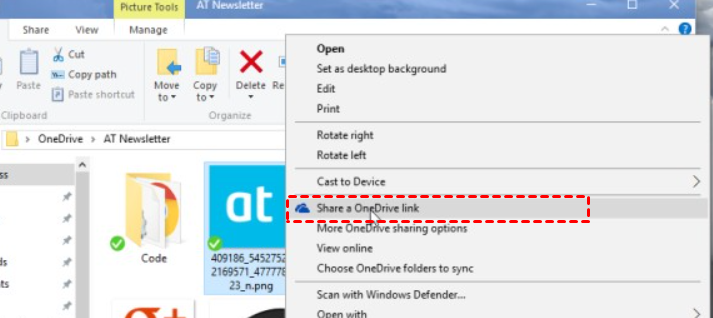
Stap 3. Klik met de rechtermuisknop op het bestand dat je wilt delen in je OneDrive-map en selecteer Een OneDrive-link delen.
Stap 4. Nu kun je de link openen op een andere computer om het gedeelde bestand te ontvangen.
Methode 5. Bestanden kopiëren tussen apparaten via een extern opslagapparaat
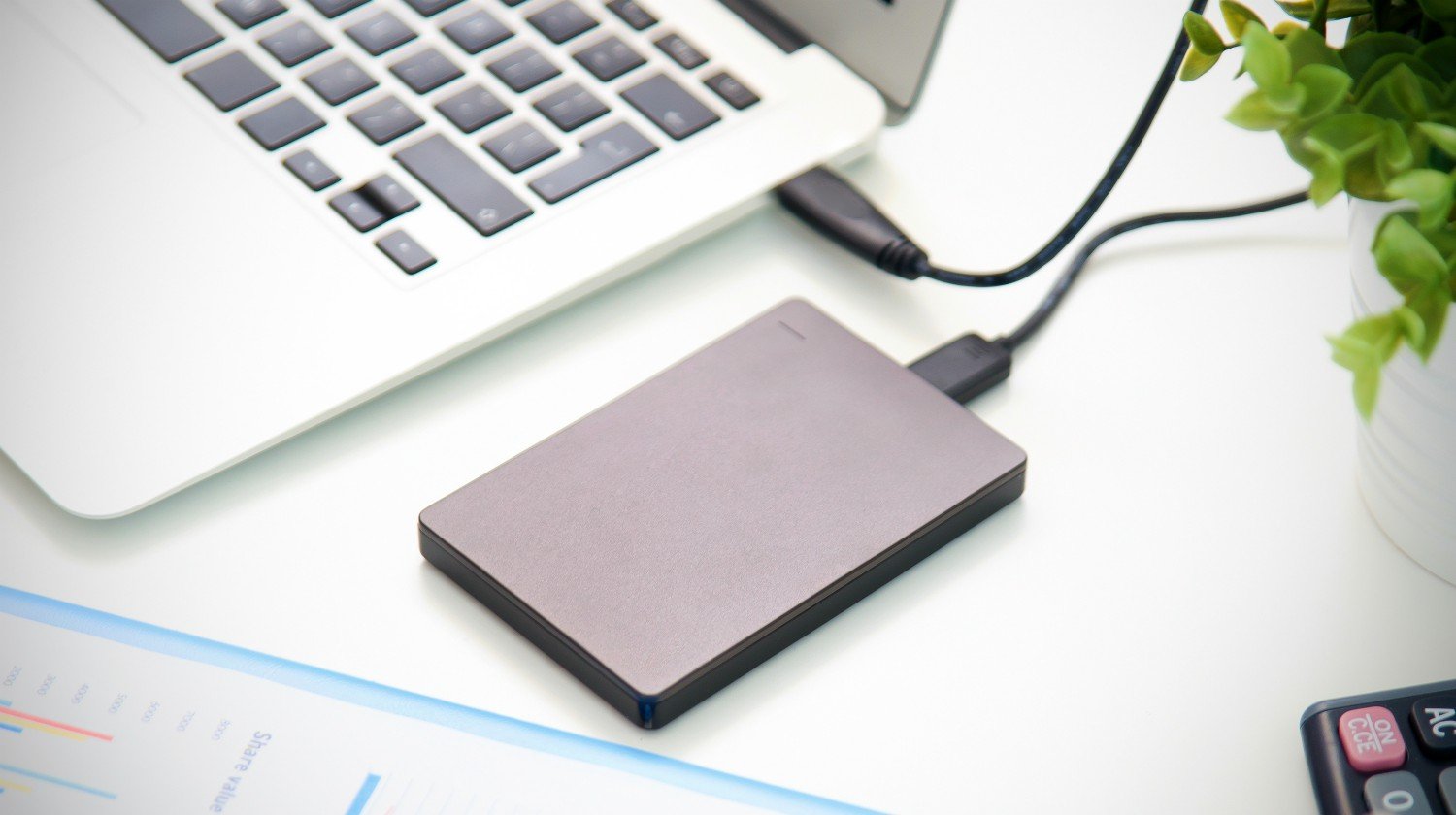
Als je netwerk onstabiel is, kun je bestanden offline overbrengen door handmatig bestanden te kopiëren via een extern opslagapparaat.
Stap 1. Bereid een voldoende grote externe harde schijf of USB-stick voor en sluit deze aan op de broncomputer.
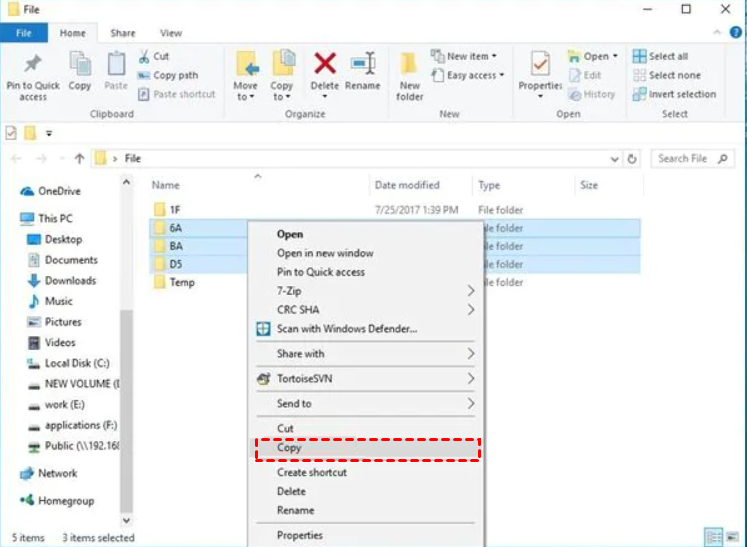
Stap 2. Selecteer de bestanden die je wilt overbrengen en kopieer en plak ze naar het opslagapparaat.
Stap 3. Sluit het opslagapparaat aan op een andere computer en open het om toegang te krijgen tot de bestanden.
Conclusie
, Vertaal de bovenstaande inhoud naar het Nederlands. De inhoud die moet worden vertaald, vertaal niet de waarde van het href-attribuut van de HTML-tag a en de waarde van het src-attribuut van de img-tag. De inhoud tussen {{}} hoeft niet te worden vertaald. Unicode-karakters mogen niet worden vertaald. HTML-structuren en hun attributen mogen niet worden gewijzigd of vertaald.
In het kort zijn er verschillende manieren om bestanden over te zetten tussen computers in hetzelfde netwerk. Je kunt verschillende tools gebruiken zoals AnyViewer, Nearby Sharing, of Network Share, elk met zijn eigen voordelen. Als je wilt, kun je ook cloudservices zoals OneDrive gebruiken of eenvoudigweg bestanden kopiëren naar een extern apparaat zoals een USB-drive. Kies gewoon de methode die het beste bij je past op basis van zaken als hoe snel je het nodig hebt, hoe veilig en hoe stabiel je netwerk is. Met deze mogelijkheden is het delen van bestanden tussen je computers eenvoudig en handig.

