

Vaste: De verbinding met de externe computer is beëindigd op Horizon Client
Ontdek een eenvoudige drie-stappen oplossing voor 'De verbinding met de externe computer is beëindigd' op Horizon Client in deze post. Als u VMware gebruikt en dit probleem ondervindt, bekijk dan de probleemoplossingstips hier.

By Tyler / Updated on January 14, 2025


Hoe repareer ik de ontkoppeling van de VMware Horizon Client?
Ik probeer verbinding te maken met mijn kantoor VDI met behulp van Vmware Horizon Client 5.4.2 op Windows 10. Wanneer ik de VMware Horizon-client open en VDI selecteer, voer ik de gebruikersnaam en het wachtwoord in en log ik succesvol in. Maar wanneer VDI op het punt staat te starten, wordt het abrupt verbroken met de fout "De verbinding met de externe machine is beëindigd" op de VMware Horizon-client."
- Vraag van VMTN Communities
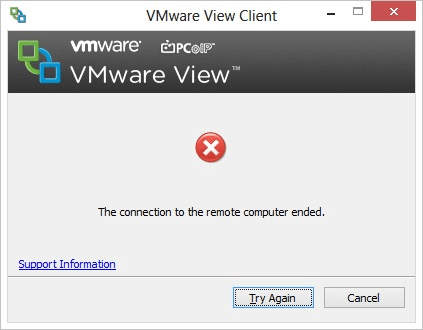
De Horizon-client is een softwaretoepassing ontwikkeld door VMware waarmee gebruikers verbinding kunnen maken met virtuele desktops, applicaties en externe bureaubladservices. Het wordt vaak gebruikt in gevirtualiseerde omgevingen waar gebruikers toegang nodig hebben tot virtuele machines of bureaubladen die op servers worden gehost. De foutmelding "De verbinding met de externe computer is beëindigd" in de Horizon-client geeft aan dat de verbinding tussen uw lokale apparaat en de externe computer is verbroken.
3 stappen om "De verbinding met de externe computer is beëindigd" te repareren in de Horizon-client
Als u dit probleem tegenkomt, maakt u zich geen zorgen. In dit gedeelte zullen we u in drie stappen begeleiden bij het oplossen van het probleem "De verbinding met de externe computer is beëindigd" in VMware Horizon Client.
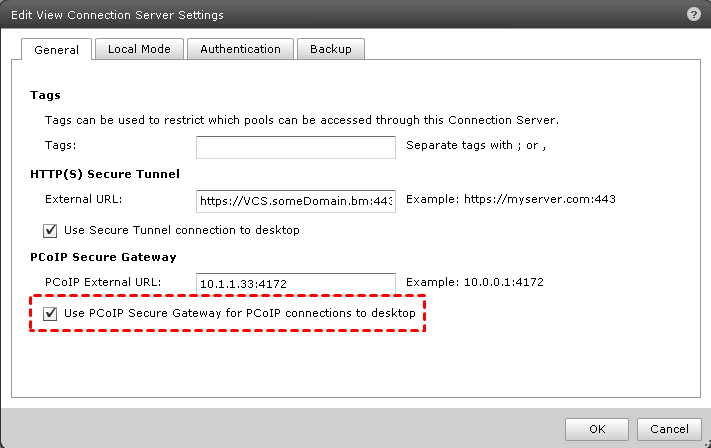
Stap 1. Schakel de functionaliteit van PCoIP-gateway in op de Connection Server
Ga naar Configuratieservers in View Administrator. Selecteer een Connection Server, klik vervolgens op Bewerken en vink het vakje aan dat zegt "Gebruik beveiligde PCoIP-gateway voor PCoIP-verbindingen naar bureaublad". PCoIP zal dan via de bijbehorende beveiligingsservers of deze Connection Server worden doorgestuurd voor alle gebruikers van deze Connection Server en eventuele beveiligingsservers.
Stap 2. Stel de "Externe URL" en de nieuwe "PCoIP Externe URL" in op de beveiligingsserver
View-clients gebruiken deze URL"s om verbinding te maken met een bepaalde View-server. Clients moeten in staat zijn om deze namen en adressen op te lossen en te gebruiken. Als er rechtstreeks verbindingen worden gemaakt met de Connection Server, moeten Externe URL"s ook worden geconfigureerd op de Connection Server.
, Translate the above content into Dutch. De inhoud om te vertalen, vertaal de waarde van het href-attribuut van de HTML-tag a en de waarde van het src-attribuut van de img-tag niet. De inhoud in {{}} hoeft niet te worden vertaald. Unicode-karakters hoeven niet te worden vertaald of gewijzigd. HTML-structuren en hun attributen mogen niet worden vertaald of gewijzigd.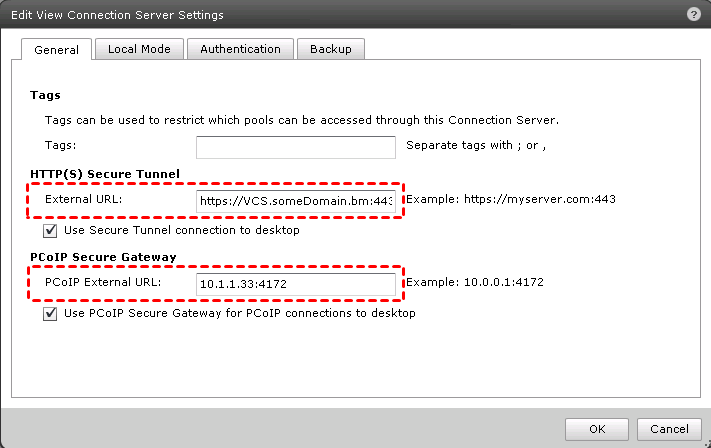
Stap 3. Bijwerken van de firewall om PCoIP door te laten
Het laatste deel is om te controleren of een UDP-poort geblokkeerd is. Je moet netcat voor Windows installeren op de View Client, de View Security Server en de View desktop virtuele machine.
- Om UDP-connectiviteit van de View desktop naar de Security Server te testen:
Stap 1. Op de Security Server, open Command Prompt, voer het commando "nc -l -u -p 4172" uit om de Security Server in te stellen op het luisteren op poort 4172 voor UDP-verkeer.
Stap 2. Op de View desktop, open Command Prompt en voer het commando "nc -u Security_Server_IP_address 4172" uit om verkeer over UDP-poort 4172 naar het bestemmings-IP-adres te verzenden.
- Om UDP-connectiviteit van de Security Server naar de View Desktop virtuele machine te testen:
Stap 1. Op de View Desktop virtuele machine, open Command Prompt en voer het commando "nc -l -u -p 4172" uit om de View Desktop in te stellen op het luisteren op poort 4172 voor UDP-verkeer.
Stap 2. Op de Security Server, open Command Prompt en voer het commando "nc -u View_Desktop_IP_address 4172" uit om verkeer over UDP-poort 4172 naar het bestemmings-IP-adres te verzenden.
- Om UDP-connectiviteit van de Security Server naar de View Client te testen:
Stap 1. Op de View Client, open Command Prompt en voer het commando "nc -l -u -p 4172" uit om de View Client in te stellen op het luisteren op poort 4172.
Stap 2. Op de Security Server, open Command Prompt en voer het commando "nc -u firewall_IP_adres_in_client_environment 4172" uit om verkeer over UDP-poort 4172 naar het bestemmings-IP-adres te verzenden.
AnyViewer: Beste alternatief voor Horizon Client voor externe toegang
Als je genoeg hebt van "De verbinding met de externe computer is verbroken" foutmeldingen van VMware Horizon Client op Windows 10 en 11, is een andere optie om op afstand toegang te krijgen tot en controle te hebben over een andere desktop om het gratis en stabiele remote desktop softwareAnyViewer te gebruiken.
AnyViewer is inderdaad een bekende en veelgebruikte oplossing voor externe toegang tot desktops en applicaties. Het dient als een geschikt alternatief voor VMware Horizon Client, vooral als je op zoek bent naar een oplossing waarmee gebruikers verbinding kunnen maken met externe desktops en applicaties vanaf verschillende apparaten. Hier zijn enkele belangrijke functies en overwegingen voor AnyViewer:
- Integratie met het Windows-ecosysteem: Als een product dat specifiek is ontworpen voor Windows, integreert AnyViewer naadloos met het Windows-ecosysteem. Het werkt goed in Windows Server-omgevingen.
- Beveiligingsfuncties: AnyViewer bevat beveiligingsfuncties, zoals versleuteling voor gegevensoverdracht, authenticatiemechanismen en de mogelijkheid om toegangscontroles te configureren om de beveiliging tijdens externe verbindingen te verbeteren.
- Gebruiksgemak: De gebruikersinterface van AnyViewer is ontworpen om gebruiksvriendelijk te zijn. Hierdoor is het toegankelijk voor zowel individuen als organisaties. Het instellen van externe verbindingen is over het algemeen eenvoudig.
- Prestaties: De prestaties van AnyViewer zijn vaak uitstekend en zorgen voor een responsieve en soepele ervaring voor gebruikers bij het benaderen van externe desktops en applicaties.
Stap 1. Download, installeer en start AnyViewer op beide computers.
Stap 2. Ga naar Aanmelden, en klik vervolgens op Registreren. (Als je al een account hebt aangemaakt op de officiële website, kun je direct inloggen.)

Stap 3. Log in met hetzelfde AnyViewer-account op beide apparaten.

Stap 4. Kies op het lokale apparaat het externe apparaat en klik vervolgens op Met één klik bedienen om onbeheerde externe toegang te realiseren.

- ★Tips:
- De gratis versie stelt u in staat om onbeheerde externe toegang in te stellen voor drie apparaten. Bedrijven met uitgebreidere behoeften kunnen kiezen voor een professional of enterprise plan waarmee gelijktijdige toegang tot meerdere apparaten, groepsbeheer, massadeployments en andere verbeterde functies mogelijk zijn.
Conclusie
Voor een snelle oplossing voor het "De verbinding met de externe computer is beëindigd" probleem op Horizon Client, raadpleeg deze post. We bieden gedetailleerde probleemoplossingsinstructies in drie stappen. Verken daarnaast een alternatieve optie door te overwegen om de third-party software voor externe bureaublad AnyViewer te gebruiken. Als u op zoek bent naar een eenvoudigere manier om toegang te krijgen tot een andere computer op afstand, kan het proberen van AnyViewer de oplossing zijn waar u naar op zoek bent.

