

2026-handleiding: TeamViewer Nieuwe Interface Uitschakelen [3 Manieren]
Op zoek naar de manier om de nieuwe interface van TeamViewer uit te schakelen? Bekijk deze gedetailleerde stapsgewijze handleiding en ontdek eenvoudig hoe u de nieuwe interface van TeamViewer uitschakelt. Begin nu met lezen om erachter te komen.

By Tyler / Published on October 12, 2026


Hoe schakel ik terug naar de oude TeamViewer-interface?
De recente interface is vrij onprettig. Eerst ging ik akkoord met de kleine pop-up die voorstelde om deze te proberen, maar nu wil ik terugkeren naar de vorige versie en kan ik geen optie vinden om dit te doen.
- Vraag uit de TeamViewer Community

TeamViewer is een vooraanstaande naam op het gebied van oplossingen voor extern bureaublad die zich continu ontwikkelt om de gebruikerservaring te verbeteren. TeamViewer kan niet alleen computers op afstand benaderen, maar ook Android-schermen delen. De software wordt ook voortdurend bijgewerkt, maar na de laatste update geven sommige gebruikers mogelijk de voorkeur aan de vertrouwde klassieke interface boven de nieuwe. In dit artikel bespreken we de stappen om de nieuwe interface van TeamViewer te sluiten, zodat gebruikers hun ervaring naar wens kunnen aanpassen.
TeamViewer nieuwe interface uitschakelen [3 manieren]
TeamViewer brengt regelmatig updates uit om de functionaliteit en het ontwerp van de gebruikersinterface te verbeteren. De nieuwe interface is ontworpen om een moderne en gestroomlijnde ervaring te bieden, maar veel gebruikers hebben gemeld dat de nieuwe interface moeilijk te gebruiken is en een negatieve ervaring oplevert. Maak je geen zorgen, dit artikel biedt drie methoden om TeamViewer de nieuwe interface te laten uitschakelen.
Methode 1. Klik op Nieuwe versie
Dit is de eenvoudigste en meest directe methode en de eerste oplossing die u moet proberen. Dit zijn de eenvoudige stappen.
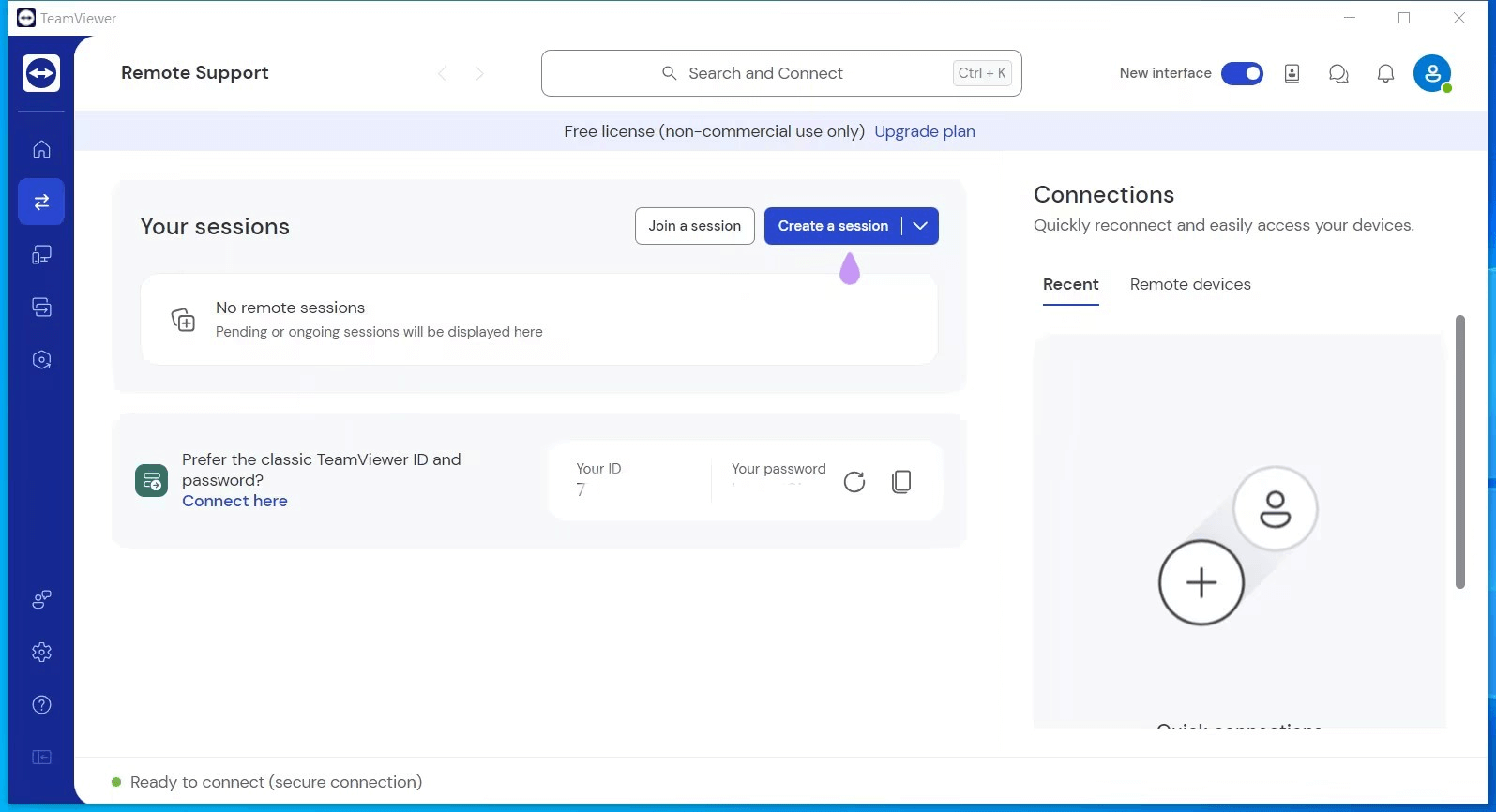
Stap 1. Start TeamViewer op uw apparaat.
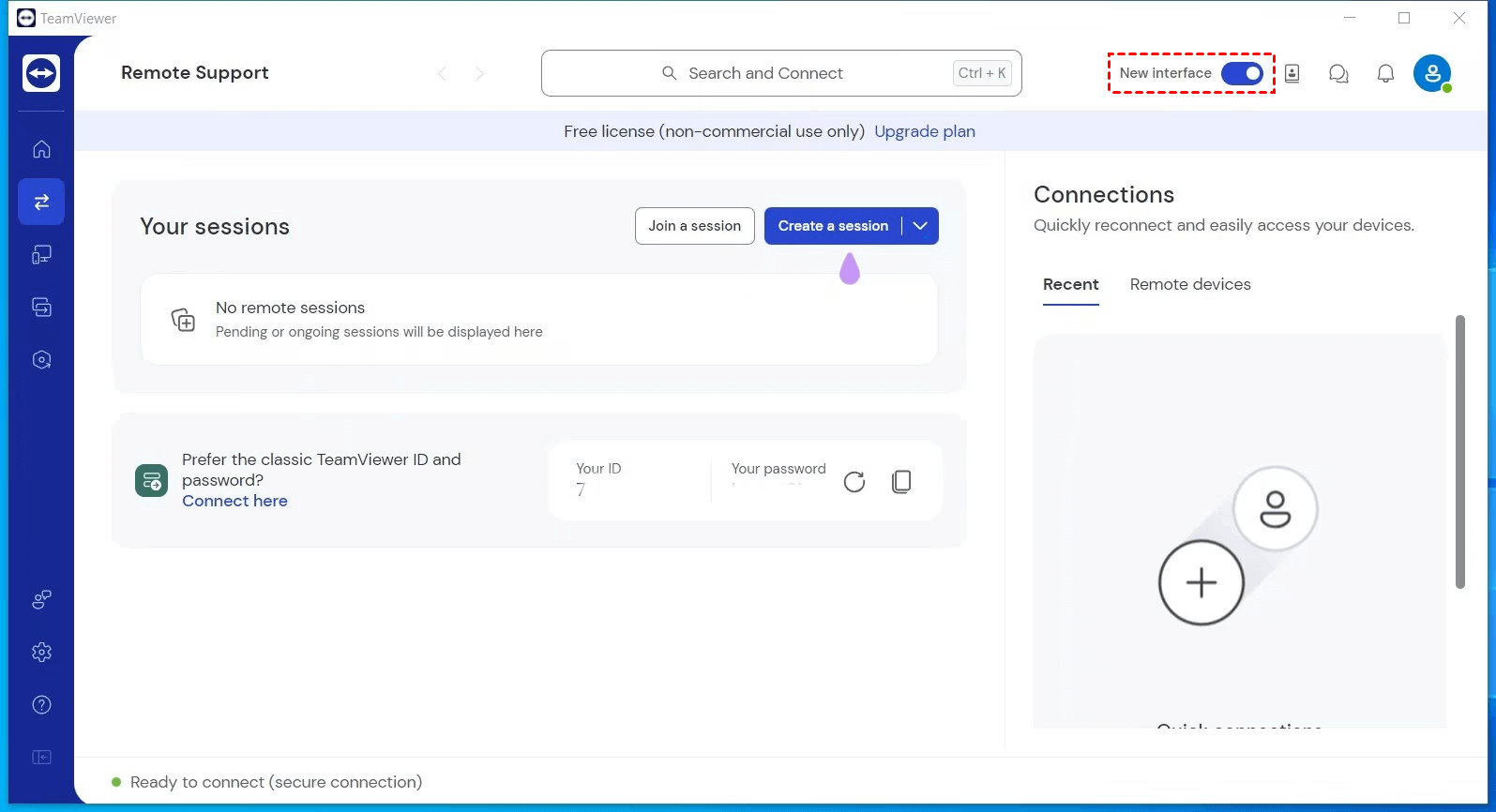
Stap 2. Zoek de knop "Nieuwe interface" in de rechterbovenhoek en klik erop om te sluiten.
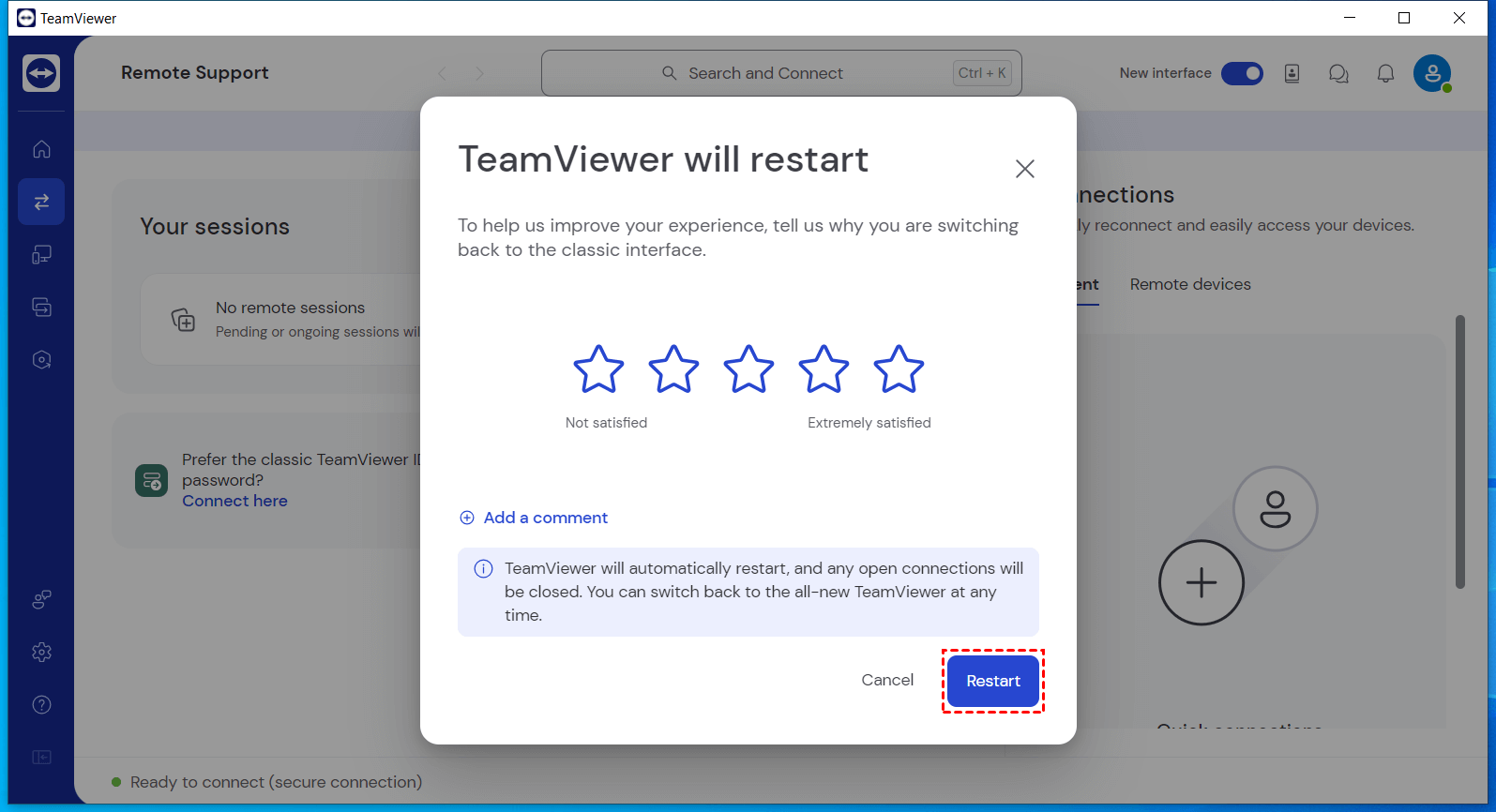
Stap 3. Vervolgens ziet u een pop-upvenster. Klik op "Opnieuw opstarten" in het pop-upvenster om succesvol terug te schakelen naar de oude versie van de interface.
Optie 2. De instelling wijzigen
Als u de knop Nieuwe interface niet kunt vinden, kunt u de tweede methode gebruiken en de instellingen wijzigen om de TeamViewer-interface te vervangen. Dit zijn de stappen.
Stap 1. Start TeamViewer op uw apparaten.
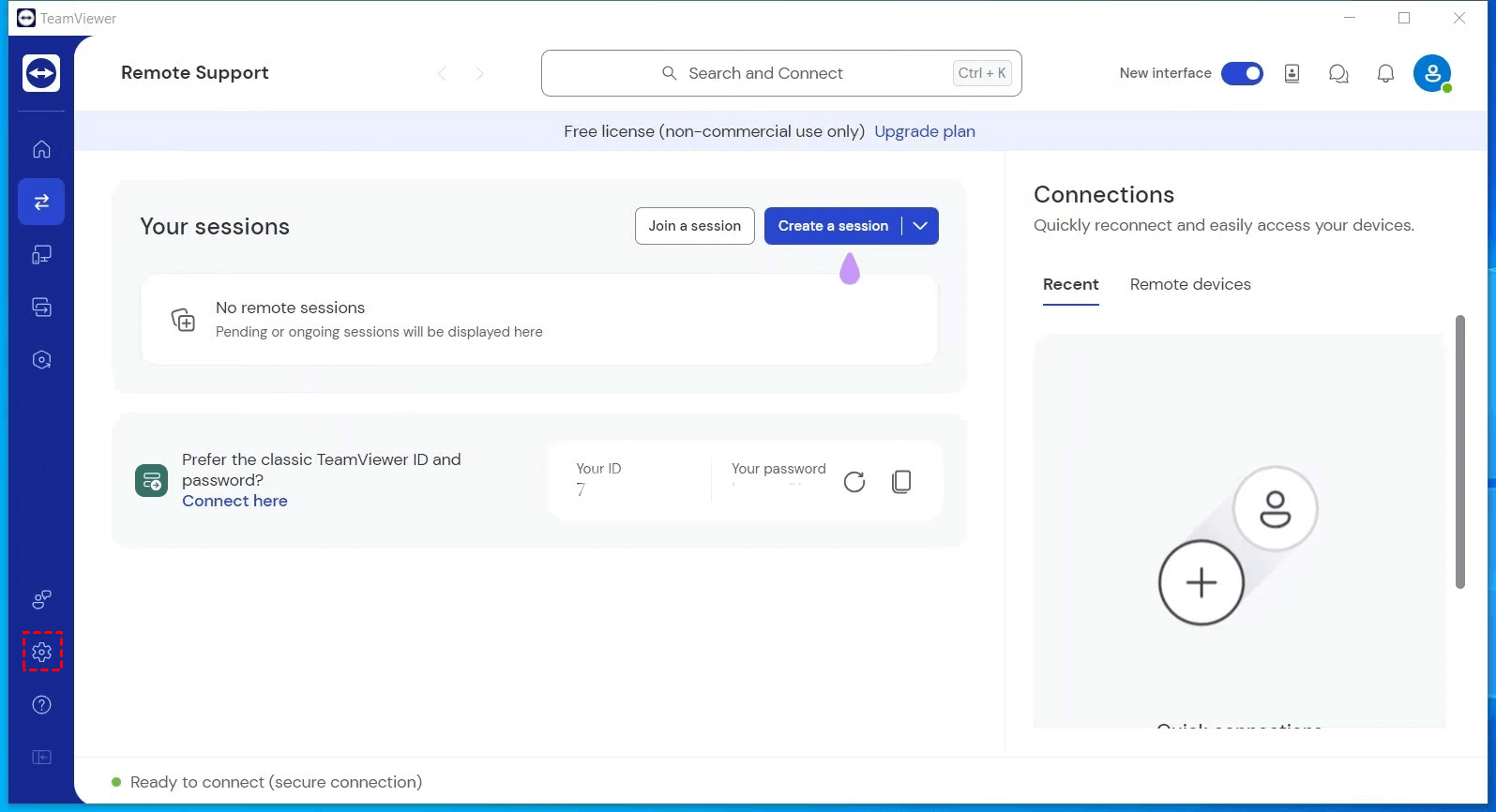
Stap 2. Zoek het pictogram "Instellingen" in het linkerpaneel en klik erop.
Stap 3. Zoek na stap 2 aan de linkerkant naar "Algemeen" en klik erop.
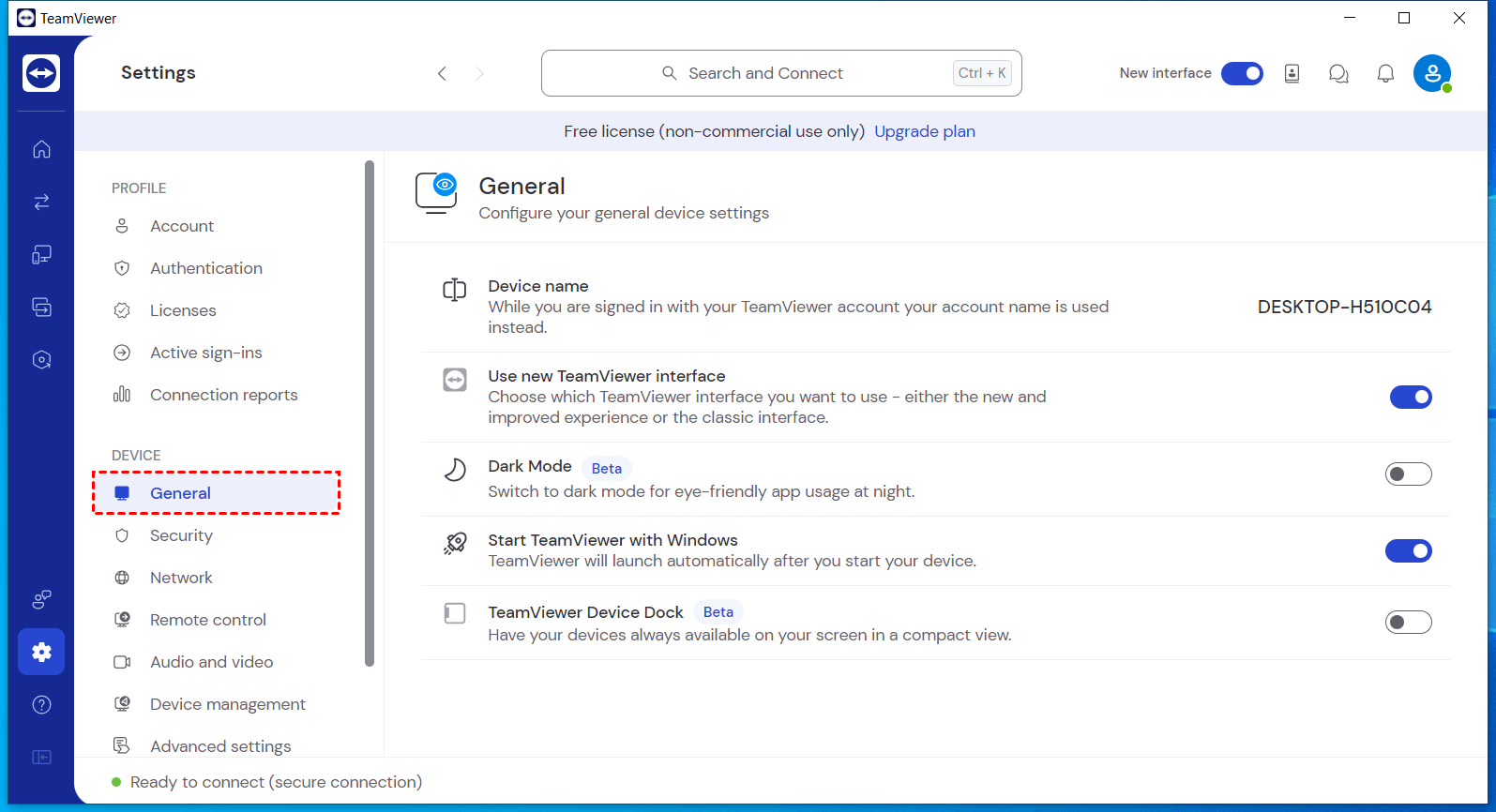
Stap 4. Onder het tabblad Algemeen vindt u "Nieuwe TeamViewer-interface gebruiken". Schakel deze optie uit.
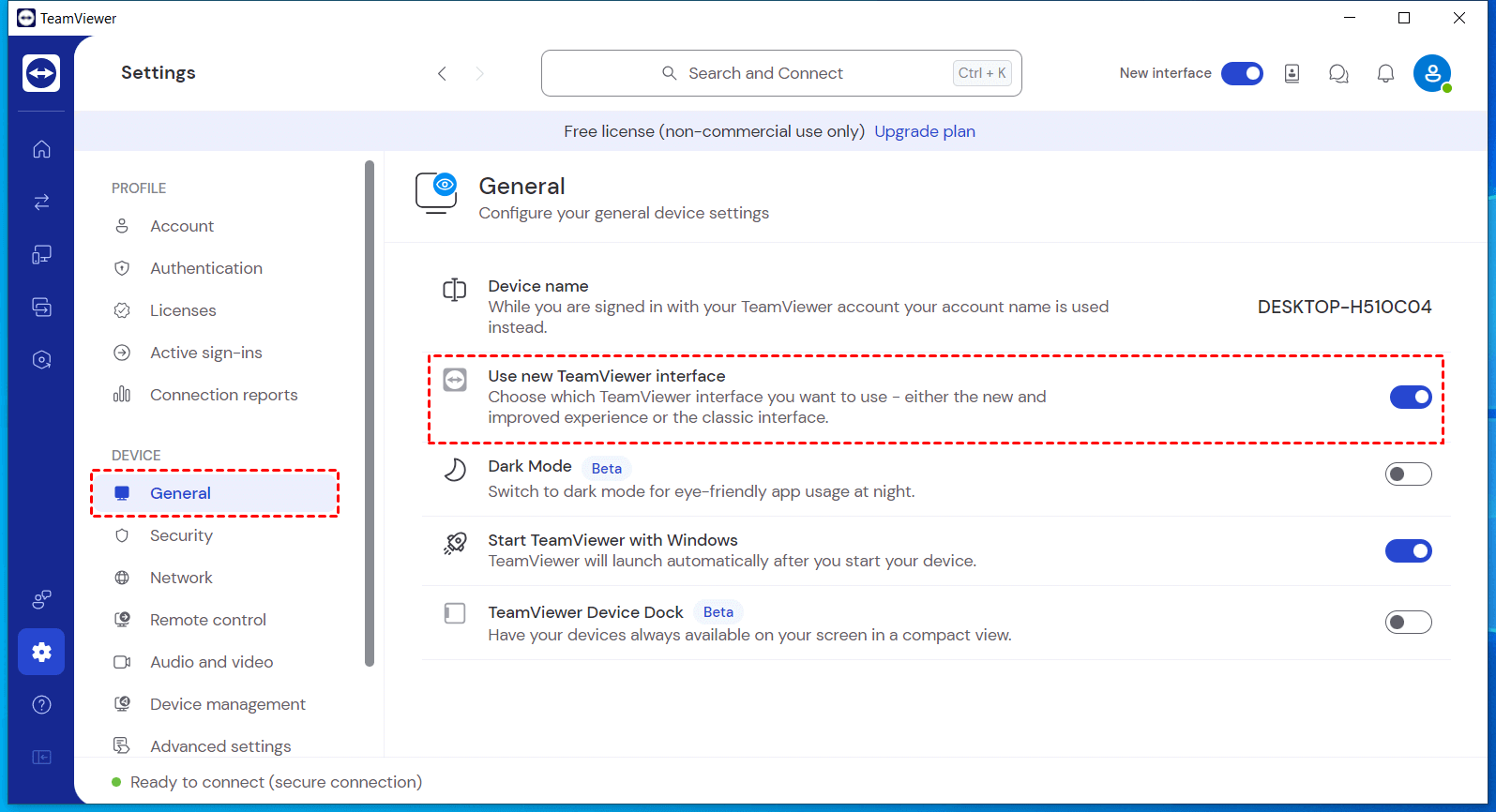
Stap 5. Klik in het pop-upvenster op "Opnieuw opstarten" om succesvol terug te schakelen naar de oude versie van de interface.
Optie 3. Via TeamViewer_Settings.reg
Als geen van de bovenstaande twee methoden helpt om het probleem van het uitschakelen van de nieuwe TeamViewer-interface op te lossen, kunt u de derde methode proberen. Wijzig de TeamViewer-interface door TeamViewer_Settings.reg te wijzigen. Dit zijn de stappen.
Stap 1. Druk tegelijkertijd op "Win+R" om het dialoogvenster Uitvoeren te openen, typ "regedit" en klik vervolgens op "OK."

Stap 2. Voer Computer\HKEY_CURRENT_USER\Software\TeamViewer hierboven in en druk op Enter om te bevestigen.
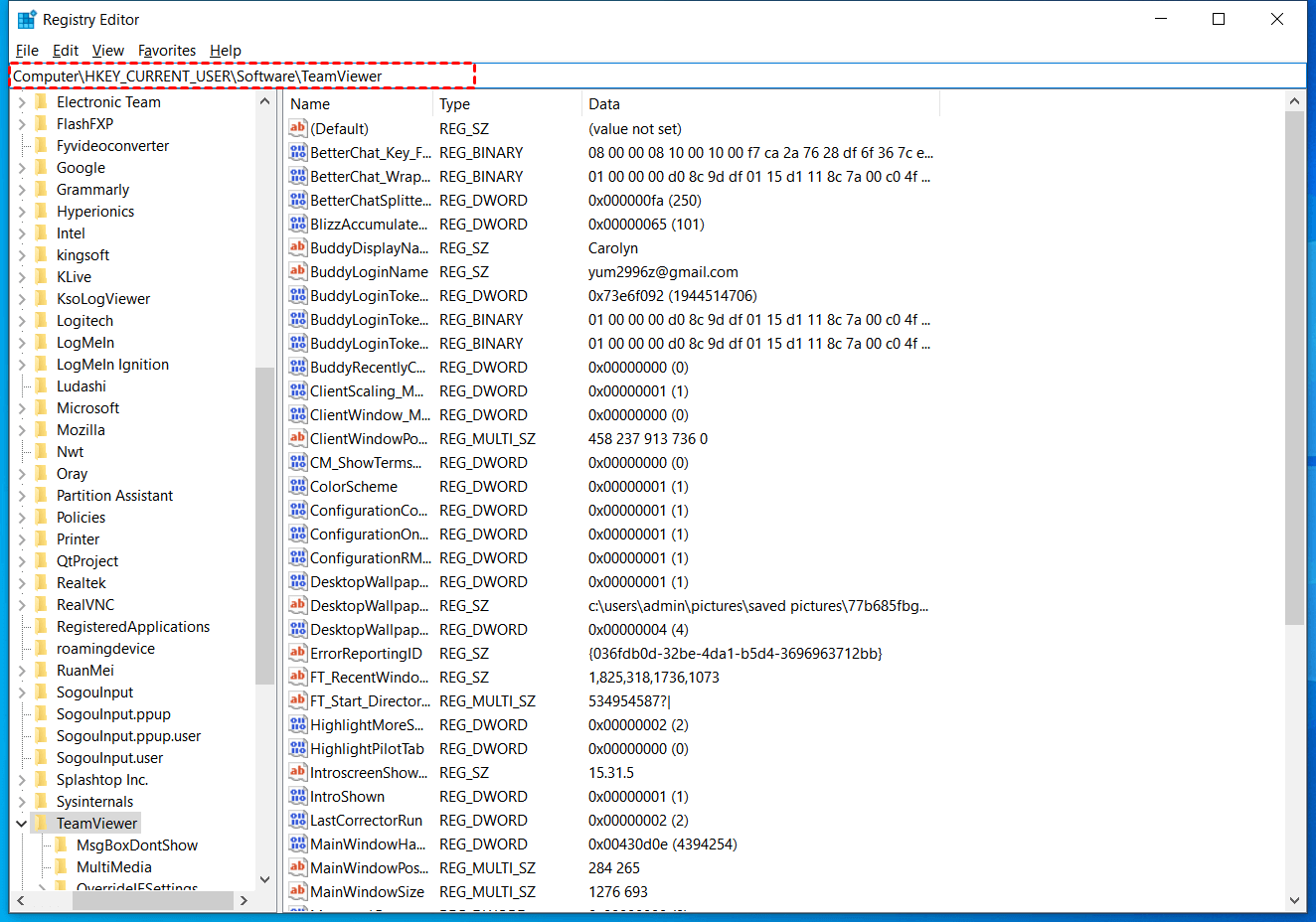
Stap 3. Zoek vervolgens naar de sleutel genaamd UIVersion aan de rechterkant en dubbelklik erop om deze te openen.
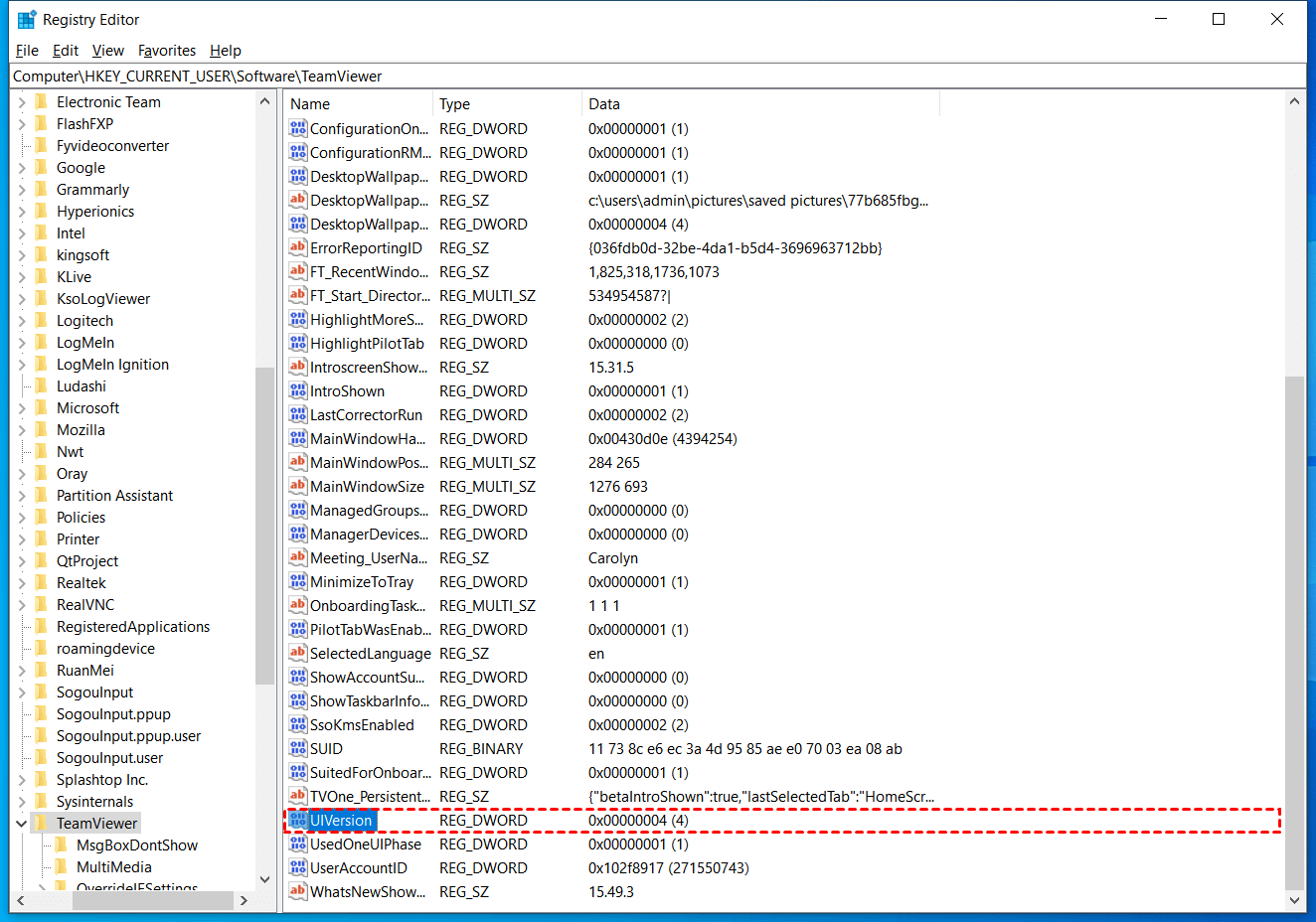
Stap 4. Na het dubbelklikken wordt er een pop-upvenster geopend. Wijzig de waarde “4” in Waardegegevens naar “2” en klik op "OK".
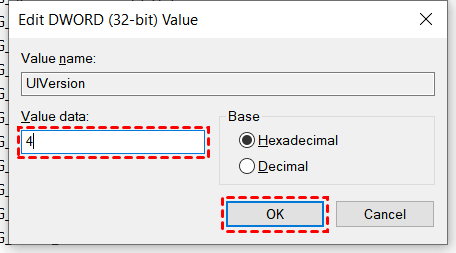
Stap 3. Nadat de wijziging is gelukt, start u TeamViewer opnieuw op om de nieuwe interface met succes uit te schakelen.
AnyViewer: Beste gratis TeamViewer-alternatief met gebruiksvriendelijke interface
Bent u de problemen door de TeamViewer-interface beu? Zelfs als de wijziging via de derde methode slaagt, heeft dit invloed op het dagelijks gebruik van TeamViewer. Volgens gebruikersfeedback treedt er na het terugkeren naar de oude interface via de derde methode een probleem op waarbij u niet op "Eenvoudige toegang verlenen" kunt klikken. Daarom raden we u ten zeerste aan om te kiezen voor een alternatief voor TeamViewer.
Van de vele alternatieven voor TeamViewer onderscheidt AnyViewer zich als uw beste keuze. AnyViewer is gratis, veilig en gebruiksvriendelijke software voor bureaublad op afstand. AnyViewer heeft een stijlvolle en gebruiksvriendelijke interface waarmee gebruikers eenvoudig en snel verbinding kunnen maken, complexe leercurves worden vermeden en gebruikers gemakkelijk kunnen leren hoe ze AnyViewer moeten gebruiken. Het gestroomlijnde verbindingsalgoritme garandeert een snelle en naadloze schermdelingervaring, waardoor de latentie tot een minimum wordt beperkt voor optimale prestaties.
Belangrijker nog is dat AnyViewer een gratis versie biedt die geschikt is voor zowel persoonlijk als commercieel gebruik. Deze versie heeft geen functionele beperkingen en biedt voldoende functies en machtigingen om aan uiteenlopende gebruikersvereisten te voldoen. TeamViewer is echter alleen gratis voor particulier gebruik en kent strenge beperkingen, wat handig is voor gebruikers.
Stap 1. Begin met het downloaden en starten van AnyViewer op beide apparaten. Klik op "Inloggen" en selecteer vervolgens "Registreren" om een nieuw account aan te maken. Log in met dezelfde gegevens op beide apparaten.

Stap 2. Nadat u succesvol bent ingelogd bij AnyViewer, ziet u dat uw aanmelding is voltooid en dat uw apparaat automatisch wordt gekoppeld aan het ingelogde account.

Stap 3. Ga naar "Apparaat", kies het apparaat waarmee u verbinding wilt maken en klik op "Besturing met één klik" om direct onbeheerde externe toegang tot stand te brengen.

- ★Tips: Verbeter uw AnyViewer-ervaring door te upgraden naar een Professional- of Enterprise-abonnement voor extra privileges:
- Verbind moeiteloos meer apparaten met bediening met één klik.
- Geniet van toegang in de Privacymodus voor extra beveiliging.
- Hef beperkingen op het aantal gelijktijdig door één computer bediende apparaten op.
- Profiteer van snellere bestandsoverdrachtsnelheden.
- Beheer grote hoeveelheden apparaten efficiënt door groepen aan te maken voor ondernemingen.
- Ontgrendel extra functies en voordelen met deze abonnementen.
- Geniet van een hogere beeldkwaliteit.
- ...
Conclusie
Dit artikel biedt u 3 methoden om het probleem van het uitschakelen van de nieuwe interface van TeamViewer op te lossen. Met de optie om de nieuwe interface uit te schakelen, kunnen gebruikers een interface kiezen die aansluit bij hun voorkeuren en workflow. Veel gebruikers ervaren echter talloze problemen bij het wijzigen van de interface. Over het algemeen is de nieuwe interface van TeamViewer niet erg populair. Daarom raden wij u ten zeerste aan om AnyViewer te gebruiken als uw nieuwe beste keuze.
AnyViewer biedt gebruikers een eenvoudige en directe interface en is gemakkelijk te bedienen, zodat gebruikers het zonder zorgen kunnen gebruiken.

