

TeamViewer Remote Control VS File Transfer
Hier in dit bericht introduceren we hoe je TeamViewer kunt gebruiken om op afstand te bedienen en bestanden over te dragen. De voor- en nadelen van de software worden ook geanalyseerd om je een beter begrip ervan te geven.

By Tyler / Updated on January 16, 2025


Kan TeamViewer worden gebruikt om bestanden over te dragen?
Ik heb TeamViewer gedownload, een software voor externe toegang, maar ik weet niet precies hoe ik het moet gebruiken. Heeft iemand instructies voor het gebruik van de externe bediening van TeamViewer? Bovendien, kan TeamViewer worden gebruikt om bestanden over te dragen?"
- Vraag van een gebruiker

TeamViewer externe bediening VS bestandsoverdracht
De software voor externe toegang genaamd TeamViewer kan worden gebruikt voor externe bediening, bestandsdeling, onbeheerde externe toegang, enz. In deze post zullen we uitleggen hoe je TeamViewer externe bediening en bestandsoverdracht kunt uitvoeren.
Hoe voer je TeamViewer externe bediening uit
Download TeamViewer op de website en volg vervolgens de volgende stappen om de externe bediening te starten.
Stap 1. Installeer en start TeamViewer op beide computers. Ga naar de interface Computers & Contactpersonen en selecteer Aanmelden om je eigen TeamViewer-account aan te maken.
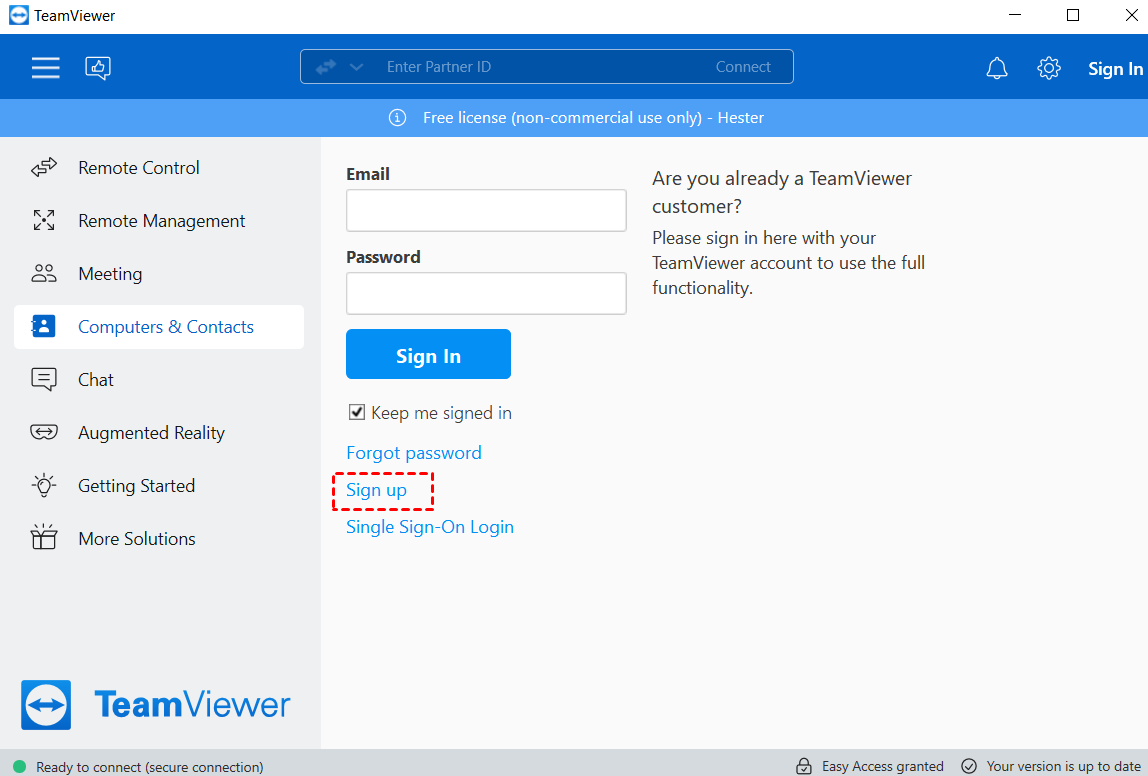
Stap 2. Vul de informatie in en klik op Volgende.

Stap 3. Ga op de client-pc naar de interface Externe bediening, voer het ID van de hostcomputer in onder Partner-ID en klik vervolgens op Verbinden.

Stap 4. Typ in het pop-upvenster het wachtwoord van de host-pc om de externe bediening tot stand te brengen.

Wanneer de verbinding succesvol tot stand is gebracht, kunt u nu de hostcomputer op afstand bedienen.
Hoe bestanden overzetten tussen pc"s met behulp van TeamViewer
Hoe werkt bestandsoverdracht met TeamViewer? U kunt bestanden overdragen met TeamViewer op de volgende twee manieren.
Methode 1. Bestanden overdragen in een externe sessie via TeamViewer
Wanneer uw pc"s succesvol zijn verbonden via de bovenstaande stappen, kunt u op Bestanden & Extra"s >Open bestandsoverdracht klikken om bestanden over te zetten via TeamViewer.
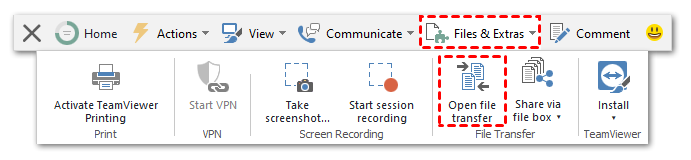
Methode 2. Bestanden overdragen via de bestandsoverdrachtmodus met TeamViewer
TeamViewer biedt een bestandsoverdrachtmodus waarmee u bestanden kunt overdragen tussen pc"s zonder het scherm van de ander over te nemen.
Stap 1. Ga op de client-pc naar het Extern bedienen-interface, klik op het tabblad Extern bedienen en selecteer vervolgens Bestandsoverdracht-modus in het vervolgkeuzemenu.
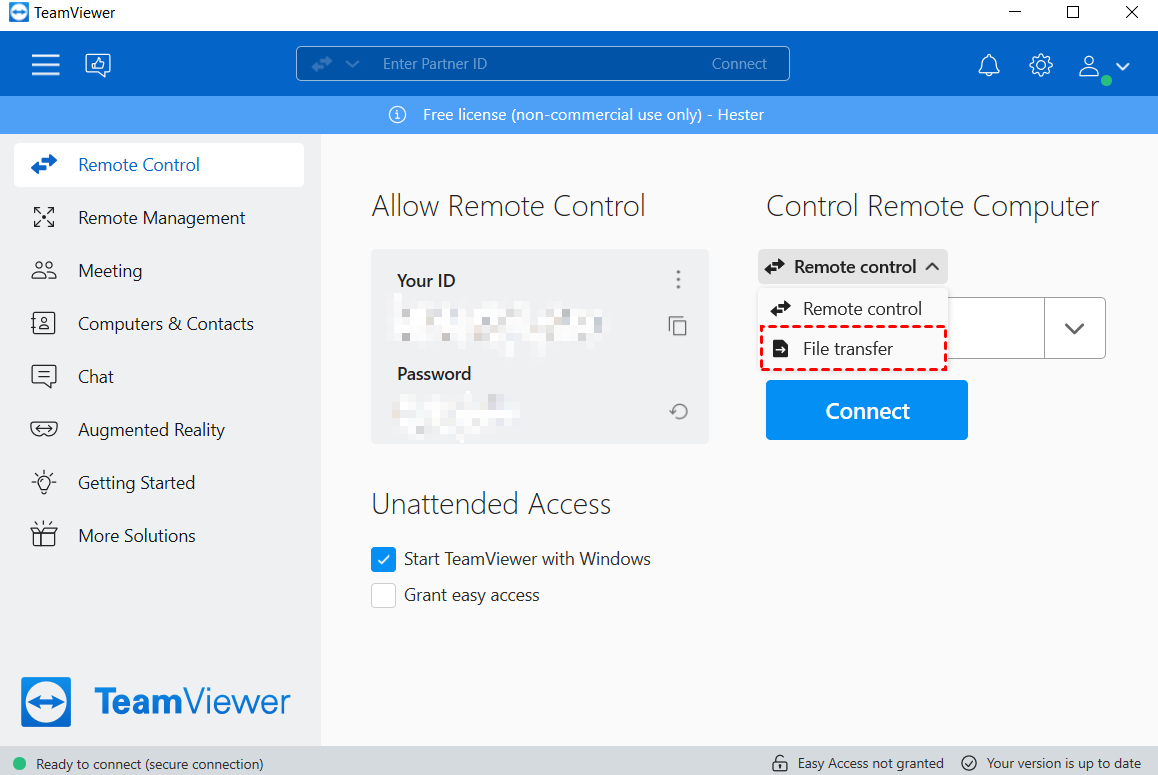
Stap 2. Voer de ID in van de pc waarvan u bestanden wilt overdragen en klik vervolgens op Verbinden.
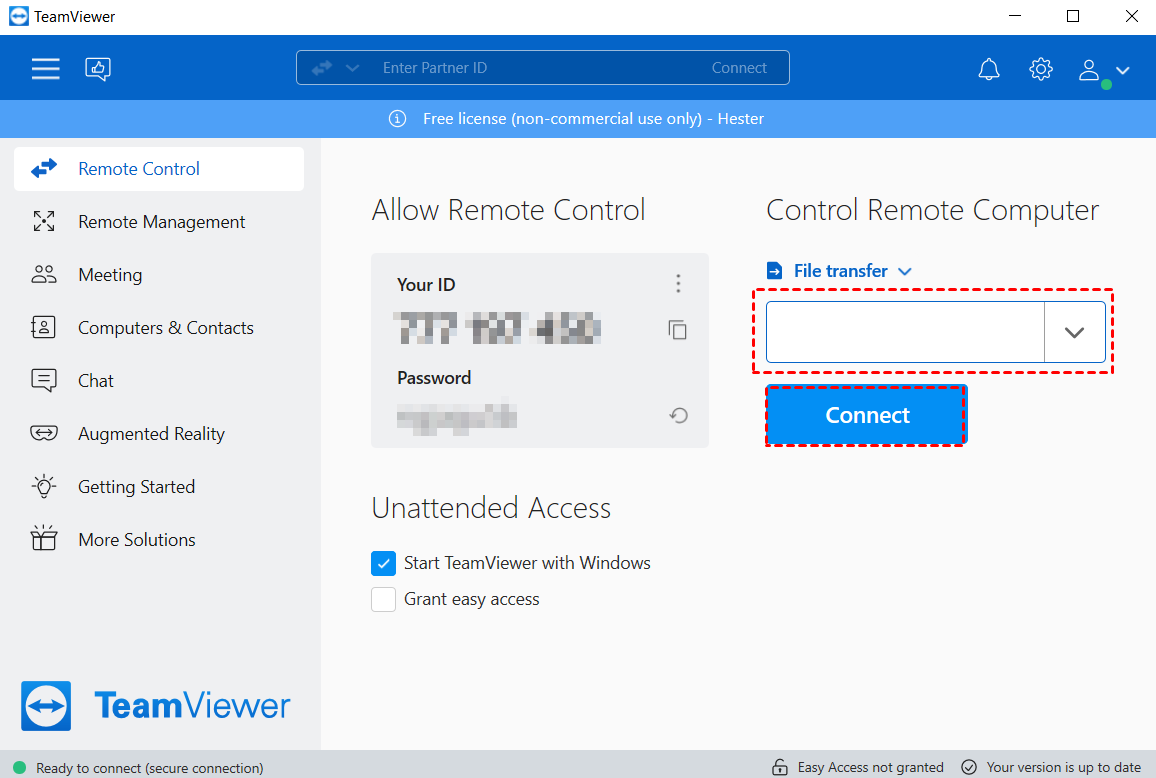
Stap 3. Typ het wachtwoord van de host-pc in het pop-upvenster en klik op Aanmelden.
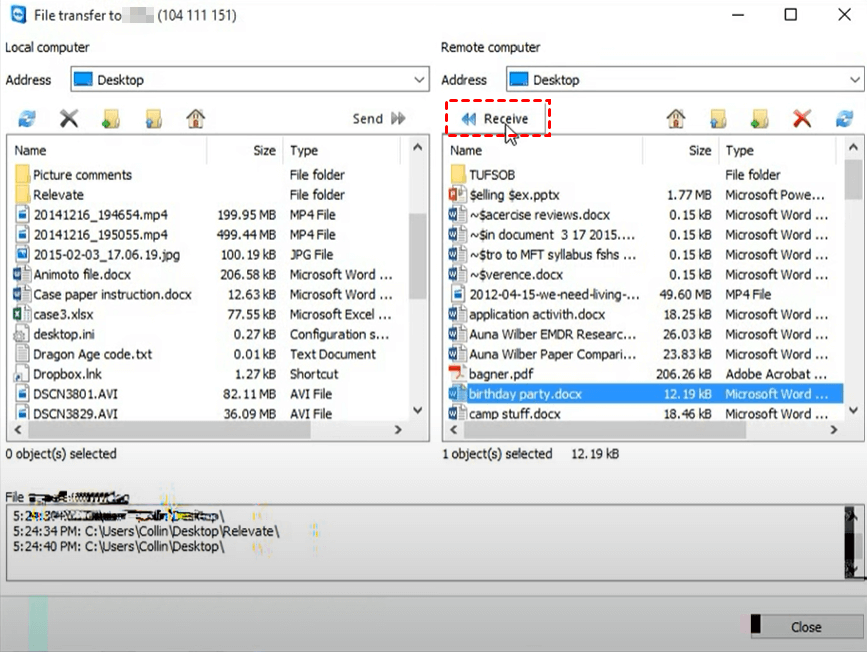
Stap 4. Aan de linkerkant bevindt zich de lokale computer en aan de rechterkant de externe computer. Als u bijvoorbeeld bestanden wilt overzetten van extern naar lokaal, kiest u het adres waar u de bestanden wilt opslaan, selecteert u de doelbestanden op de externe computer en klikt u vervolgens op Ontvangen, of vice versa.
Voors en tegens van TeamViewer
Op basis van gebruikersfeedback en beoordelingen, zijn dit de veelvoorkomende voors en tegens van Teamviewer voor externe controle en bestandsoverdracht die u moet weten.
- Het is eenvoudig in te stellen en te gebruiken.
- Het biedt een gratis versie voor individuele gebruikers.
- Het ondersteunt externe toegang tot computers via internet.
- Het maakt toegang mogelijk tot slapende/uitgeschakelde computers.
- Voor Windows ondersteunt het het rechtstreeks slepen en neerzetten van bestanden in een externe sessie.
- De prijs van TeamViewer rechtvaardigt niet de functionaliteiten die het biedt.
- De verbinding is instabiel, wat onhandig is voor gebruikers om de externe PC te beheren.
- Het staat geen enkele bestandsoverdracht toe groter dan 4 GB.
- Het heeft een trage overdrachtsproces, bijvoorbeeld, veel gebruikers klagen dat de overdrachtsnelheid zo laag is als 120 kb/s, vooral bij het delen van meerdere bestanden.
- Het is compatibel met minder datatypen.
- De interface lijkt nogal verouderd.
AnyViewer: gratis alternatief voor TeamViewer met bestandsoverdracht
Vanwege de hierboven genoemde beperkingen vraagt u zich misschien af of er een beter alternatief is voor TeamViewer. Hier raden we u een professionele software voor externe toegang aan genaamd AnyViewer, die zeer gewaardeerd wordt vanwege de volgende voordelen:
- Gemakkelijk te gebruiken. Het is eenvoudig om de afstandsbediening in te stellen en gegevens over te dragen zonder beperkingen. Zo kunt u bijvoorbeeld grote bestanden rechtstreeks overzetten vanaf een externe desktop naar een lokale computer als u bent ingelogd op hetzelfde account.
- Snel en stabiel. Het heeft een snelle bestandsoverdrachtsnelheid en biedt een stabiele externe verbinding met hoge beeldkwaliteit.
- Compatibel. Het ondersteunt verschillende versies van Windows, bijvoorbeeld het is beschikbaar op Windows 11/10/8.1/8/7 en Windows Server OS.
- Efficiënt. Het zorgt voor een stabiele verbinding ondersteund door een sterk technisch team.
- Veelzijdig. Naast bestandsoverdracht kunt u AnyViewer ook gebruiken voor onbeheerde externe toegang tot desktops, laptops of servers zonder ingewikkelde instellingen. Vervolgens kunt u een scherm delen, computer games spelen of een andere computer op afstand beheren wanneer u maar wilt.
- Gebruiksvriendelijk. Het biedt een chatbox voor tekstcommunicatie en vergrendelt de pc niet tijdens de verbinding.
- Veilig. Het is beveiligd met Elitie Cryptografie (ECC) encryptie, waardoor uw gegevens tijdens de gehele externe sessie beschermd blijven.
- Ondersteuning voor iOS. AnyViewer ondersteunt ook iOS-apparaten. U kunt afstandstoegang tot een Windows-pc vanaf een iPhone of iPad.
Deel 1. Registreer voor AnyViewer
Ga verder met de volgende stappen nadat u AnyViewer hebt gedownload en geïnstalleerd om u te registreren voor AnyViewer.
Stap 1. Ga op de host-pc naar het Aanmelden scherm en klik vervolgens op Registreren (meld u direct aan als u al bent aangemeld).

Stap 2. Vul de registratiegegevens in.

Stap 3. Wanneer je succesvol bent ingelogd bij AnyViewer, worden je apparaten automatisch toegewezen aan het account waarbij je bent ingelogd.

Deel 2. Bestanden overzetten via AnyViewer [2 manieren]
Na het inloggen bij AnyViewer op de host-pc, zijn er twee manieren om bestanden over te zetten via AnyViewer.
Manier 1. Bestanden overzetten met hetzelfde AnyViewer-account
Je wordt aangeraden deze methode te gebruiken, omdat het handiger en efficiënter is wanneer je regelmatig bestanden wilt overzetten van een externe desktop naar je lokale pc. Zorg er voorafgaand aan de handelingen voor dat je apparaten zijn ingelogd op hetzelfde account.
Op de client-pc ga je naar het apparaat-interface om het doelapparaat te kiezen waarmee je bestanden wilt overzetten, en klik je vervolgens op Bestandsoverdracht.

Manier 2. Bestanden overzetten met de partner-ID
Als je bestanden wilt overzetten naar iemand die je niet voldoende vertrouwt, raden we je aan deze methode te gebruiken om bestanden over te zetten zonder in te loggen op hetzelfde AnyViewer-account op het andere apparaat om je gegevens te beveiligen.
Stap 1. Op de client-pc typ je het ID van de host-pc in en vink je de modus voor Bestandsoverdracht aan, en klik je vervolgens op Verbinden.
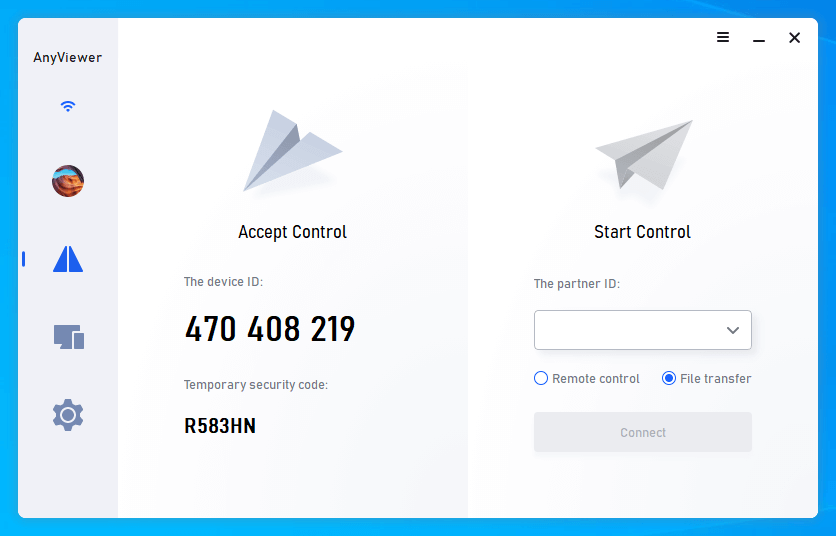
Stap 2. Er verschijnt een Verbindingsverzoek om te vragen of u Een verzoek naar uw partner wilt sturen of Een beveiligingscode wilt invoeren. Kies de gewenste optie en u kunt bestanden overdragen tussen de apparaten.

Ongeacht welke optie u kiest, er verschijnt een Bestandsoverdracht venster. De host-pc wordt links in het venster weergegeven, terwijl de client-pc rechts wordt weergegeven. Om de geselecteerde bestanden naar de client-pc te sturen, klikt u op de pijl naar rechts nadat u de bestanden hebt geselecteerd die u wilt verzenden. Om bestanden naar de host-pc over te dragen, selecteert u de bestanden en klikt u op de pijl naar links aan de tegenovergestelde zijde.

De overdrachtsstatus staat onderaan het venster. Klik met de rechtermuisknop om de taken te pauzeren of te verwijderen.

- Opmerkingen:✎...
- AnyViewer-bestandsoverdracht ondersteunt een enkel bestand kleiner dan 100 MB voor het gratis account, en u kunt maximaal 100 bestanden per keer overdragen. Upgrade naar een Professional of Enterprise-plan om grotere bestanden over te dragen. Dan hebt u de volgende rechten:
- Verzend meerdere bestanden tegelijk. U kunt meer informatie vinden op de AnyViewer prijswebsite.
- Snellere bestandsoverdrachtsnelheid. De overdrachtsnelheid voor een gratis account is 500 KB/s en voor een betaald account tot 10 MB/s.
- Ken meer apparaten toe aan hetzelfde account om directe bestandsoverdracht te bereiken.
- Maak verbinding met op afstand gelegen computers in privacy modus om het toetsenbord en de muis van het externe apparaat uit te schakelen en het scherm volledig zwart te maken.
Conclusie
Hoe voer je TeamViewer externe controle VS bestandsoverdracht uit? Hopelijk kan deze post je helpen. Wanneer je TeamViewer gebruikt, kun je enkele nadelen van deze applicatie tegenkomen, zoals een instabiele verbinding en een vrij trage bestandsoverdrachtsnelheid. Daarom kan AnyViewer de ideale optie voor je zijn als je een betere ervaring wilt hebben.

