

[5 Geteste Oplossingen] TeamViewer Remote Computer Bevroren
Deze post introduceert hoe u TeamViewer remote computer bevroren kunt oplossen. We bieden u een stapsgewijze handleiding om uw probleem op te lossen, en elke oplossing is eenvoudig uit te voeren. Als u met hetzelfde probleem wordt geconfronteerd, lees dan verder om de oplossingen te krijgen!

By Tyler / Updated on January 16, 2025


Waarom bevriest TeamViewer?
Wanneer ik TeamViewer gebruik om verbinding te maken met mijn thuisschoolcomputer, wordt de verbinding tot stand gebracht en functioneert deze gedurende een korte periode voordat deze bevriest zodra ik wijzigingen aanbreng op de externe pc. Daarna kan TeamViewer geen verbinding meer maken. Waarom bevriest TeamViewer? En ik ben benieuwd hoe ik dit probleem kan oplossen, bedankt.
- Vraag van TeamViewer Forum

Standaard is TeamViewer geconfigureerd om UDP te gebruiken om te communiceren met de host- en clientapparaten. Dit kan enige latentie veroorzaken over het netwerk. Aangezien UDP geen ingebouwde foutcorrectie heeft, kunnen pakketten niet in de juiste volgorde aankomen of met vertraging, wat uiteindelijk leidt tot een bevroren scherm. Daarnaast kan een onstabiele netwerkverbinding of een grote systeemcache ook tot bevriezing leiden.
Hoe TeamViewer-fout op afstand kan worden opgelost
Hoewel TeamViewer vaak wordt gebruikt voor afstandsbediening en bestandsoverdracht, kunnen gebruikers verschillende problemen tegenkomen, waaronder het bevriezen van de externe computer. Als je dezelfde foutmelding krijgt, maak je dan geen zorgen, we zullen in dit gedeelte bespreken hoe je het bevriezen van de externe computer met TeamViewer kunt oplossen.
Methode 1. Start de externe computer opnieuw op
Probeer de externe computer opnieuw op te starten en maak vervolgens opnieuw verbinding. Zorg ervoor dat je de optie "Met Windows starten" op het externe apparaat hebt ingeschakeld.
In de hoofdinterface van TeamViewer klik je op Opties > Algemeen > schakel TeamViewer starten met Windows in.

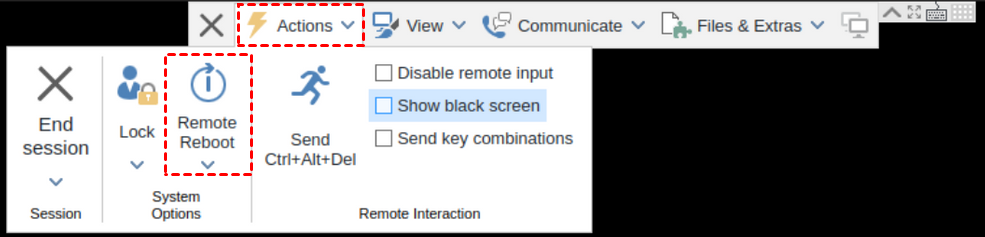
Tijdens de TeamViewer-afstandsbedieningssessie klik je op Acties in de werkbalk en klik je op Op afstand opnieuw opstarten.
Methode 2. Optimaliseer de snelheid
Je kunt proberen om de snelheid van het verkeer voorrang te geven wanneer je externe computer bevriest in een externe sessie.
Vanuit de werkbalk klik je op Acties > Snelheid optimaliseren.

Methode 3. UDP-optie uitschakelen
Zoals we al zeiden, lijkt het erop dat UDP een vertraging en schermbevriezing veroorzaakt. Het uitschakelen van de UDP-optie in TeamViewer kan dit probleem oplossen.
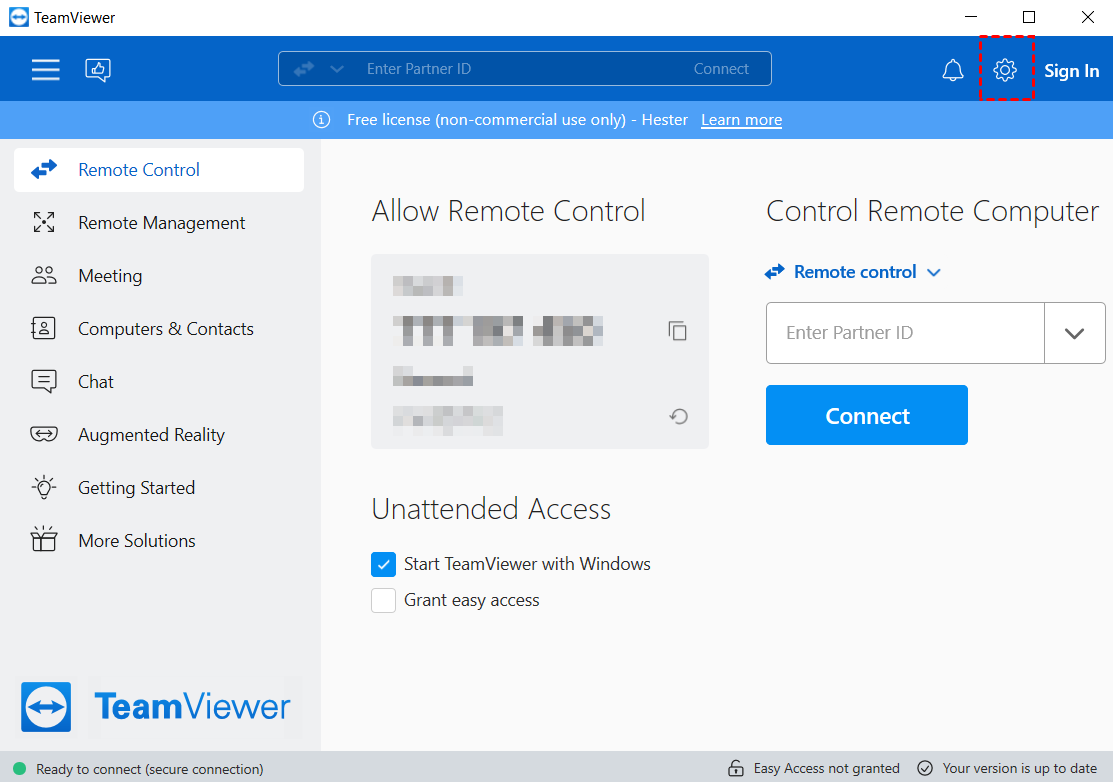
Stap 1. Op de hoofdinterface van TeamViewer klik je op Instellingen.
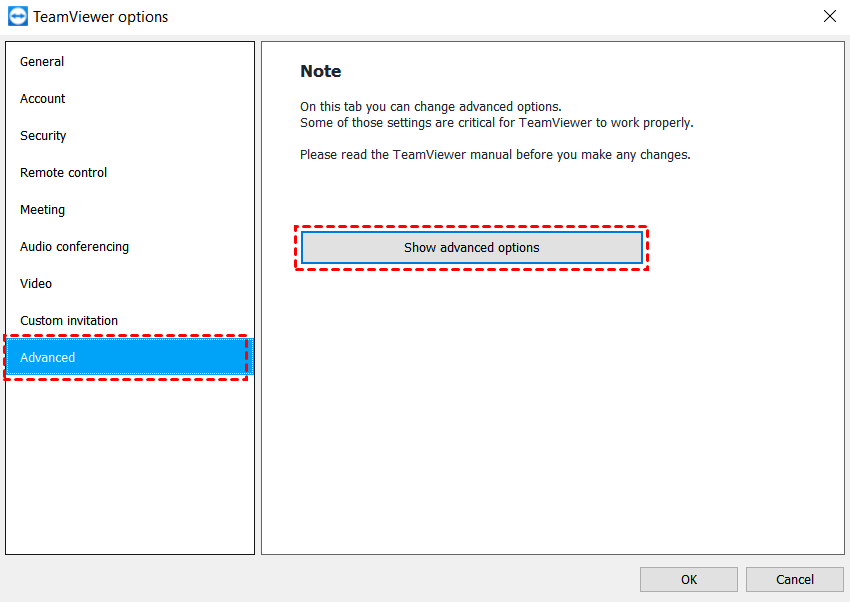
Stap 2. Klik op Geavanceerd > Geavanceerde opties weergeven.
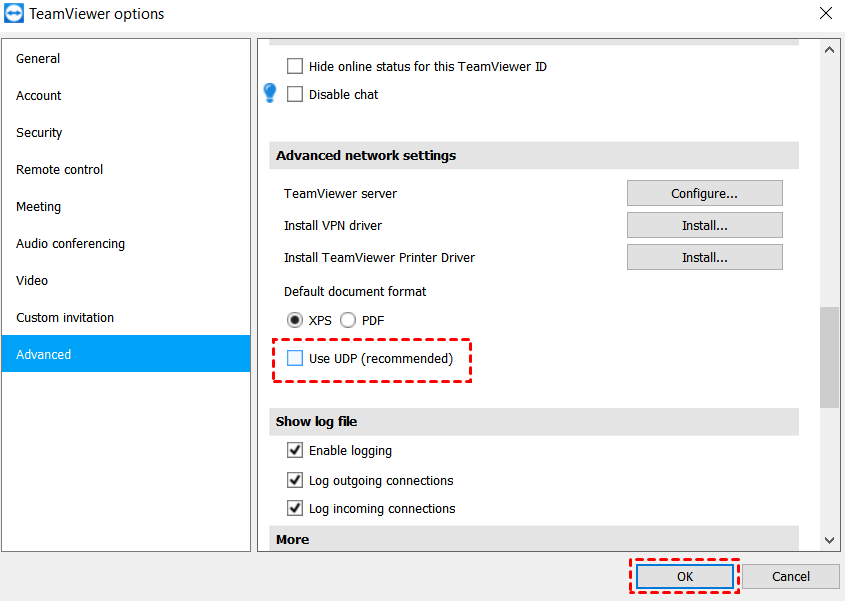
Stap 3. Onder Geavanceerde netwerkinstellingen vink je UDP gebruiken uit. Klik op OK om de instelling te bevestigen.
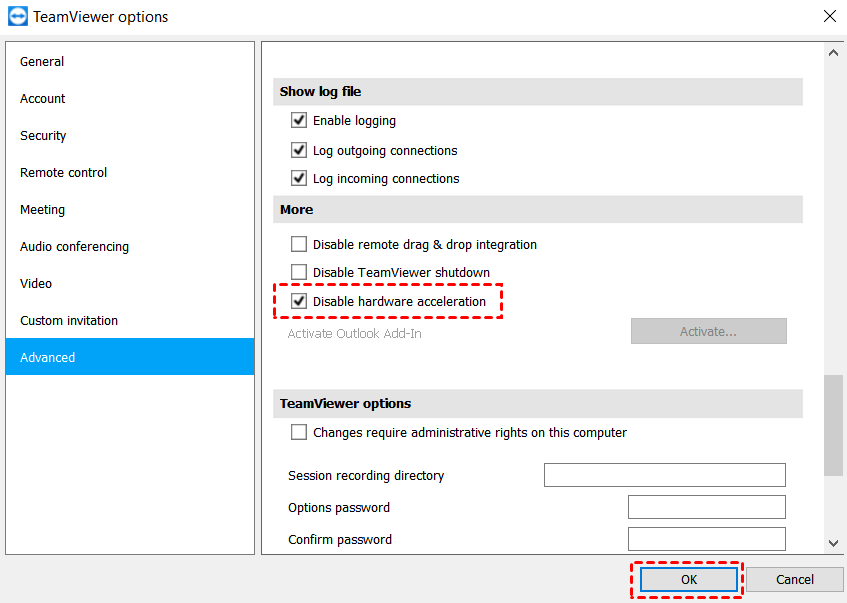
Methode 4. Hardwareversnelling uitschakelen
Het uitschakelen van hardwareversnelling kan ook nuttig zijn om het probleem op te lossen.
Stap 1. Op de hoofdinterface van TeamViewer klik je op Instellingen.
Stap 2. Klik op Geavanceerd > Geavanceerde opties weergeven.
Stap 3. Onder het gedeelte Meer vink je Hardwareversnelling uitschakelen aan en klik je op OK om het effect te hebben.
Methode 5. Overschakelen naar een TeamViewer-alternatief [foutloos]
Als geen van de genoemde opties voor jou werkt, kan het alternatief voor TeamViewer de beste optie zijn. Hier raden we aan om gebruik te maken van de professionele remote access software AnyViewer om handig remote taken uit te voeren zonder fouten.
- ★Voordelen van AnyViewer:
- Het is ontwikkeld door een sterk technisch team, waardoor u een stabiele en snelle externe verbinding heeft zonder vastlopen, vertraging, zwart scherm, etc.
- Het biedt een volledig gratis versie zonder beperkingen in de tijd.
- Het ondersteunt zowel bijgewoonde als onbijgewoonde manieren om externe toegang en bestandsoverdracht te bereiken, wat aan uw eisen in verschillende situaties kan voldoen.
- Het biedt tal van attente ingebouwde functies, zoals chat, beeldkwaliteit aanpassen, etc.
Download, installeer en start AnyViewer op uw apparaten en volg de volgende stappen om een externe verbinding tot stand te brengen.
Stap 1. Klik op de externe computer op Inloggen in het linkerpaneel en klik op Aanmelden.

Stap 2. Vul de informatie in en klik op Aanmelden.

Stap 3. Log op de lokale computer in met hetzelfde account en hier ziet u de toegewezen apparaten.

Stap 4. Ga naar de interface Apparaat, selecteer de computer waarmee u verbinding wilt maken en klik op One-click besturing om onbijgewoonde externe toegang uit te voeren.

Dan kunt u de externe computer zien en deze direct bedienen.

- Notities:✎... Je kunt ook upgraden naar een professioneel of zakelijk abonnement en vervolgens zul je de volgende rechten hebben:
- Meer apparaten toewijzen.
- Meer gelijktijdige verbindingen voor een zakelijk abonnement.
- Meer gelijktijdige sessies.
- Verbinding maken in privacy mode om je privacy sterk te beschermen.
- Hoge kwaliteit afbeelding.
- ...
Conclusie
Deze post introduceert hoe je het probleem van een bevroren computer op afstand oplost met TeamViewer. We bieden je vijf bewezen oplossingen om het probleem op te lossen. Om te voorkomen dat dergelijke fouten opnieuw optreden, probeer AnyViewer.

