

6 geteste oplossingen om te verhelpen dat het TeamViewer-toetsenbord niet werkt
Dit artikel introduceert voornamelijk zes geteste oplossingen om te verhelpen dat het TeamViewer-toetsenbord niet werkt. Als je dit probleem tegenkomt, probeer dan de oplossingen die in dit artikel worden genoemd om het op te lossen.

By Tyler / Published on September 16, 2026


TeamViewer-toetsenbordinvoer werkt niet
Ik heb een probleem bij het proberen te verbinden met mijn pc vanaf mijn laptop. De externe verbinding werkte vroeger perfect, maar de laatste tijd kan ik niets typen. Vreemd genoeg registreren noch het fysieke toetsenbord noch het virtuele toetsenbord verzonden toetsen. Desondanks merk ik dat muisbewegingen functioneel en responsief blijven.”
- Vraag van StackExchange

Hoe u kunt oplossen dat het TeamViewer-toetsenbord niet werkt [6 oplossingen]
Mocht u tegen een probleem aanlopen waarbij het TeamViewer-toetsenbord niet naar behoren werkt, vrees dan niet, aangezien er zes mogelijke oplossingen zijn die u kunt verkennen om de situatie te verhelpen. Het is vermeldenswaard dat de eerste vier oplossingen ook van toepassing zijn op storingen in de TeamViewer-muis . Laten we eens kijken hoe we kunnen oplossen dat het TeamViewer-toetsenbord en de muis niet werken.
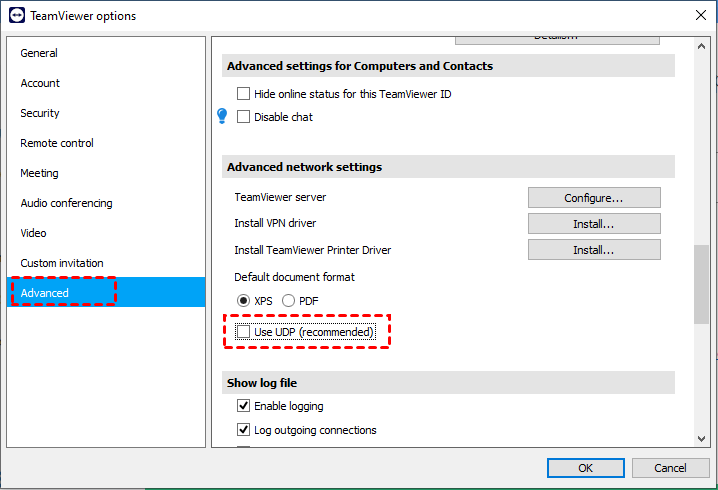
Oplossing 1. UDP uitschakelen
Stap 1. Klik op de knop Opties in de rechterbovenhoek van TeamViewer.

Stap 2. Ga naar de sectie Geavanceerd en zoek naar Gebruik UDP onder Geavanceerde netwerkinstellingen.
Stap 3. Vink de optie Gebruik UDP uit om deze te deselecteren.
Oplossing 2. Externe invoer inschakelen
Zorg ervoor dat tijdens een externe besturingssessie van TeamViewer de optie Externe invoer uitschakelen niet is aangevinkt. Om dit te doen:
Stap 1. Navigeer in de externe sessie naar het menu Acties in de menubalk.
Stap 2. Controleer of het vakje Externe invoer uitschakelen niet is aangevinkt.

Oplossing 3. Controleren of volledige toegang is verleend
Stap 1. Ga naar Opties rechtsboven in TeamViewer.
Stap 2. Controleer in het gedeelte Geavanceerd de instellingen voor verbindingen met deze computer en selecteer Volledige toegang.
Stap 3. Zorg er tevens voor dat Volledige toegangsbeheersing wanneer een partner verbinding maakt met het Windows-aanmeldingsscherm is ingeschakeld.

Oplossing 4. TeamViewer bijwerken
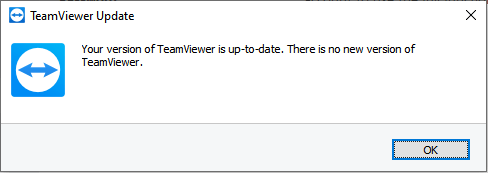
Stap 1. Klik op het menu-icoon en selecteer Controleren op nieuwe versie.

Stap 2. Controleer of uw TeamViewer up-to-date is en installeer eventuele beschikbare updates.
Oplossing 5. Het proces Windows Verkenner opnieuw starten
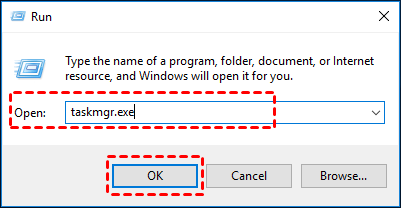
Stap 1. Druk op Win + R op de externe pc en voer "taskmgr.exe" in in het dialoogvenster Uitvoeren, en druk vervolgens op Enter.
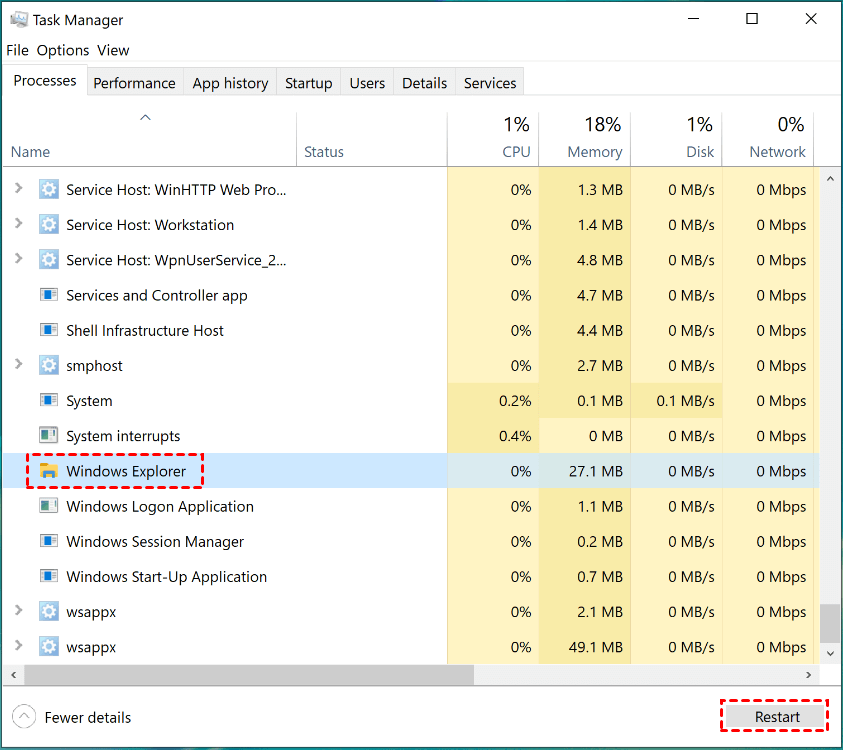
Stap 2. Zoek en klik op Windows Verkenner in Taakbeheer.
Stap 3. Klik op Opnieuw opstarten in de rechterbenedenhoek om het proces van Windows Verkenner te vernieuwen.
Oplossing 6. Toetsenstuurprogramma's aan beide kanten opnieuw installeren
Stap 1. Klik met de rechtermuisknop op Start en selecteer Apparaatbeheer.

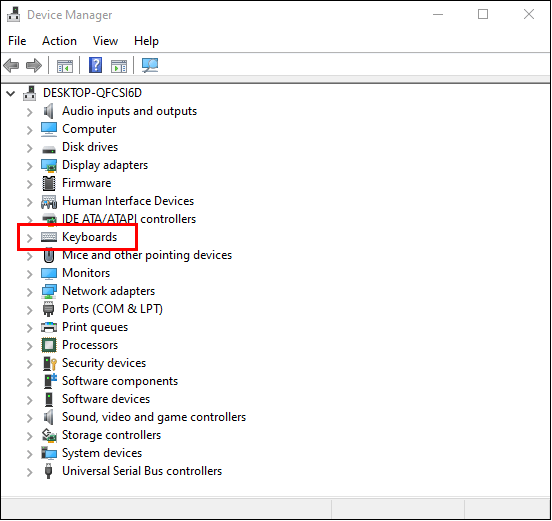
Stap 2. Vouw in het venster Apparaatbeheer het gedeelte Toetsenborden uit en selecteer uw toetsenbord in de lijst.
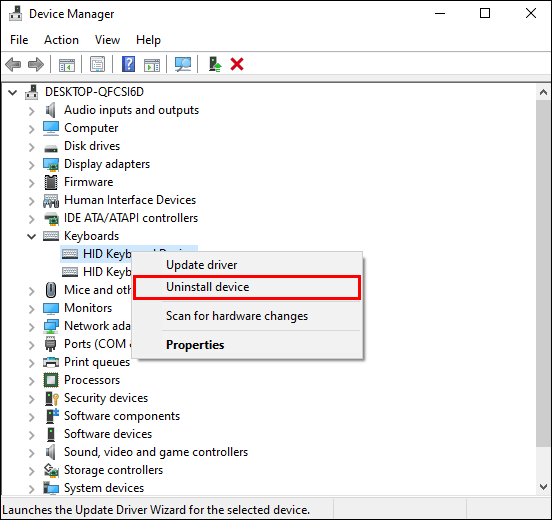
Stap 3. Kies Apparaat verwijderen in de menubalk.
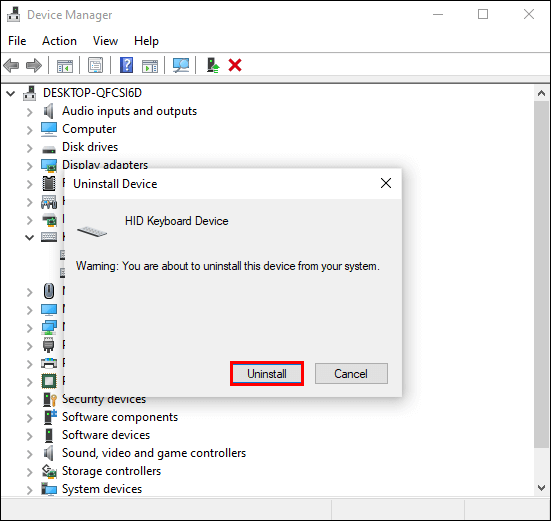
Stap 4. Bevestig de verwijdering door te klikken op Verwijderen in het bevestigingsbericht dat op het scherm verschijnt.
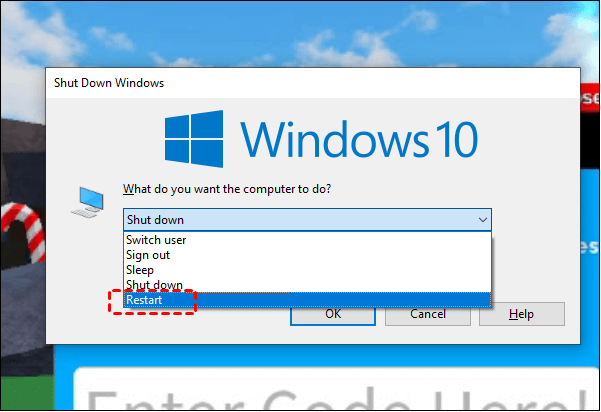
Stap 5. Start uw pc opnieuw op nadat u het stuurprogramma hebt verwijderd.
AnyViewer: Het beste TeamViewer-alternatief waarbij het toetsenbord perfect werkt
Als het probleem met de niet-werkende muis en het niet-werkende toetsenbord van TeamViewer nog steeds niet is opgelost, is het verstandig om een TeamViewer-alternatief te zoeken. Voor wie op zoek is naar een betrouwbaar alternatief voor TeamViewer, onderscheidt AnyViewer zich als een uitstekende keuze, die zorgt voor een vlekkeloze toetsenbordfunctionaliteit tijdens externe sessies. Net als TeamViewer is AnyViewer een gratis tool voor bureaubladopnames op afstand die een uitzonderlijke gebruikerservaring biedt. Wanneer u via AnyViewer verbinding maakt met een computer op afstand, kunt u erop vertrouwen dat de interacties met toetsenbord en muis vlekkeloos en zonder problemen verlopen. Dit zorgt voor een soepele en plezierige ervaring met verbindingen op afstand voor gebruikers.
Het mooiste is dat AnyViewer volledig gratis is voor zowel persoonlijk als commercieel gebruik. Gebruikers kunnen profiteren van diverse functies, waaronder onbeheerde toegang op afstand, efficiënte bestandsoverdracht, verbindingen met meerdere sessies en meer, en dit alles zonder extra kosten. Kiezen voor AnyViewer als uw vaste oplossing voor bureaublad op afstand garandeert een probleemloze en praktijkgerichte ervaring met een volledig functioneel toetsenbord, wat het tot een uitstekend alternatief voor TeamViewer maakt.
Stap 1. Installeer en start AnyViewer
Begin het proces door AnyViewer te installeren op beide computers die u wilt verbinden. Ga naar de inlogpagina en klik op Registreren. Als u al een account heeft, kunt u eenvoudig inloggen.

Stap 2. Maak uw AnyViewer-account aan
Vul de vereiste registratiegegevens in en klik op Registreren om uw AnyViewer-account aan te maken.

Stap 3. Bevestiging van succesvolle aanmelding
Na een succesvolle aanmelding ontvangt u een bevestiging van uw toegang tot AnyViewer. Uw apparaat wordt automatisch gekoppeld aan uw account.

Stap 4. Verbinding tot stand brengen
Log in op dezelfde AnyViewer-account op beide computers. Selecteer in het gedeelte Apparaten de computer die u op afstand wilt benaderen. Klik eenvoudig op Besturing met één klik om de verbinding moeiteloos tot stand te brengen.

- ★Tips: Houd er rekening mee dat het upgraden van uw account naar een Professional- of Enterprise-abonnement extra privileges en voordelen biedt:
- Verhoogde apparaattoewijzing: U krijgt de mogelijkheid om meer apparaten toe te wijzen aan dezelfde account voor onbeheerde externe toegang.
- Gelijktijdige externe sessies: Start meerdere externe sessies tegelijkertijd en beheer meerdere verbindingen tegelijk.
- Snellere bestandsoverdrachtsnelheid: Ervaar versnelde bestandsoverdrachten voor een snellere en efficiëntere uitwisseling tijdens externe sessies.
- Privacystatus: Maak verbinding met een andere computer in de privacystatus, zodat u het externe scherm zwart kunt maken en muis- en toetsenbordtoegang kunt blokkeren voor een privé en veilige verbinding.
- ...
Conclusie
Kortom, het oplossen van het probleem waarbij het "TeamViewer-toetsenbord niet werkt" is cruciaal om efficiënte externe toegang te waarborgen. Door alternatieve oplossingen zoals AnyViewer te overwegen, kunnen gebruikers genieten van een naadloze en probleemloze externe verbindingservaring met volledig functionerende toetsenbord- en muisinteracties. Het omarmen van betrouwbare tools zoals AnyViewer kan de productiviteit verhogen en externe bewerkingen stroomlijnen, waardoor het een waardige keuze is voor wie op zoek is naar een robuust TeamViewer-alternatief.

