

Eenvoudig op te lossen: TeamViewer DLL ontbreekt [4 oplossingen]
Heb je last van de vervelende fout dat TeamViewer DLL ontbreekt? Geen zorgen, dit bericht biedt vier mogelijke oplossingen om dit probleem op te lossen. Daarnaast wordt er een TeamViewer-alternatief geïntroduceerd voor het geval je dat nodig hebt.

By Tyler / Published on September 16, 2026


TeamViewer_Resource.dll-fout
Ik blijf een foutmelding krijgen wanneer ik mijn venster open. Er staat dat sommige TeamViewer-bestanden ontbreken of zijn gewijzigd, wat invloed heeft op de werking. Het bericht stelt voor om TeamViewer opnieuw te installeren. Ik heb dat al vaak geprobeerd, maar het lost het probleem niet op. Ik weet niet wat ik nu moet doen en heb wat hulp nodig.”
- Vraag uit de TeamViewer Community
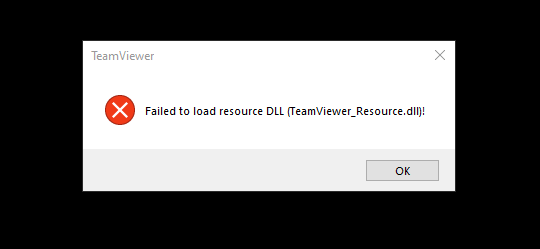
Wat is de TeamViewer_Resource.dll-fout?
De TeamViewer_Resource.dll-fout heeft betrekking op een DLL-bestand (Dynamic Link Library). DLL-bestanden zijn in wezen gidsen die informatie en instructies bevatten die uitvoerbare (EXE) bestanden, zoals MpSigStub.exe, moeten volgen. Ze zijn ontworpen zodat meerdere programma's, zoals TeamViewer, hetzelfde TeamViewer_Resource.dll-bestand kunnen delen, wat helpt om geheugen te besparen en de efficiëntie van de computer te verbeteren.
Het gemak van DLL-bestanden maakt ze echter ook vatbaar voor problemen. Als een gedeeld DLL-bestand ontbrekend of beschadigd raakt, kan dit een "runtime"-foutmelding veroorzaken. Runtime-fouten treden op wanneer TeamViewer probeert het TeamViewer_Resource.dll-bestand te laden, hetzij bij het opstarten, hetzij terwijl het al actief is.
Veelvoorkomende TeamViewer_Resource.dll-foutmeldingen
TeamViewer_Resource.dll-fouten kunnen zich op verschillende manieren manifesteren. Hier zijn enkele veelvoorkomende foutmeldingen met betrekking tot een ontbrekende TeamViewerResource DLL:
- De toepassing is niet gestart omdat TeamViewer_Resource.dll niet is gevonden. Het opnieuw installeren van de toepassing kan dit probleem verhelpen.
- TeamViewer_Resource.dll niet gevonden
- TeamViewer_Resource.dll ontbreekt
- Vereiste DLL TeamViewer_Resource.dll niet gevonden
- De toepassing of TeamViewer_Resource.dll is geen geldige Windows-kopie
- TeamViewer_Resource.dll ontbreekt of is beschadigd
- Kan TeamViewer_Resource.dll niet vinden
- Kan TeamViewer_Resource.dll niet starten. Een vereist onderdeel ontbreekt: TeamViewer_Resource.dll. Installeer TeamViewer_Resource.dll opnieuw.
De ontbrekende TeamViewer DLL-fout oplossen
Laten we vier mogelijke oplossingen bekijken om de ontbrekende TeamViewer DLL-fout op te lossen
Oplossing 1. Download TeamViewer_Resource.dll handmatig
Als je te maken hebt met de ontbrekende TeamViewer DLL-fout, is een manier om dit op te lossen door de DLL-bestanden handmatig te kopiëren van een werkende TeamViewer-installatie naar de problematische installatie. Dit doe je als volgt:
Stap 1. Begin met het lokaliseren van een werkend TeamViewer-programma. Je moet naar de TeamViewer-map gaan, deze is meestal te vinden onder C:\Program Files\TeamViewer.
Stap 2. Kopieer alle bestanden in de TeamViewer-map nadat je deze hebt gevonden.
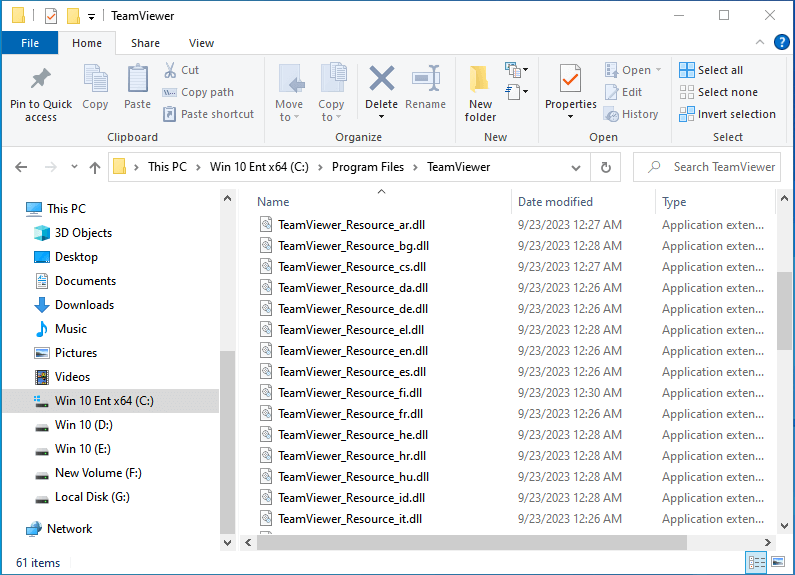
Stap 3. Ga nu naar de TeamViewer-map van de niet-werkende installatie.
Stap 4. Plak de gekopieerde bestanden in de problematische TeamViewer-map.
Oplossing 2. Herstellen vanaf een back-up
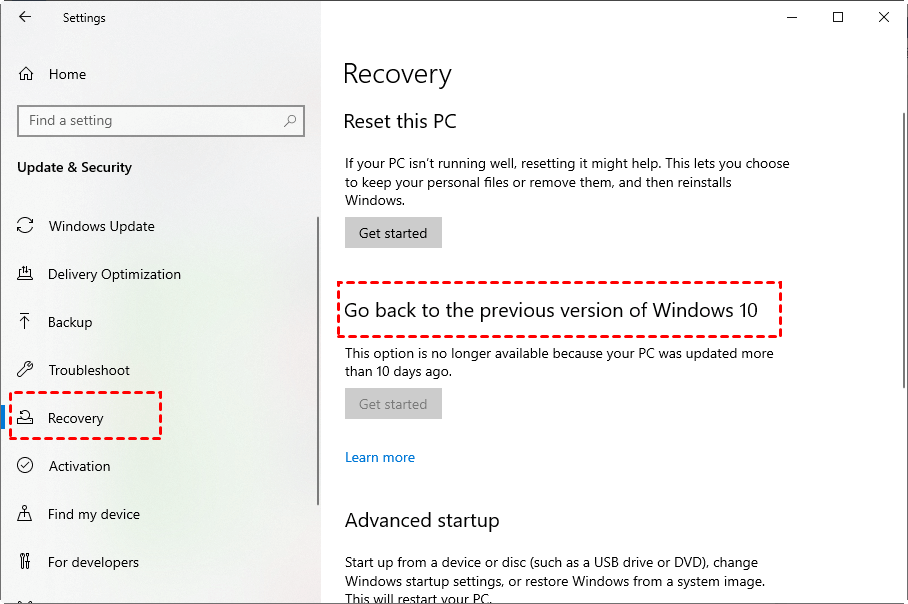
Als je een recente back-up hebt van je systeem of je TeamViewer-installatie en je weet zeker dat TeamViewer juist functioneerde vóór de DLL-fout, kun je proberen je systeem te herstellen naar een punt waarop de DLL niet ontbrak. Dit doe je als volgt:
Stap 1. Open het Configuratiescherm en ga naar de sectie "Bijwerken en beveiliging" (Update & Security).

Stap 2. Selecteer bij de opties voor "Herstel" (Recovery) de optie "Terugkeren naar de vorige versie van Windows 10" (of je specifieke besturingssysteem indien anders) en klik op "Aan de slag" (Get started).
Oplossing 3. SFC (Systeembestandcontrole) uitvoeren
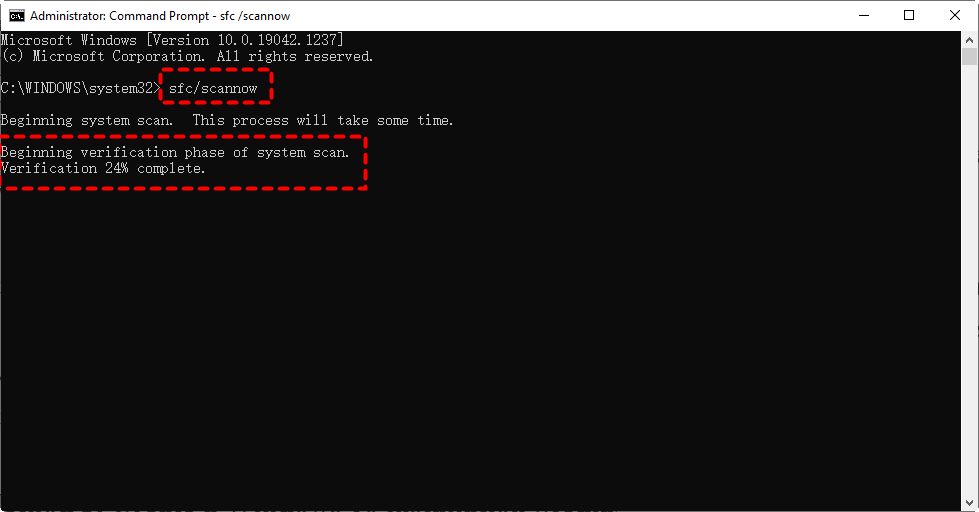
De ingebouwde Systeembestandcontrole-tool (SFC) in Windows kan helpen bij het scannen en repareren van beschadigde of ontbrekende systeembestanden, inclusief DLL's.
Stap 1. Begin met te zoeken naar "cmd" in de zoekbalk. Klik met de rechtermuisknop op het resultaat "Opdrachtprompt" en selecteer "Als administrator uitvoeren."

Stap 2. Typ in het geopende opdrachtpromptvenster met verhoogde bevoegdheden de volgende opdracht en druk op Enter: "sfc /scannow." Heb geduld, want dit proces kan enige tijd in beslag nemen, en het is cruciaal om dit niet te onderbreken.
Oplossing 4. Voer een stuurprogramma-update uit
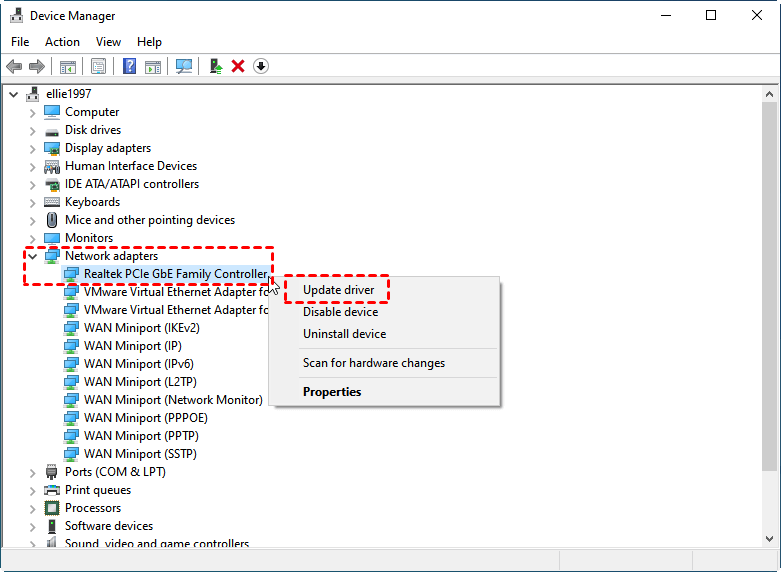
Soms kunt u een foutmelding krijgen over een ontbrekend TeamViewer Resource DLL-bestand wanneer u hardware zoals een printer gebruikt. Dit probleem kan het gevolg zijn van het gebruik van een verouderd stuurprogramma dat niet compatibel is met het bijgewerkte .dll-bestand, waardoor de printer tevergeefs zoekt naar het onjuiste .dll-bestand. Om dit probleem op te lossen, werkt u de stuurprogramma's van uw apparaat bij en volgt u deze stappen:
Stap 1. Zoek naar "Apparaatbeheer" in het zoekvak en open dit.

Stap 2. Zoek "Netwerkadapters" op, klik met de rechtermuisknop op de optie daaronder en selecteer "Stuurprogramma bijwerken."
Bonustip: Het beste gratis TeamViewer-alternatief zonder DLL-fout
Als u de foutmelding dat TeamViewer DLL niet kan laden blijft tegenkomen en alternatieve software voor extern bureaublad nodig hebt die configuraties met meerdere beeldschermen ondersteunt, kunt u overwegen om AnyViewer te proberen.
AnyViewer is betrouwbare en gratis software voor extern bureaublad die compatibel is met Windows-, iOS- en Android-platforms, ontwikkeld door een bekwaam technisch team om een naadloze en efficiënte ervaring voor externe toegang te garanderen. Met AnyViewer kunt u moeiteloos alle aangesloten beeldschermen tegelijkertijd bekijken of u concentreren op een specifiek doelbeeldscherm.
Wat AnyViewer onderscheidt, is dat het gratis te gebruiken is voor zowel persoonlijk als commercieel gebruik, in tegenstelling tot TeamViewer, dat alleen gratis is voor niet-commerciële doeleinden. Als u vanuit uw thuissituatie verbinding wilt maken met een werkcomputer met meerdere beeldschermen, is AnyViewer de superieure keuze als kosteneffectieve oplossing.
Volg deze eenvoudige stappen om aan de slag te gaan met AnyViewer:
Stap 1. Begin met het downloaden en installeren van AnyViewer op uw computer.
Stap 2. Start AnyViewer na de installatie en log in met je accountgegevens.

Stap 3. Zodra je bent ingelogd, beland je in de gebruikersinterface.

Stap 4. Navigeer op je clientcomputer naar het gedeelte "Apparaat". Daar kun je de pc lokaliseren die je wilt besturen en een direct externe verbinding starten door te klikken op "Besturing met één klik."

- ★Tips:
- Voor een nog betere ervaring met extern bureaublad kun je overwegen te upgraden naar een Professional- of Enterprise-abonnement bij AnyViewer. Dit is waar je toegang toe krijgt:
- Beter apparaatbeheer: Beheer eenvoudig meerdere apparaten voor onbeheerde toegang met precisie.
- Moeiteloos multitasken: Voer gelijktijdig meerdere externe sessies uit om multitasken te vereenvoudigen.
- Snelle bestandsoverdracht: Verplaats snel grote bestanden tussen apparaten voor betere efficiëntie.
- Privacymodus: Zorg voor discrete toegang tot externe apparaten door het scherm te dimmen en het toetsenbord uit te schakelen voor extra privacy.
- ...
Conclusie
Kortom, de ontbrekende DLL-fout in TeamViewer kan vervelend zijn, maar dit bericht heeft vier effectieve oplossingen geboden om je te helpen dit op te lossen. Of je nu kiest om de DLL-bestanden handmatig te kopiëren, te herstellen vanaf een back-up, de Systeembestandcontrole uit te voeren of je stuurprogramma's bij te werken, er zijn manieren om dit probleem aan te pakken en TeamViewer weer soepel te laten werken.
Als u bovendien op zoek bent naar een alternatieve oplossing voor extern bureaublad, is AnyViewer een uitstekende keuze, die een kosteneffectieve, voor meerdere monitoren geschikte en gratis optie biedt voor persoonlijk en commercieel gebruik. Met deze oplossingen tot uw beschikking kunt u fouten met ontbrekende TeamViewer DLL-bestanden oplossen en genieten van een naadloze ervaring met extern bureaublad.

