

Splashtop-vertraging: Eenvoudige oplossingen om de Splashtop-verbinding te versnellen
Ervaart u frustrerende vertragingen bij Splashtop? Geen zorgen! Dit uitgebreide artikel biedt praktische tips om vertragingen op te lossen in de Splashtop Business-app en Splashtop Streamer. Zeg vaarwel tegen vertragingen en geniet van vloeiende prestaties!

By Tyler / Published on October 12, 2026


Hoe los ik vertraging (lag) op bij Splashtop?
Hallo. Ik heb last van vervelende Splashtop-vertraging. Dit belemmert mijn productiviteit ernstig. Heeft iemand anders dit probleem ook ervaren en een betrouwbare oplossing gevonden? Ik waardeer alle handige tips en trucs om de vertraging te verhelpen en te genieten van soepelere prestaties. Alvast bedankt voor je hulp!”
- Vraag van een gebruiker

Splashtop-vertraging verhelpen voor betere prestaties [2 gevallen]
Splashtop is populaire software voor extern bureaublad die gebruikers in staat stelt om naadloos vanaf elke locatie te werken. Als u echter ondervindt dat Splashtop last heeft van muisvertraging, toetsenbordvertraging, langzaam vernieuwen van het scherm, enzovoort, vrees dan niet! Vertraging kan een frustrerend probleem zijn, maar u kunt verschillende stappen ondernemen om dit op te lossen: hardwareversnelling inschakelen, de schermvastlegoptie configureren en meer.
Of u nu Splashtop Business App of Splashtop Streamer gebruikt, we verkennen enkele effectieve oplossingen om u te helpen Splashtop-vertraging te verhelpen en betere prestaties te garanderen.
Geval 1. Hoe vertraging in de Splashtop Business App te verhelpen
U kunt de volgende geavanceerde opties configureren in de Splashtop Business App om het vertragingsprobleem op te lossen.
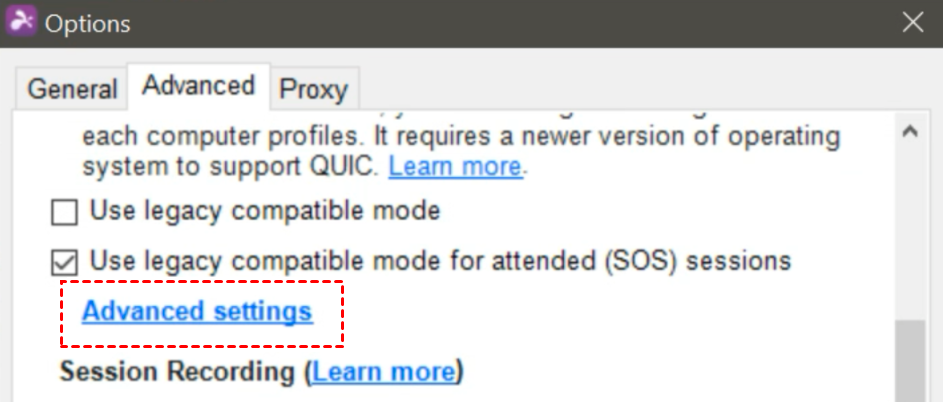
Stap 1. Start de Splashtop Business App, open het vervolgkeuzemenu Bestand en navigeer naar het tabblad Opties / Geavanceerd. Klik op Geavanceerde instellingen.
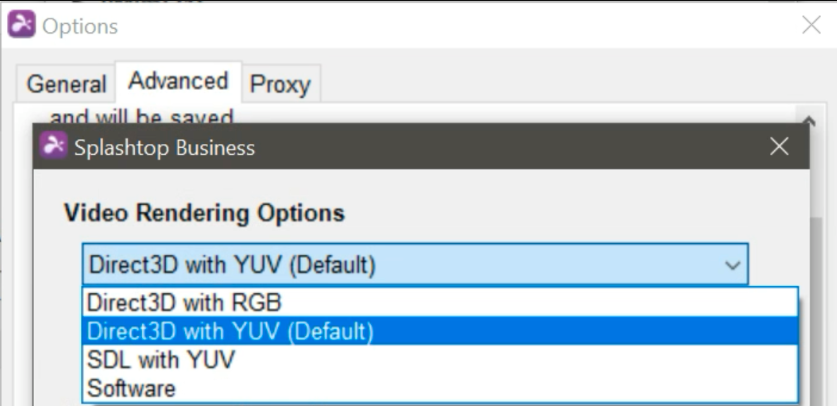
Stap 2. Kies een optie voor videorendering die aansluit bij uw specifieke vereisten.
- Direct3D met YUV (standaard): Deze optie biedt optimale prestaties met een lagere CPU-belasting. In combinatie met de Windows Streamer "Hardware" Captor kan dit de FPS van de sessie potentieel verhogen.
- Direct3D met RGB: Dit alternatief maakt gebruik van het RGB-gegevensformaat, maar kan leiden tot een hoger CPU-gebruik dan YUV.
- SDL met YUV: Als DirectX/Direct3D is uitgeschakeld of niet correct werkt op uw lokale machine, kunt u deze optie gebruiken. Dit verbetert tevens de sessieprestaties tijdens sessie-opname.
- Software: Mocht u problemen ondervinden met de andere weergave-opties, dan kunt u dit alternatief selecteren. Dit verbruikt meer CPU-bronnen, maar is doorgaans compatibel op verschillende platforms.
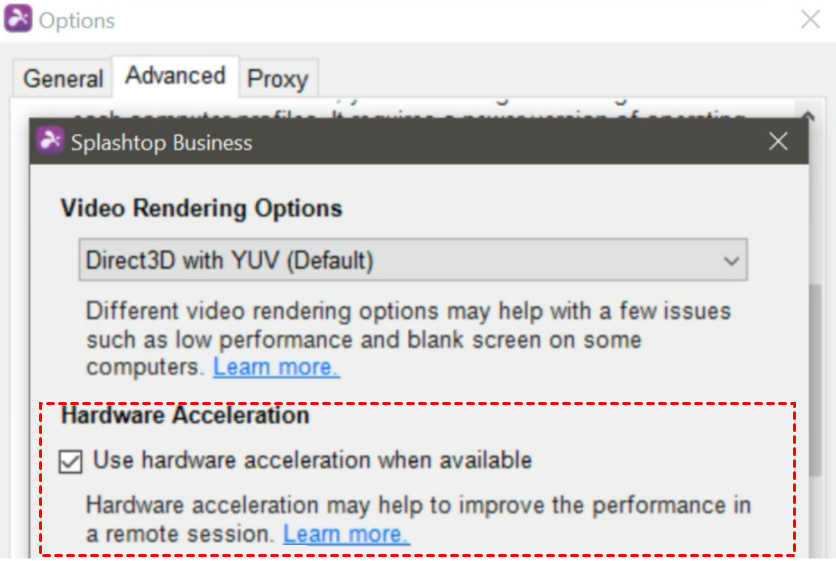
Stap 3. Schakel "Hardwareversnelling gebruiken indien beschikbaar" in om gebruik te maken van de hardwareversnellingsfunctie van Splashtop. Dit zorgt voor betere prestaties tijdens externe sessies en verlaagt de CPU-belasting op de lokale computer.
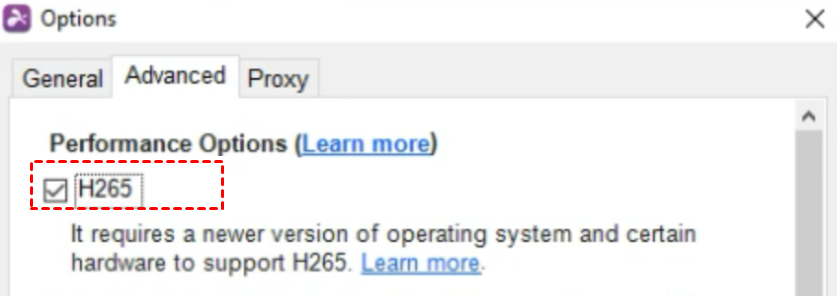
Stap 4. Vink het vakje aan om H265 videocompressie te activeren. Met deze optie kunt u dezelfde kwaliteit behouden met minder bandbreedteverbruik of een betere kwaliteit bereiken met hetzelfde bandbreedteverbruik.
Stap 5. Vink voor begeleide verbindingen het selectievakje aan voor "QUIC inschakelen voor begeleide (SOS-)sessies". Deze optie kan de prestaties van de verbinding op afstand in bepaalde scenario's verbeteren.
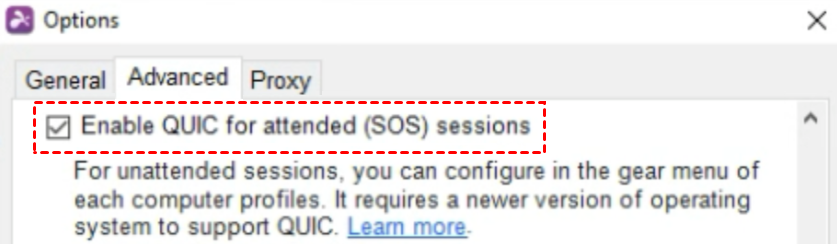
Stap 6. Zorg er voor onbeheerde verbindingen voor dat de relevante opties zijn ingeschakeld.
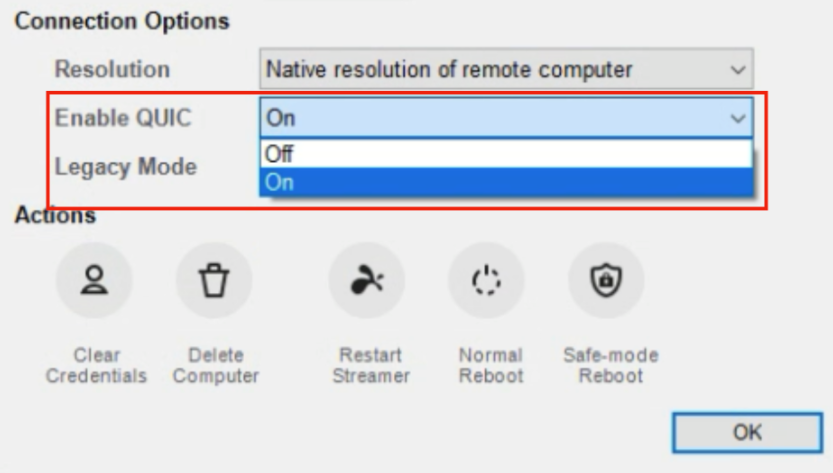
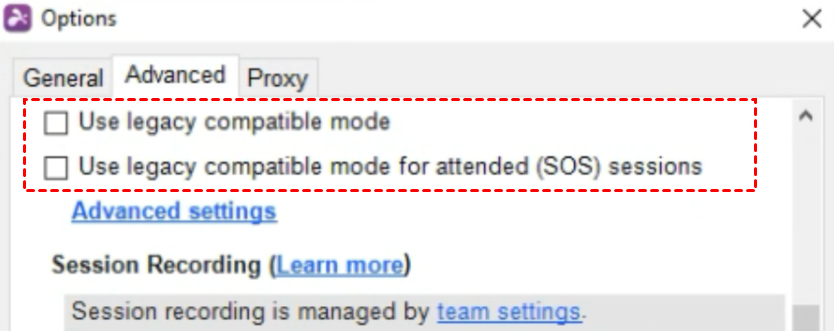
Stap 7. Activeer de verouderde compatibiliteitsmodus als u problemen ondervindt na een upgrade naar versie 3520, zoals een zwart scherm of verminderde prestaties.
Scenario 2. Splashtop Streamer-vertraging oplossen
U kunt de volgende geavanceerde opties instellen om vertraging van Splashtop Streamer op te lossen.
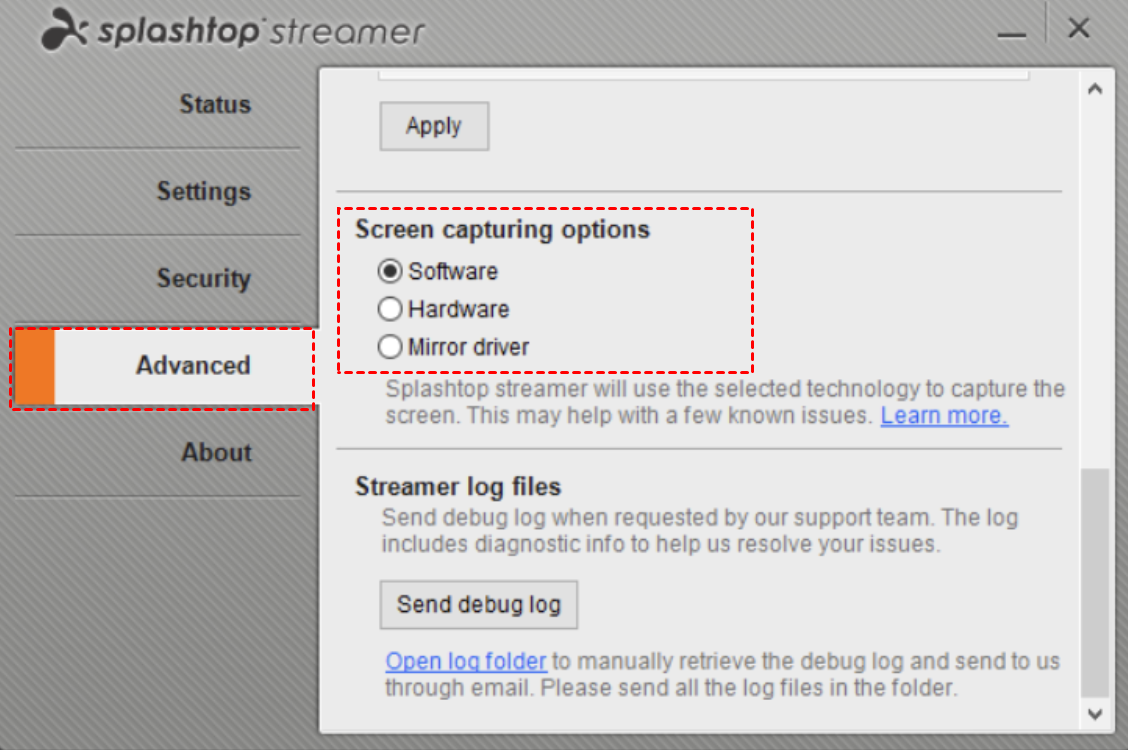
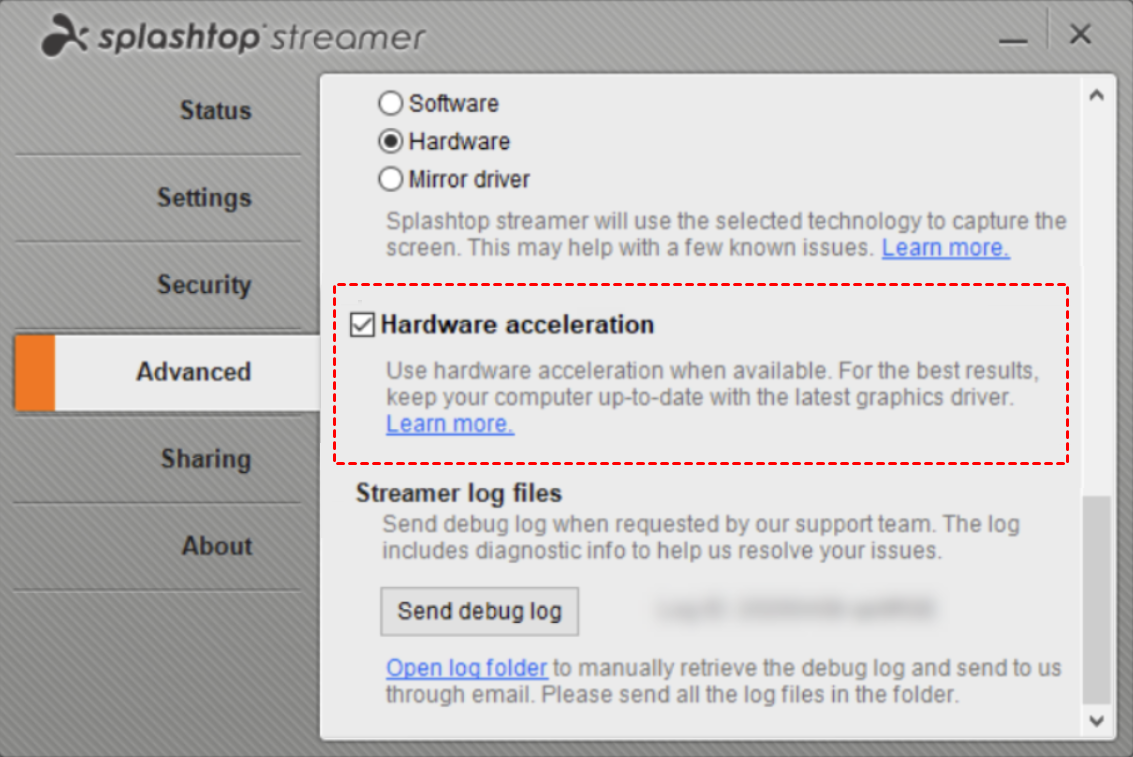
Stap 1. Start Splashtop Streamer en ga naar het gedeelte Geavanceerd. Selecteer een schermvastlegoptie die aansluit bij uw specifieke vereisten.
- Software: Deze optie moet worden gekozen als u problemen ondervindt met de hardware-captor.
- Hardware: Het selecteren van deze optie voor Windows 8 en nieuwere versies zorgt voor optimale sessieprestaties en FPS.
- Mirror driver: Als u Windows 7 of een oudere versie gebruikt, kan het kiezen voor de mirror driver helpen om een trage schermvernieuwing te verbeteren en een hoog CPU-gebruik te verminderen.
Stap 2. Schakel Hardwareversnelling in.
Ontsnap aan Splashtop-vertraging: kies voor het vertragingsvrije genot van AnyViewer!
Klaar met frustrerende Splashtop-vertragingen? Zoek niet verder! Schakel naadloos over naar de gratis software voor extern bureaublad AnyViewer en neem afscheid van die vervelende vertragingen in de verbinding op afstand. Met AnyViewer ervaart u een nieuw niveau van soepelheid en efficiëntie bij uw externe toegang.
De bliksem snelle verbinding van AnyViewer zorgt voor minimale latentie en biedt realtime responsiviteit als nooit tevoren. De gebruiksvriendelijke interface garandeert een probleemloze ervaring, zodat u moeiteloos door uw externe bureaublad kunt navigeren. De robuuste beveiligingsmaatregelen zorgen ervoor dat uw gegevens veilig en beschermd blijven, wat u gemoedsrust geeft.
Bovendien biedt AnyViewer verschillende gratis functies, waaronder bediening met één klik, bestandsoverdracht via extern bureaublad, navigatie met meerdere schermen, realtime chat, enz.
Laat vertraging u niet langer tegenhouden. Maak de slimme keuze en download AnyViewer voor een ongeëvenaarde ervaring met externe toegang!
Stap 1. Open AnyViewer op de externe computer. Maak een nieuw account aan als je dat nog niet hebt gedaan en log in.

Stap 2. Open AnyViewer op de lokale computer en log in met hetzelfde account dat je zojuist hebt aangemaakt. Hierdoor wordt de computer automatisch toegevoegd aan het account.

Stap 3. Ga naar het gedeelte Apparaat. Selecteer het specifieke apparaat waarmee je verbinding wilt maken uit de lijst met beschikbare computers. Kies vervolgens de optie Bediening met één klik om de verbinding tot stand te brengen.

- Opmerkingen:✎...Als je meer dan twee externe pc's beheert, biedt AnyViewer flexibele en kosteneffectieve licentieopties om aan uiteenlopende behoeften te voldoen. Deze licenties worden geleverd met verschillende voordelen, zoals:
- Eenvoudige toegang tot maximaal 100 toegewezen apparaten met slechts één klik.
- Gelijktijdige verbindingen met maximaal 10 apparaten, wat efficiënt multitasken mogelijk maakt.
- Naadloze bestandsoverdrachten zonder beperkingen, waardoor bestandsgroottes tot 1TB per bestand mogelijk zijn.
- Verbeterde beveiliging via de functie privacymodus, die het scherm van de host-pc verbergt en het toetsenbord en de muis uitschakelt, wat zorgt voor meer privacy en bescherming.
Conclusie
Dat was alles over het verhelpen van Splashtop-vertraging. Het oplossen van vertragingen bij externe toegang kan voor de meeste gebruikers een frustrerende uitdaging zijn. Overweeg voor een naadloze externe toegangservaring om AnyViewer te ontdekken. De intuïtieve interface en geoptimaliseerde prestaties verhelpen uw vertragingsproblemen en zorgen voor een soepele en efficiënte verbinding. Omarm de kracht van AnyViewer en ontgrendel een wereld van ononderbroken productiviteit!

