

3 Geteste Manieren om te Oplossen dat Splashtop Kopiëren en Plakken Niet Werkt
Splashtop ondersteunt het kopiëren en plakken van tekst via het klembord. Soms kunnen gebruikers imiddels tegen problemen aanlopen waarbij het kopiëren en plakken van Splashtop vanaf de lokale pc naar de externe pc (of vice versa) niet werkt. Geen zorgen. Dit bericht introduceert drie geteste manieren om je te helpen het probleem op te lossen.

By Tyler / Published on September 16, 2026


Kopiëren en plakken werkt niet - Splashtop
Hallo allemaal! Ik heb een probleem met een paar computers in een Windows 10-omgeving. We kunnen tekst kopiëren vanuit een Splashtop-sessie, maar het plakken van die tekst in de lokale sessie/laptop werkt niet. Vreemd genoeg werkt het andersom wel: kopiëren vanaf de lokale sessie/laptop en plakken in Splashtop. Heeft iemand anders dit probleem eerder ervaren? Bedankt voor jullie hulp!”
- Vraag van Spiceworks

Hoe u kunt oplossen dat kopiëren en plakken niet werkt in Splashtop
Met de klembordfunctie in Splashtop kunt u tekst kopiëren en plakken. Er zijn echter situaties waarin gebruikers kunnen merken dat kopiëren en plakken in Splashtop niet werkt tussen de lokale pc en de externe pc. Dit probleem kan incidenteel optreden, waarbij het willekeurig verschijnt en verdwijnt.
Methode 1. Beide kanten opnieuw opstarten
Een effectieve aanpak is om zowel het bron- als het doeleraat opnieuw op te starten. Hiermee kunt u het probleem in de meeste gevallen oplossen, aangezien het klembord storingen kan vertonen of er mogelijk een extern programma is dat de klembordfunctionaliteit van Splashtop verstoort. Zodra het opnieuw opstarten is voltooid op zowel de lokale als de externe computer, probeert u opnieuw verbinding te maken en te controleren of het probleem aanhoudt.
Methode 2. De Splashtop-app opnieuw installeren
Als u ondervindt dat kopiëren en plakken op de externe computer niet werkt in Splashtop en andere gerelateerde toetsenbordfouten optreden, is er een mogelijke oplossing waarbij u ons opschoonscript gebruikt en de Splashtop Business App opnieuw installeert.
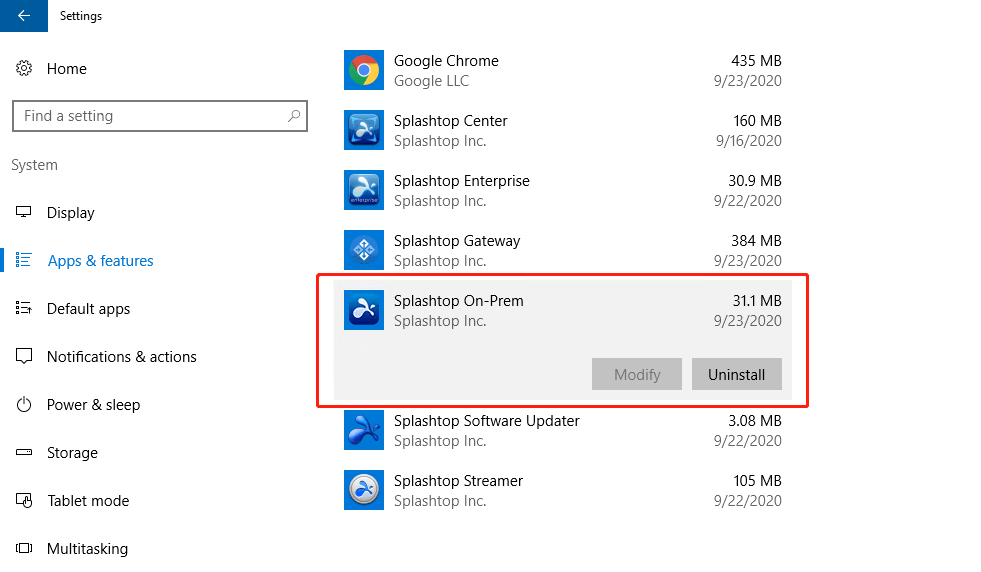
Stap 1. Ga naar het Windows Configuratiescherm > Instellingen > Apps en onderdelen. Zoek de specifieke Splashtop-toepassing die u wilt verwijderen. Zodra u deze hebt gevonden, selecteert u de app en kiest u de optie Verwijderen. Zorg ervoor dat uw Windows-account over de benodigde machtigingen beschikt om de verwijdering uit te voeren.
Stap 2. Ga naar de officiële website van Splashtop en download de nieuwste versie van de applicatie.
Stap 3. Zodra het downloaden is voltooid, zoekt u het installatiebestand op uw systeem.
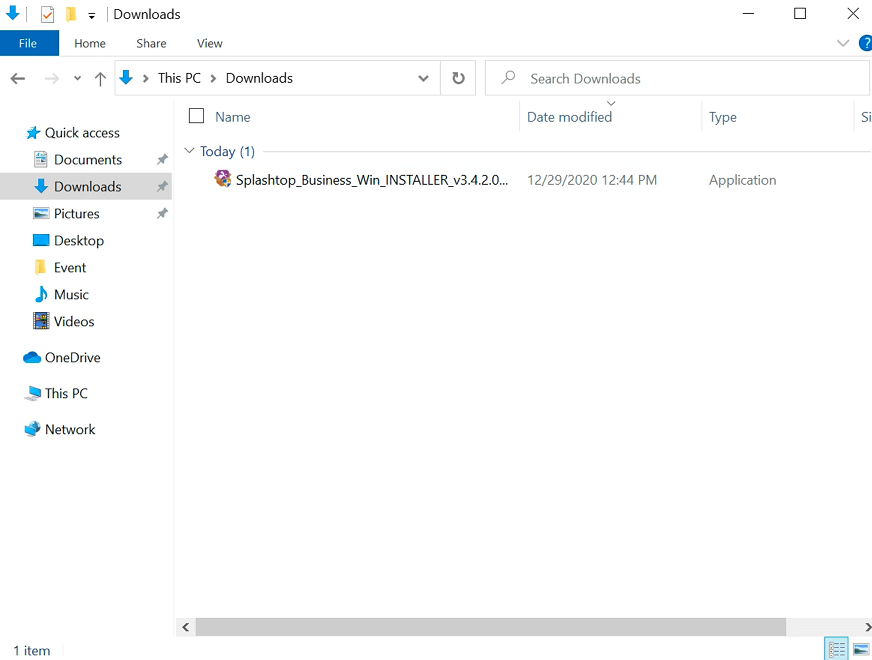
Stap 4. Dubbelklik op het installatiebestand om het installatieproces te starten. Als er een UAC-scherm (Gebruiksersaccountbeheer) verschijnt, geef dan toestemming door op "Ja" te klikken. Als het UAC-scherm om een wachtwoord vraagt, voer dan je Windows-gebruikersnaam en -wachtwoord in.
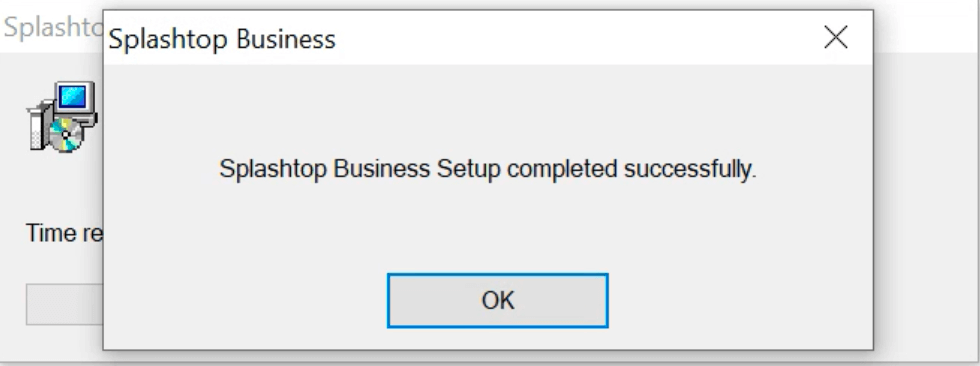
Stap 5. Laat de installatie doorgaan. Zodra deze is voltooid, ontvang je een melding die bevestigt dat de installatie is geslaagd.
Methode 3. Registersleutel toevoegen
Volg deze stappen om het probleem met de kopieer-en-plakfunctionaliteit op te lossen op de computer die wordt gebruikt om verbinding te maken met de externe computer:
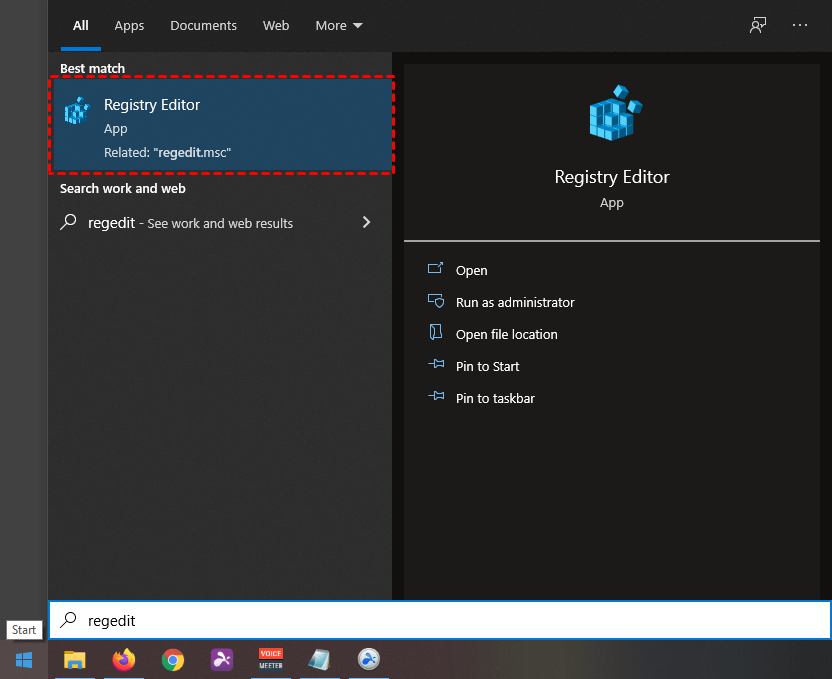
Stap 1. Open de Register-editor door te zoeken naar "regedit" in het Windows-startmenu.
Stap 2. Zoek de juiste registerwaarde op basis van de architectuur van je lokale pc:
- Voor 32-bits lokale pc's:
Splashtop Business (32-bit): HKEY_LOCAL_MACHINE\SOFTWARE\Splashtop Inc.\Splashtop Remote Client for STB
- Voor 64-bits lokale pc's:
Splashtop Business (64-bit): HKEY_LOCAL_MACHINE\SOFTWARE\WOW6432Node\Splashtop Inc.\Splashtop Remote Client for STB
Stap 3. Ga naar Bewerken > Nieuw > DWORD-waarde (32-bits). Stel de volgende waarden in voor het nieuwe DWORD-item:
- Naam registersleutel: EnableSyncClipboard
- Registertype: REG_DWORD
- Registerwaarde: 0
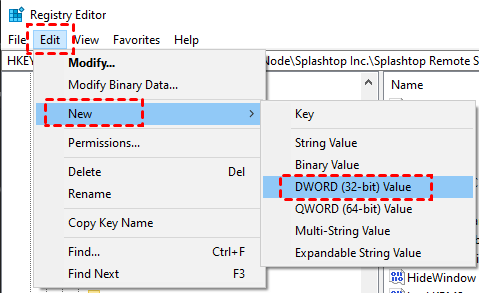
Stap 4. Start na het maken van de sleutel de Splashtop Business-toepassing opnieuw op en probeer de kopieer- en plakfunctionaliteit opnieuw te gebruiken.
Bonustip: Beste gratis alternatief voor Splashtop kopiëren en plakken
Als het u nog steeds niet lukt om het probleem met de kopieer- en plakfunctionaliteit van Splashtop op te lossen, wordt aangeraden om te overwegen een Splashtop-alternatief voor extern bureaubladsoftware zoals AnyViewer te gebruiken. AnyViewer is een sterk aanbevolen gratis software voor extern bureaublad omdat het uitgebreide mogelijkheden biedt voor externe toegang, besturing en ondersteuning. Het ondersteunt klembordઓની synchronisatie, waardoor het naadloos kopiëren en plakken van tekst tussen lokale en externe computers mogelijk is.
Hier zijn enkele redenen waarom AnyViewer wordt beschouwd als het beste alternatief voor Splashtop:
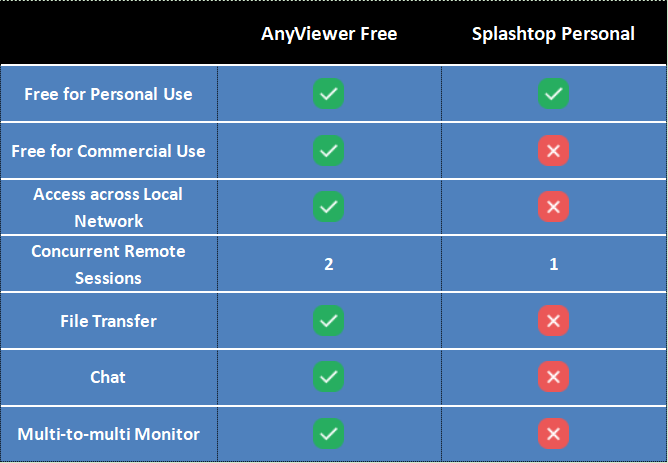
- Ruime gratis versie: AnyViewer biedt een royale gratis versie die kan worden gebruikt voor persoonlijke of commerciële doeleinden. Deze gratis versie bevat een reeks indrukwekkende functies, zoals bestandsoverdracht, chatfunctionaliteit en ondersteuning voor opstellingen met meerdere monitoren, die niet beschikbaar zijn in de gratis versie van Splashtop.

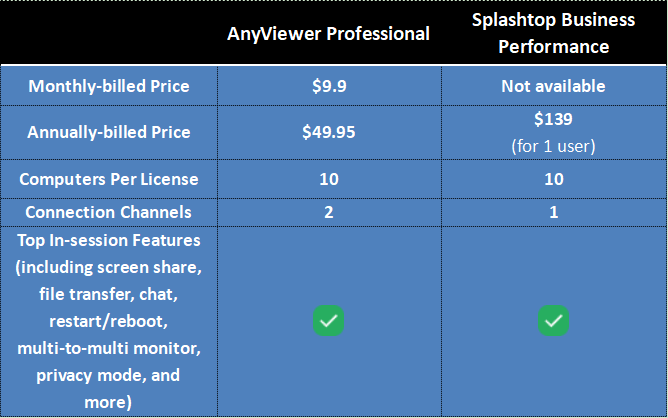
- Betaalbaarheid: AnyViewer is kosteneffectief en biedt een prijsstructuur die tegemoetkomt aan gebruikers met een beperkt budget zonder in te leveren op essentiële functionaliteiten voor extern bureaublad. Door te kiezen voor AnyViewer kunt u kosten besparen en tegelijkertijd profiteren van de vereiste functies. Laten we ter vergelijking de prestaties van AnyViewer Professional bekijken in vergelijking met Splashtop Business Access:
Stap 1. Installeer en start de tool voor externe toegang op de twee apparaten. Maak een AnyViewer-account aan en meld u aan op de twee computers. Het apparaat wordt na het inloggen aan het account gekoppeld.
Stap 2. Ga op de lokale pc naar "Apparaat" en zoek de externe pc. Klik erop en kies "Bediening met één klik" om met één klik toegang te krijgen tot een onbeheerde computer.
Stap 3. Vervolgens kunt u gratis verbinding maken met de computer en het scherm van de externe computer bekijken alsof u er zelf voor zit.
Als u externe ondersteuning wilt bieden aan vrienden of familieleden, kunt u met dit hulpprogramma natuurlijk ook eenmalig toegang krijgen tot de computers van uw vrienden door een besturingsverzoek te verzenden.
Conclusie
Kortom, dit artikel introduceert drie geteste oplossingen om te verhelpen dat kopieren en plakken van Splashtop niet werkt op Windows 10 en 11. Als het u niet lukt om het probleem op te lossen, wordt ten zeerste aanbevolen om AnyViewer te overwegen als superieur alternatief. AnyViewer biedt een royale gratis versie met indrukwekkende functies, waaronder klembord-synchronisatie voor naadloze tekstoverdracht tussen lokale en externe computers. Bovendien is AnyViewer betaalbaar zonder concessies te doen aan essentiële functies voor extern bureaublad. Door te kiezen voor AnyViewer bespaart u kosten en geniet u tegelijkertijd van uitgebreide mogelijkheden voor externe toegang, bediening en ondersteuning.

