

[Fixed] Sorry Office kan niet worden geactiveerd op Extern bureaublad
Dit artikel bespreekt de foutmelding "sorry, Office kan niet worden geactiveerd" op externe bureaubladen. Het behandelt instellingen voor gedeelde computeractivering en hoe aanmeldproblemen doorgaans worden opgelost.

By Iota / Updated on February 9, 2026


🌟 Korte samenvatting:
Als u de foutmelding "Sorry, Office kan niet worden geactiveerd omdat het niet voldoet aan de vereisten om te draaien op Remote Desktop Services" tegenkomt, bestaat de directe oplossing uit het inschakelen van Shared Computer Activation (SCA) in uw Office 365-instellingen of het register. Deze fout treedt op omdat standaard Office 365-licenties zijn gekoppeld aan de hardware van een enkele gebruiker, terwijl Remote Desktop-omgevingen een specifiek "roaming" licentietoken vereisen.
Als u echter deze complexe licentiebeperkingen volledig wilt omzeilen, is de meest effectieve alternatieve oplossing om over te stappen van het standaard, restrictieve RDP-protocol naar een moderne oplossing voor externe toegang zoals AnyViewer. In tegenstelling tot traditionele RDP, die strikte Microsoft-volume-licentiecontroles activeert, stelt AnyViewer u in staat om rechtstreeks toegang te krijgen tot de bureaubladsessie van uw kantoor-pc – net alsof u er zelf voor zit – zonder "Shared Computer"-activeringsfouten te veroorzaken.
Gebruikerscasus: Sorry, Office kan niet worden geactiveerd-fout tegenkomen
Misschien heeft u een werknemer met een Office 365 E3-licentie die al meer dan twee jaar zonder problemen heeft gewerkt, om vervolgens onverwacht een activeringsfout te krijgen bij het opstarten van Word of Outlook via Remote Desktop. Het bericht luidt: "Sorry, Office kan niet worden geactiveerd omdat het niet voldoet aan de vereisten om te draaien op Remote Desktop Services." Hoewel dit probleem in eerste instantie beperkt lijkt tot één gebruiker, kunt u al snel merken dat nieuw aangemaakte accounts door dezelfde beperking worden getroffen, ook al blijven tientallen andere bestaande gebruikers normaal werken. Zoals dit:
Sorry, office kan niet worden geactiveerd omdat het niet voldoet aan de vereisten om te draaien op Remote Desktop Services Hallo, We hebben een gebruiker die de foutmelding "Sorry, office kan niet worden geactiveerd omdat het niet voldoet aan de vereisten om te draaien op Remote Desktop Services" begint te krijgen wanneer hij Word, Outlook of Excel probeert te starten na inloggen op onze server via RDP. Hij heeft een E3-licentie en dit probleem begon 2 weken geleden, terwijl het daarvoor al meer dan 2 jaar goed werkte.
We hebben tientallen andere gebruikers in dit bedrijf die het probleem niet ervaren, maar we merken nu wel dat wanneer we nieuwe gebruikers in Active Directory aanmaken en er een Microsoft-account voor maken en ze laten inloggen op Remote Desktop, zij ook de foutmelding krijgen bij het starten van Word, enz. Ideeën over wat dit veroorzaakt zou zeer worden gewaardeerd.
- Vraag van learn.microsoft.com

Dit frustrerende scenario doet zich voor omdat standaard Office-licenties doorgaans zijn ontworpen voor hardware voor één gebruiker. Wanneer u er toegang toe krijgt via een Remote Desktop Protocol (RDP), verwacht het systeem een specifieke "Shared Computer Activation"-instelling om de roamingverbinding af te handelen. Als dit niet correct is geconfigureerd, blokkeren de volumelicentiecontroles van Microsoft de toegang.
Hoe u 'niet kunnen inloggen op Office 365 op Remote Desktop Service' oplost
Als u niet kunt inloggen op Office 365 op een Remote Desktop Services-server en het probleem slechts één specifieke gebruiker treft, is de oorzaak vaak gerelateerd aan licentie- en gedeelde activeringsinstellingen. Zelfs na correcte herinstallatie van Office 365 en het opnieuw aanmaken van het gebruikersprofiel kan het probleem aanhouden, tenzij de juiste Groepsbeleidsinstelling is ingeschakeld.
Stap 1. Bevestig dat Office 365 is geïnstalleerd met de juiste methode voor RDS of terminalservers en zorg ervoor dat alle gebruikers volledig zijn uitgelogd bij Office-toepassingen.
Stap 2. Installeer de Office ADMX-beheersjablonen als deze nog niet beschikbaar zijn, zodat Office-licentiebeleid via Groepsbeleid kan worden beheerd.
Stap 3. Maak een nieuw Groepsbeleidsobject (GPO) aan in Groepsbeleidsbeheer en bewerk dit.
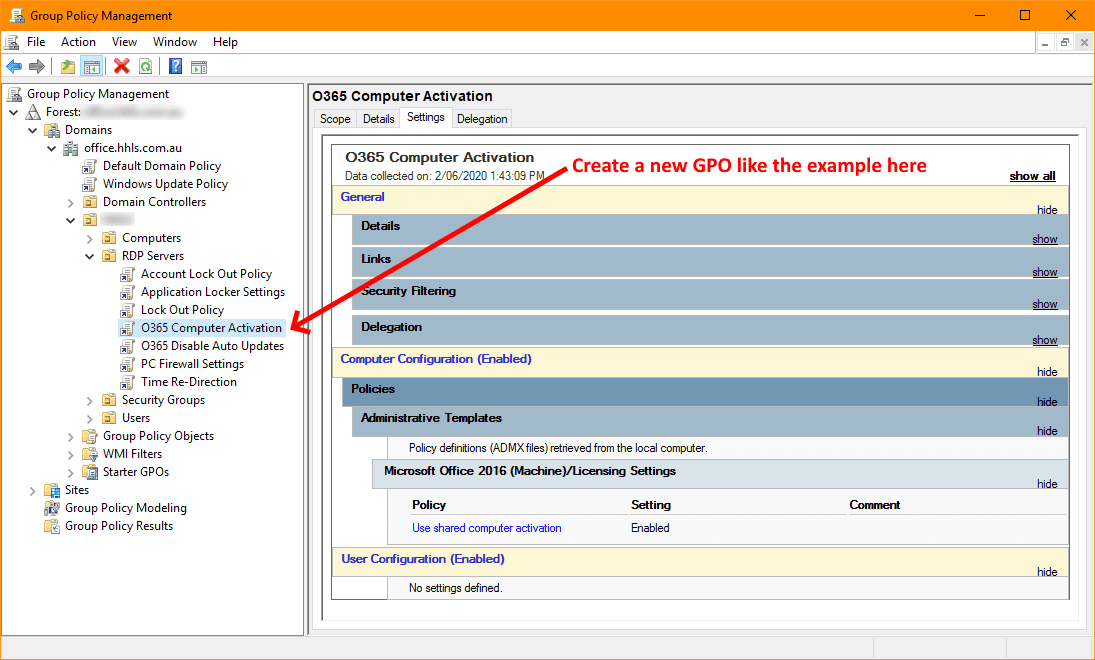
Stap 4. Navigeer naar Computerconfiguratie, vervolgens Beleid, Beheersjablonen, Microsoft Office 2016 Machine en open Licentie-instellingen.
Stap 5. Schakel het beleid genaamd 'Gedeelde computeractivering gebruiken' in en sla de wijzigingen op.
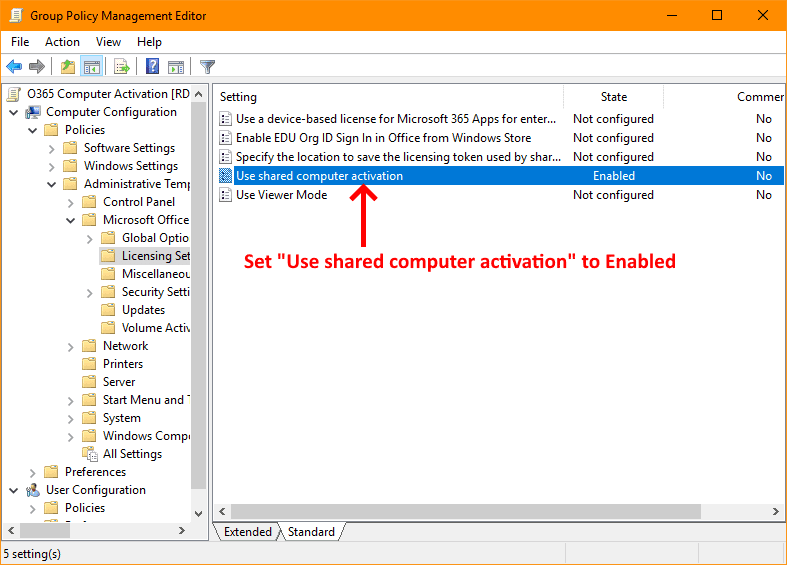
Stap 6. Koppel het nieuwe GPO aan de organisatie-eenheid die uw Remote Desktop Session Host-servers bevat.
Stap 7. Meld u aan op elke RDS-server, open Opdrachtprompt als beheerder en voer gpupdate /force uit om het beleid toe te passen.
Stap 8. Start elke RDS-server opnieuw op en laat de getroffen gebruiker vervolgens opnieuw inloggen op Office 365 om te bevestigen dat het probleem is opgelost.
Als aanmeldproblemen met Office 365 op Remote Desktop Services blijven leiden tot verstoringen of complex beleidsbeheer vereisen, kan het gebruik van een oplossing voor externe toegang zoals AnyViewer een praktisch alternatief zijn. AnyViewer vermijdt problemen met gedeelde activering volledig door directe externe toegang tot individuele pc's mogelijk te maken, waardoor het gemakkelijker wordt om met Office-apps te werken zonder RDS-specifieke licentiecomplicaties.
🔥Een eenvoudigere oplossing: gebruik AnyViewer om het probleem te vermijden
Als u zich niet kunt aanmelden bij Office 365 op een externe bureaublad, is een eenvoudigere oplossing om AnyViewer te gebruiken om problemen te voorkomen waarbij Office niet kan worden geactiveerd in gedeelde computeromgevingen. In plaats van te vertrouwen op Remote Desktop Services en complexe Office-activeringsinstellingen, stelt AnyViewer u in staat om rechtstreeks op afstand toegang te krijgen tot uw eigen werkcomputer. Omdat Office op het oorspronkelijke apparaat draait, heeft u geen gedeelde computeractivering nodig en worden aanmeldproblemen vermeden.
Met AnyViewer kunt u uw computer overal vandaan bedienen. U kunt meerdere monitoren gebruiken, Office-apps normaal openen en toegang krijgen tot al uw bestanden zonder systeembeleid te wijzigen of software opnieuw te installeren. De verbinding is veilig en stabiel, zodat uw werk beschermd blijft.
Met de eenvoudige installatie en gebruiksvriendelijke interface is AnyViewer een praktische keuze voor thuiswerkers, teams en bedrijven, en freelancers die soepele toegang tot Office willen zonder om te gaan met RDS-licentielimieten of activeringsfouten.
Stap 1. Installeer en start AnyViewer op beide computers. Ga naar Inloggen en vervolgens naar Registreren op de controllercomputer (als u zich al heeft geregistreerd op de officiële website, kunt u direct inloggen).

Stap 2. Bevestig succesvolle inlog en apparaatkoppeling.

Stap 3. Selecteer de externe computer in de sectie Apparaten. Klik vervolgens op Eénkliksbediening om moeiteloos de verbinding tot stand te brengen. Dan kunt u proberen om

- ✔️Tips: De maximale grootte van een enkel bestand dat kan worden overgedragen voor een gratis account is 100 MB, en het maximale aantal bestanden dat per keer kan worden overgedragen is 100. U kunt ook uw account upgraden naar een professioneel of enterprise plan. Wat een professioneel of enterprise plan u kan bieden:
- Snellere overdrachtssnelheid. De overdrachtssnelheid voor een gratis account is 500 KB/s, en voor een betaald account tot 10 MB/s.
- Toenemend aantal bestanden dat in bulk kan worden overgedragen.
- Grotere grootte van een enkel bestand dat kan worden overgedragen.
- Meer apparaten kunnen aan hetzelfde account worden toegewezen voor onbeheerde externe toegang.
- Meer momenteel verbonden apparaten worden weergegeven voor beheer.
- Verbinding maken in privacy modus om de privacy te beschermen.
Conclusie
Concluderend wordt de Office-activeringsfout op Remote Desktop Services voornamelijk veroorzaakt door licentiebeperkingen en ontbrekende gedeelde activeringsinstellingen. Hoewel het inschakelen van Gedeelde Computeractivering via Groepsbeleid het probleem kan oplossen, is het proces vaak tijdrovend en moeilijk te beheren. Voor gebruikers die een eenvoudigere en betrouwbaardere ervaring willen, is het gebruik van AnyViewer een slim alternatief. Hiermee kunt u rechtstreeks toegang krijgen tot uw eigen kantoorcomputer, Office normaal uitvoeren en op afstand werken zonder te maken te hebben met RDS-licentieregels of herhaalde activeringsfouten.
Veelgestelde Vragen
🗨️ Kun je Office 2013 nog activeren in 2023?
Nee. Microsoft heeft de activeringsondersteuning voor Office 2013 in april 2023 beëindigd, dus nieuwe activeringen zijn niet meer mogelijk.
🗨️ Hoe los je de fout 'remote desktop license issue' op?
Zorg ervoor dat Gedeelde Computeractivering is ingeschakeld voor Office op de RDS-server, of vermijd RDS-licentiebeperkingen door een tool voor externe toegang zoals AnyViewer te gebruiken om rechtstreeks toegang te krijgen tot uw eigen pc.
🗨️ Hoe dwing ik Microsoft Office tot activering?
Meld u aan met het juiste Microsoft-account, controleer uw licentiestatus en zorg ervoor dat de systeemdatum, -tijd en internetverbinding correct zijn.
🗨️ Hoe activeer ik Microsoft als de activatie is mislukt?
Probeer opnieuw te activeren nadat netwerk- of aanmeldproblemen zijn opgelost, voer vervolgens de Office-activeringsprobleemoplosser uit of voer een geldige productcode opnieuw in.
🗨️ Hoe activeer ik mijn Microsoft Office opnieuw?
Open een Office-app, ga naar Account en meld je opnieuw aan met het account dat aan je Office-licentie is gekoppeld.
🗨️ Waarom zegt Microsoft Office dat ik moet activeren?
Dit gebeurt meestal omdat de licentie ontbreekt, is verlopen, op een ander apparaat wordt gebruikt of wordt geblokkeerd door Remote Desktop-licentierestricties.

