

8 Gemakkelijke Manieren om Remote Utilities Niet te Kunnen Verbinden
Deze post is een uitgebreide probleemoplossingsgids voor het niet kunnen verbinden met Remote Utilities. Als je te maken hebt met de foutmelding "Remote Utilities verbindingsfout", zal deze post je enorm helpen. Blijf lezen om de technieken te leren.

By Tyler / Updated on December 13, 2024


Het probleem: Remote Utilities kan geen verbinding maken
Hallo. Op mijn gloednieuwe zakelijke laptop heb ik wat moeite om Remote Utilities te laten functioneren. Als ik probeer verbinding te maken met mijn externe laptop met behulp van Remote Utilities, krijg ik de melding "kan geen verbinding maken". Hoe kan ik het probleem oplossen met Remote Utilities Viewer die geen verbinding kan maken? Bedankt voor de hulp."
- Vraag van het Remote Utilities Forum
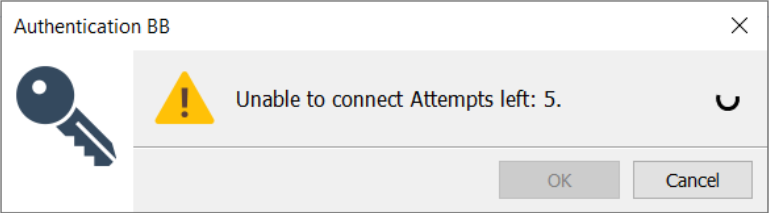
Hoe Remote Utilities "kan geen verbinding maken" oplossen [8 methoden]
Remote Utilities is een software voor externe toegang waarmee een gebruiker een andere computer op afstand kan beheren met behulp van een eigen protocol, de desktop van de externe computer kan bekijken en het toetsenbord en de muis kan gebruiken. Veel gebruikers hebben echter problemen gemeld bij het verbinden met Remote Utilities.
Als je het probleem "kan geen verbinding maken" ervaart bij Remote Utilities, maak je geen zorgen. Lees en volg de onderstaande instructies en je Remote Utilities zal weer werken.
Methode 1. Update Remote Utilities naar de meest recente versie
Een Windows-update kan invloed hebben op de functionaliteiten van Remote Utilities. Je kunt een Remote Utilities Hostupdate uitvoeren om het probleem op te lossen.
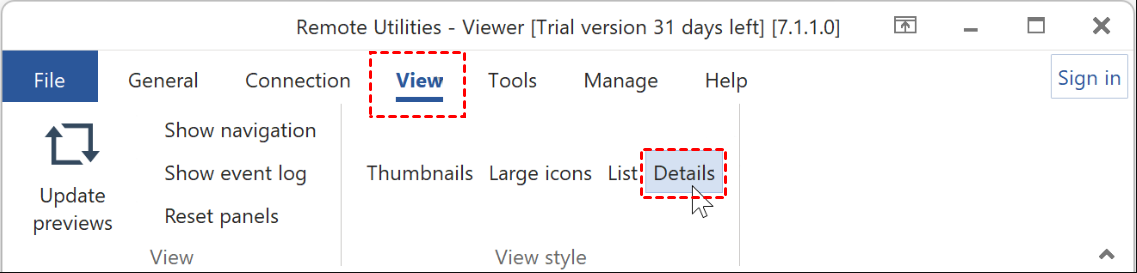
Stap 1. Open Remote Utilities Viewer, ga naar het tabblad Weergave en klik op Details.
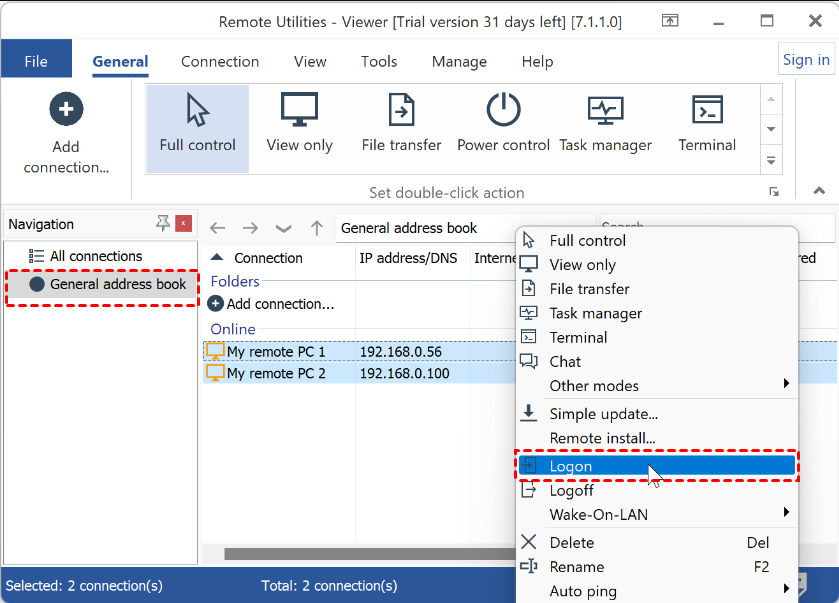
Stap 2. Selecteer en klik met de rechtermuisknop op je host in het Algemeen adresboek en klik op Inloggen.
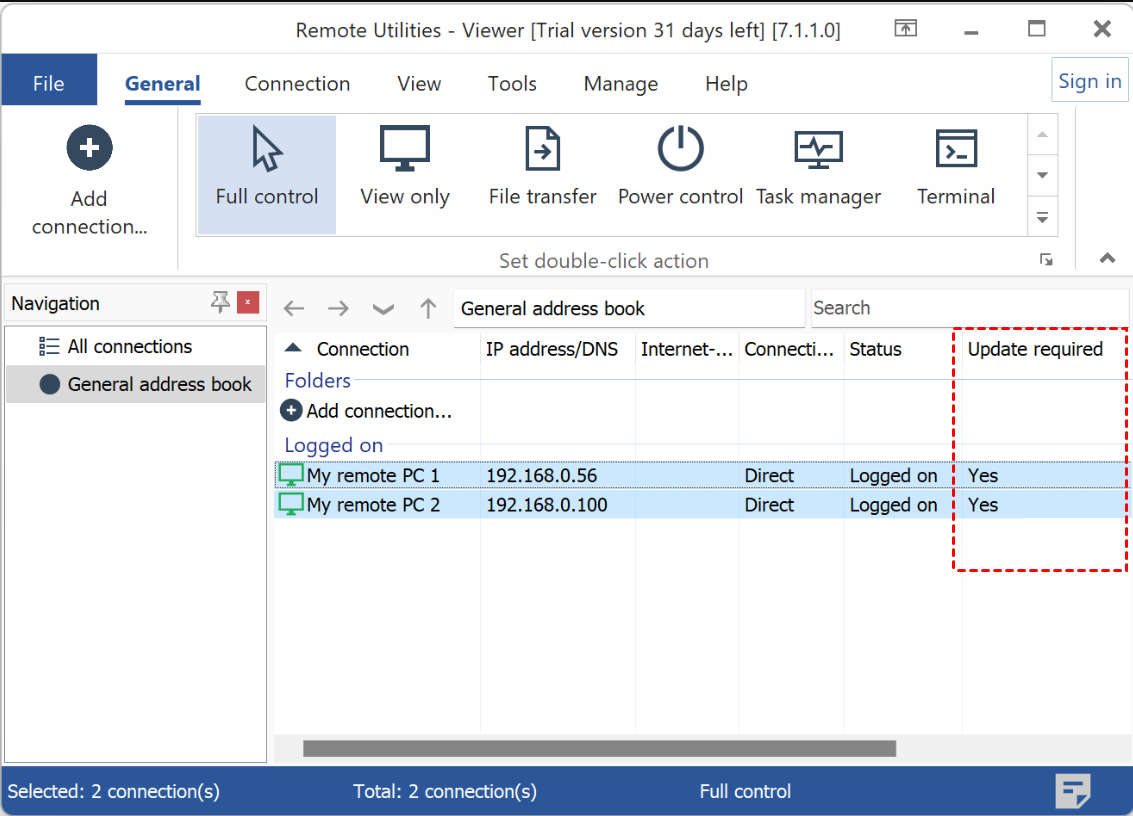
Stap 3. Controleer de kolom Update vereist om te zien of de host een update vereist.
Stap 4. Klik met de rechtermuisknop op de pc en klik op Eenvoudige update.
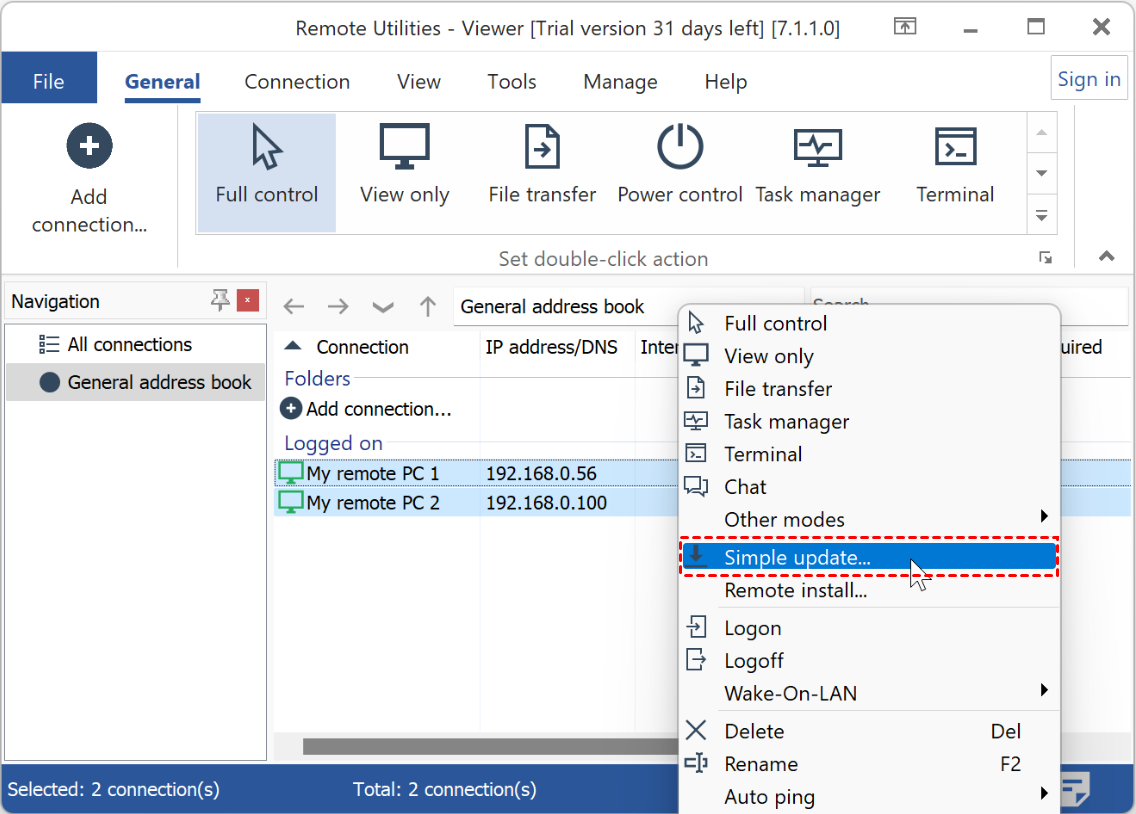
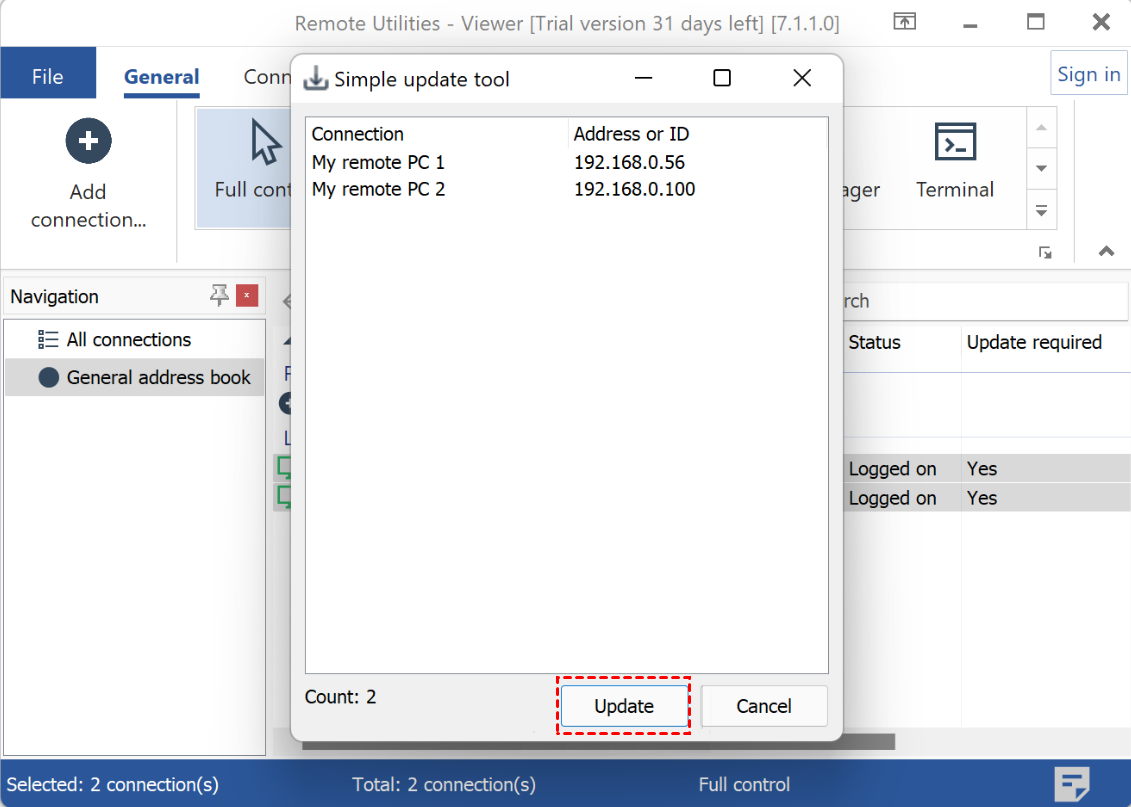
Stap 5. Klik op Bijwerken.
Methode 2. Zorg ervoor dat de Remote Utilities Host actief is
Zorg ervoor dat de Host actief is op de externe computer voordat u een verbinding maakt met Remote Utilities. Het systeemvak moet het Host-pictogram weergeven.

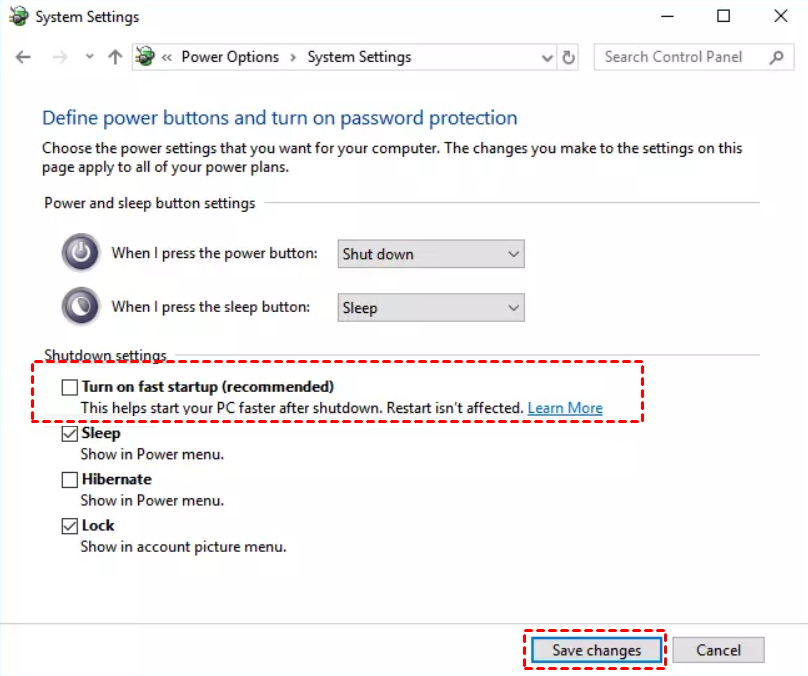
Als u het Host-pictogram niet kunt zien, kunt u "snel opstarten" uitschakelen om het probleem op te lossen.
Open Configuratiescherm en navigeer naar Hardware en Geluid > Energiebeheer. Selecteer Kiezen wat de aan/uit-knoppen doen aan de linkerkant en schakel Snel opstarten inschakelen uit. Klik vervolgens op Wijzigingen opslaan.
Methode 3. Controleer de internetverbinding
Als Remote Utilities geen verbinding kan maken, kan het een probleem zijn met de internetverbinding. We raden u aan de internetverbinding op uw hostcomputer te controleren.
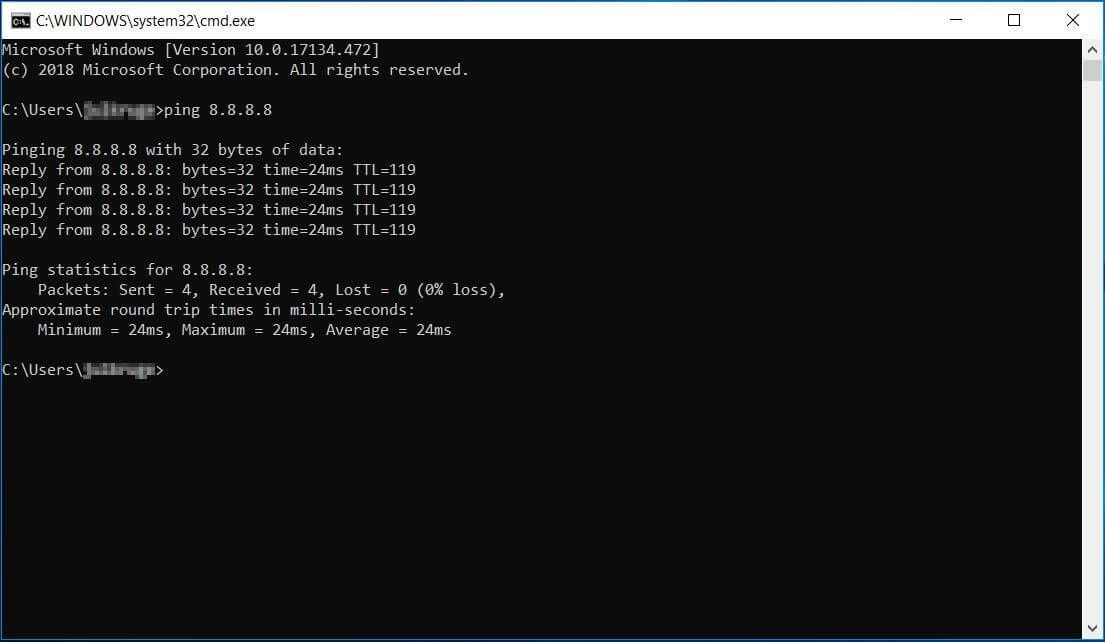
Stap 1. Druk op Win R, typ "cmd" en klik op OK.

Stap 2. Typ het commando "ping -t 8.8.8.8" en controleer de tijd-waarde. Als de gegevens grote schommelingen vertonen, heeft uw internetverbinding hulp nodig.
Methode 4. Schakel de verbindingsoptie in
Controleer of de Host-instellingen de gewenste verbindingsoptie toestaan.
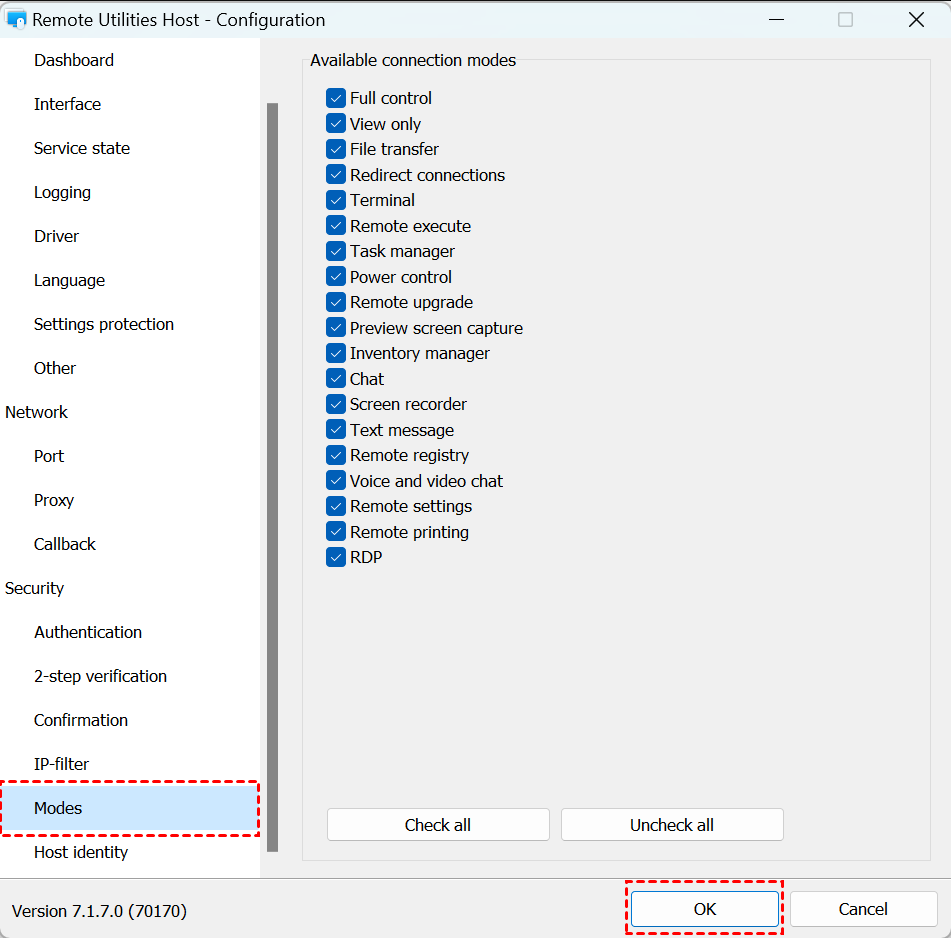
Open de Host-instellingen van Remote Utilities, ga naar Modi en vink de opties aan op basis van uw behoefte. Zorg er bijvoorbeeld voor dat bij het verbinden in de modus Volledige controle de optie Volledige controle is geselecteerd.
Methode 5. Controleer het poortnummer
,Translate the above content into Dutch. De inhoud die moet worden vertaald, vertaal de waarde van het href-attribuut van het HTML-tag a en de waarde van het src-attribuut van de img-tag niet. De inhoud in {{}} hoeft niet te worden vertaald. Unicode-karakters worden niet vertaald. Vertaal of wijzig de HTML-structuur en de bijbehorende attributen niet.
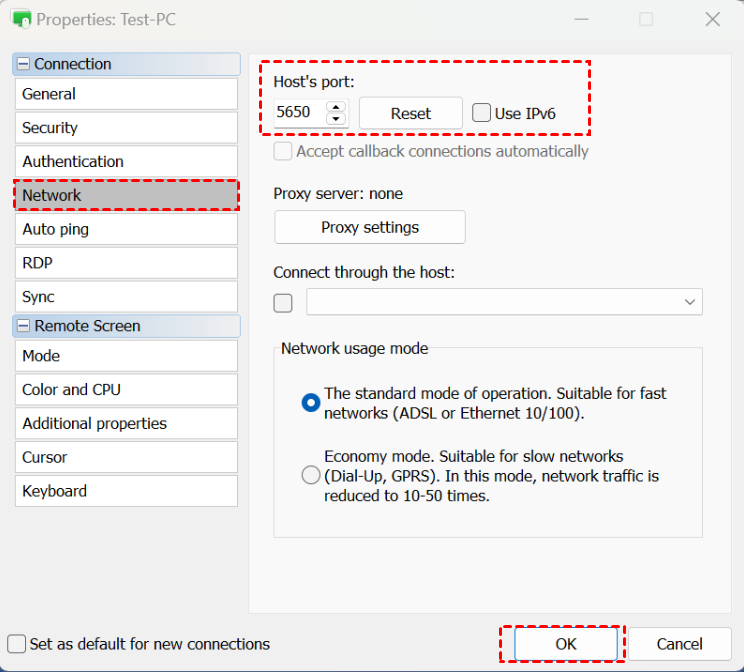
Voor directe verbindingen gebruikt Host standaard inkomende TCP-poort 5650. Als je deze wijzigt naar een andere waarde, zorg er dan voor dat je de juiste poortwaarde aan de kant van de Viewer bijwerkt.
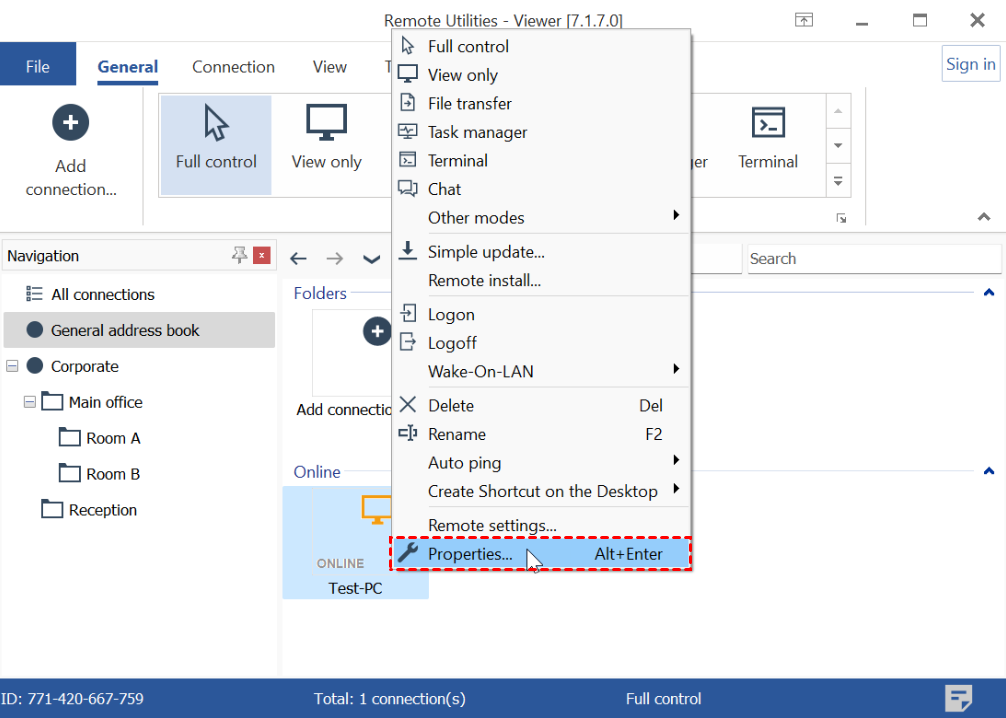
Stap 1. Open Remote Utilities Viewer, klik met de rechtermuisknop op de verbinding en klik op Eigenschappen.
Stap 2. Ga naar Netwerk en voer de geldige poort van Host in. Klik vervolgens op OK.
Methode 6. Remote Utilities toestaan in de Windows Firewall
De Windows Firewall kan het onmogelijk maken voor Remote Utilities om een verbinding tot stand te brengen. Zorg ervoor dat de Firewall Remote Utilities onbeperkte toegang tot internet geeft.
Stap 1. Ga naar Systeem en beveiliging > Windows Defender Firewall in het Configuratiescherm. Selecteer Een app of functie toestaan via Windows Defender Firewall.

Stap 2. Klik op Instellingen wijzigen en controleer Remote Utilities.
Methode 7. Verifiëren dat de Host verbonden is met een Internet-ID server
Volg de volgende stappen om te controleren of de Host succesvol verbinding heeft gemaakt met een Internet-ID server.
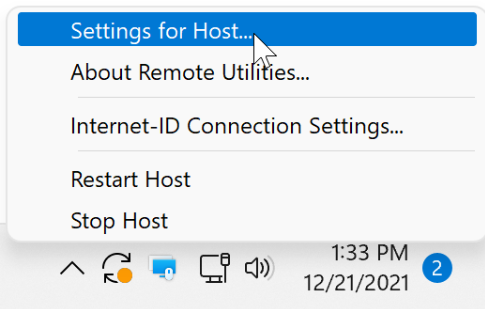
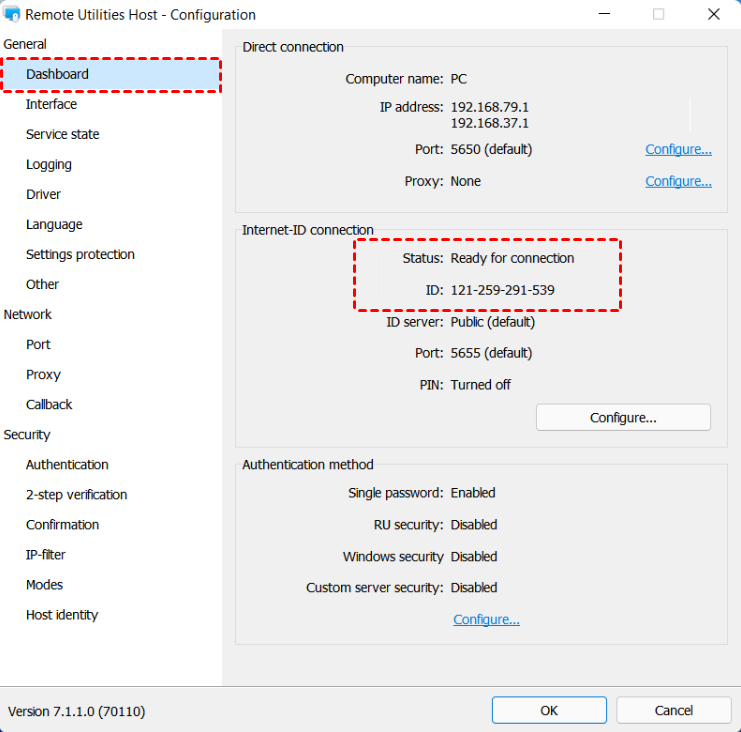
Stap 1. Klik met de rechtermuisknop op het Host pictogram in het systeemvak en kies Instellingen voor Host.
Stap 2. Ga naar het Dashboard en zorg ervoor dat de Status aangeeft "Klaar voor verbinding" en dat er een Internet-ID code is gegenereerd.
Methode 8. De proxy server instellingen specificeren
Als je computer is verbonden met internet via een proxy server, moet je mogelijk de proxy server instellingen configureren in Viewer of Host, afhankelijk van aan welke kant de proxy server zich bevindt.
►Proxy configureren aan de Host zijde
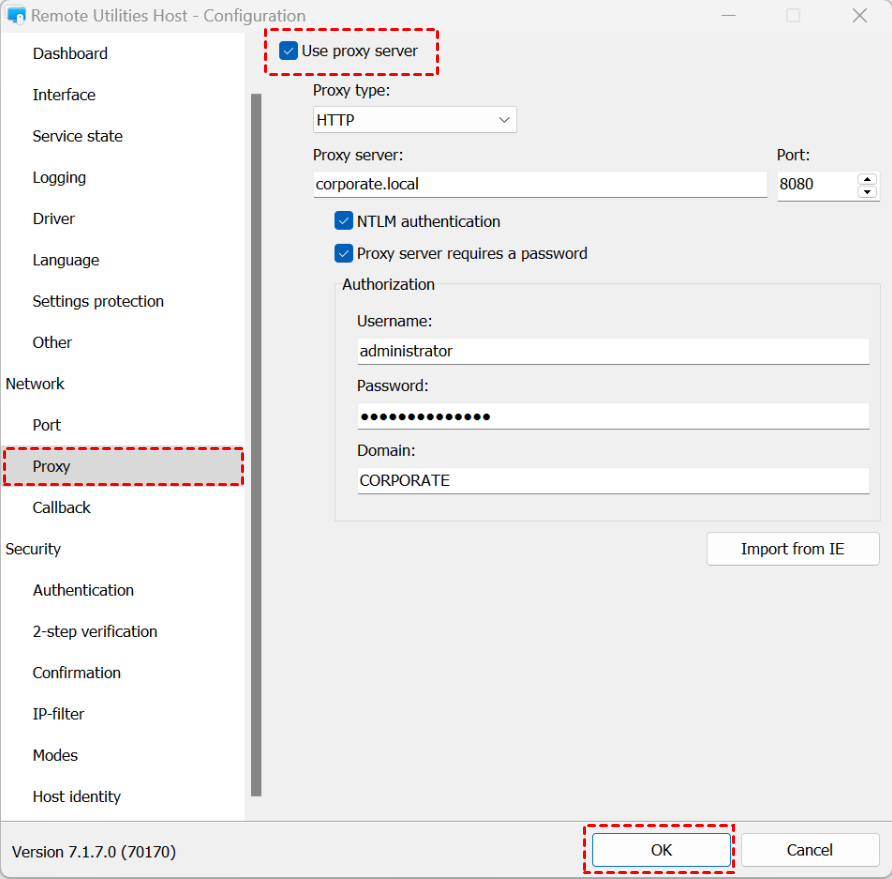
Stap 1. Klik met de rechtermuisknop op het Host pictogram in de systeembalk en kies Instellingen voor Host.
Stap 2. Ga naar Proxy, kies Proxy server gebruiken en voer vervolgens de proxygegevens in. Klik op OK om dit te activeren.
►Proxy configureren aan de Viewer zijde
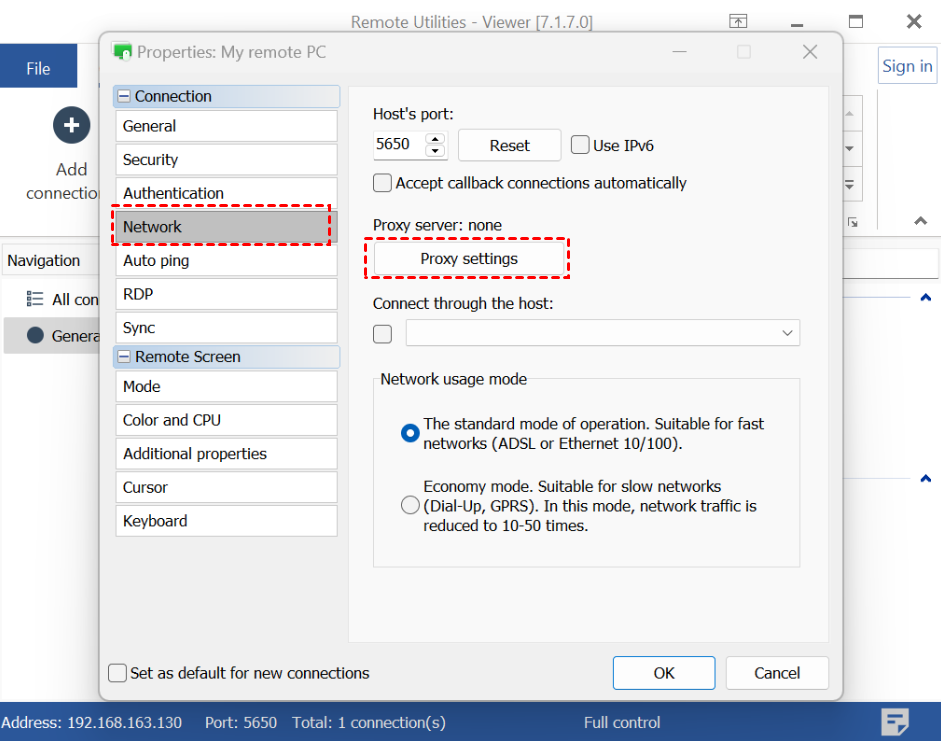
Stap 1. Open Remote Utilities Viewer, klik met de rechtermuisknop op de verbinding en klik op Eigenschappen.
Stap 2. Ga naar Netwerk en klik op Proxy instellingen.
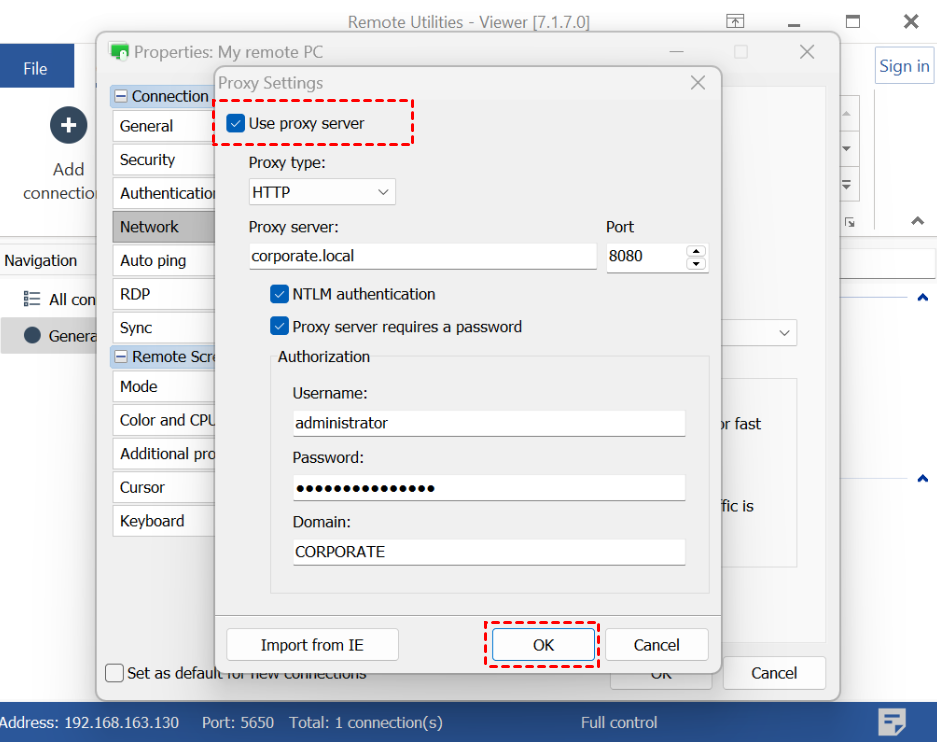
Stap 3. Schakel Proxy server gebruiken in en voer uw proxygegevens in. Klik daarna op OK.
AnyViewer: Een foutloos alternatief voor Remote Utilities om te proberen [eenvoudig & veilig]
AnyViewer is eenvoudig te gebruiken remote access software waarmee u veilig verbinding kunt maken met en toezicht kunt houden op desktop-naar-desktop en mobiele-naar-desktop verbindingen vanaf elke locatie. Het is ontwikkeld door een technisch sterk team en biedt uitstekende foutloze remote verbindingen. Het biedt een uitgebreide remote oplossing met functies zoals onbeheerde toegang, remote desktop bestandsoverdracht, meerdere sessies en meer.
AnyViewer vereist geen technische vaardigheden, download het op uw apparaten en u kunt met slechts één klik een remote sessie starten.
Stap 1. Klik op Aanmelden om een nieuw account aan te maken op de host server en log vervolgens in.

Stap 2. Gebruik hetzelfde account dat je hebt gebruikt op de hostcomputer om in te loggen op de clientcomputer.

Stap 3. Ga naar het apparaatinterface om een lijst te krijgen van je toegewezen apparaten. Kies het apparaat waarmee je verbinding wilt maken en selecteer vervolgens One-click control.

- Opmerkingen:✎...Als je meer dan twee externe pc"s hebt, raden wij je aan om je account te upgraden. Met de voordelige zakelijke lidmaatschappen die AnyViewer aanbiedt, kun je gebruikmaken van uitgebreidere rechten.
- Stel tot 100 apparaten in voor one-click control.
- Stel meer gelijktijdige sessies in.
- Maak een verbinding in privacy modus om het scherm te verduisteren en het toetsenbord en de muis van de host-pc uit te schakelen.
- Geniet van een hoge beeldkwaliteit.
De conclusie
We hebben acht methoden genoemd om Remote Utilities niet in staat om verbinding te maken op te lossen. Als alle oplossingen je probleem niet kunnen oplossen, kun je contact opnemen met het Remote Utilities ondersteuningscentrum voor hulp, maar je moet mogelijk even wachten op een antwoord. In dat geval raden we je aan om de beste alternatieve Remote Utilities, AnyViewer, te gebruiken om een foutloze externe verbinding tot stand te brengen met eenvoudige stappen.

