

De 8 beste opties voor externe ondersteuning van mobiele apparaten [2026]
Dit artikel introduceert de acht beste tools om externe ondersteuning te bieden voor mobiele apparaten. Deze apps zijn onmisbaar voor zowel persoonlijke hulp als professionele ondersteuning. Lees zorgvuldig om de beste optie voor u te kiezen.

By Tyler / Published on October 12, 2026


Wat is een tool voor hulp op afstand voor mobiele apparaten?
Wanneer een vriend of familielid een probleem heeft met diens mobiele apparaat, of wanneer u optimale IT-hulp op afstand wilt bieden aan klanten, zijn mobiele apps voor hulp op afstand een effectieve oplossing.
Deze tools bieden ondersteuning op afstand voor mobiele apparaten, waardoor technici of ondersteunend personeel op afstand toegang kunnen krijgen tot en controle kunnen uitoefenen over mobiele apparaten, zoals smartphones en tablets. Deze apps kunnen het scherm van het apparaat bekijken, door de bestanden en instellingen bladeren en het apparaat zelfs beheren alsof ze er fysiek aanwezig zijn.
Mobiele tools voor hulp op afstand worden veel gebruikt door IT-supportteams en klantenservicemedewerkers om problemen op te lossen zonder ter plaatse te hoeven zijn. Daarnaast worden ze steeds populairder onder particulieren die dierbaren helpen met problemen met mobiele apparaten, waardoor het oplossen van problemen sneller en efficiënter verloopt.
Snelle vergelijking van de 8 beste tools voor hulp op afstand voor mobiele apparaten [2026]
Een betrouwbare app voor mobiele bediening op afstand is essentieel voor effectieve ondersteuning op afstand. In deze handleiding beoordelen we acht van de beste apps voor het op afstand besturen van mobiele apparaten, zodat u de juiste oplossing voor uw behoeften kunt vinden. Laten we beginnen met een snelle vergelijking van de acht beste tools voor hulp op afstand voor mobiele apparaten.
| Toolnaam | Meest geschikt voor | Gratis versie | Belangrijkste voordeel | Functionaliteit voor extern beheer |
| AnyViewer | Persoonlijk & Zakelijk (Topkeuze) | Ja (Uitgebreide functies) | Ultrasnelle verbinding, eenrichtingsaudio en toegang tot externe camera. | Android (Volledig) / iOS (Weergave) |
| TeamViewer | IT voor grote ondernemingen | Alleen niet-commercieel | Beveiliging van industriestandaard en hoge betrouwbaarheid voor grote teams. | Android (Volledig) / iOS (Weergave) |
| AirDroid Personal | Persoonlijk bestandsbeheer | Ja | Richt zich op bestandsoverdracht, sms-synchronisatie en schermgespiegeling. | Alleen Android |
| AirDroid Support | Klantenservice/IT | Nee | Inclusief zelfstudiegebaren om klanten in real-time te begeleiden. | Android (Volledig) / iOS (Weergave) |
| BeyondTrust | Militaire kwaliteit / Grote organisaties | Nee | Naleving van het hoogste niveau, auditing en beheer van meerdere sessies. | Volledige platformondersteuning |
| HelpWire | Eenvoudige technische ondersteuning | Ja | Lichtgewicht, op een browser gebaseerd portaal voor snelle probleemoplossing. | Android (via USB) |
| Dameware | Bedrijfsnetwerkbeheer | Nee | Geïntegreerd ticketsysteem voor enterprise-helpdesks. | Volledige platformondersteuning |
| AweSun | Casual gebruikers / Thuisgebruikers | Ja | Compatibiliteit tussen platforms met een eenvoudige, schone interface. | Android (Volledig) / iOS (Weergave) |
8 tools om externe ondersteuning te bieden voor mobiele apparaten
Laten we elke tool eens nader bekijken en zien wat deze te bieden heeft.
Manier 1. AnyViewer [Beste all-in-one oplossing]
AnyViewer heeft zijn positie verstevigd als de beste keuze voor externe mobiele ondersteuning. Waar veel tools ofwel "te basaal" zijn voor professionals of "te complex" voor incidentele gebruikers, biedt AnyViewer de perfecte balans. Het is ontworpen voor alles van het helpen van een niet-technisch familielid tot het bieden van wendbare IT-ondersteuning voor kleine tot middelgrote ondernemingen.

Wat maakt AnyViewer uniek?
AnyViewer spiegelt niet alleen een scherm; het biedt een uitgebreide "virtuele aanwezigheid" op het externe apparaat. Dit zijn de opvallende functies die het onderscheiden van de concurrentie:
- Meer dan het scherm (externe camera & eenrichtingsaudio): Traditionele remote tools beperken je tot wat er binnen het besturingssysteem gebeurt. Met AnyViewer kun je op afstand toegang krijgen tot de camera van de doeltelefoon en luisteren via eenrichtingsaudio. Dit is een revolutie bij het oplossen van hardwareproblemen, zoals controleren of een routerkabel is aangesloten of de statuslampjes op een extern apparaat bekijken.
- Volledige controle voor Android zonder root-toegang: Het rooten van een apparaat laat garanties vervallen en creëert beveiligingsrisico's. AnyViewer maakt gebruik van geavanceerde toegankelijkheidsservices om volledige bediening op afstand van Android-apparaten te bieden zonder dat root-toegang vereist is. Dit maakt het ontzettend eenvoudig voor de persoon die geholpen wordt; zij installeren de app en jij doet de rest.
- ECC 256-bit beveiligingsarchitectuur: Privacy staat voorop bij het openen van een mobiel apparaat. AnyViewer maakt gebruik van Elliptic Curve Cryptography (ECC), een versleutelingsstandaard van militaire kwaliteit. In vergelijking met traditionele RSA-versleuteling biedt ECC een hogere beveiliging met minder rekenkracht, waardoor de externe sessie onhackbaar is zonder dat de telefoon oververhit raakt of vertraagt.
- Adaptieve prestaties met hoge FPS: Dankzij het geavanceerde algoritme past AnyViewer de Beeldkwaliteit automatisch aan op basis van de netwerkomstandigheden (5G, 4G of Wi-Fi). Je krijgt een vloeiende ervaring met een hoge beeldsnelheid die aanvoelt alsof het apparaat in je hand ligt, zelfs over langere afstanden.
Belangrijkste functies van AnyViewer
- Platformonafhankelijke ondersteuning: Bestuur Android of bekijk iOS-schermen vanaf een ander apparaat (Windows, macOS, iOS, Android).
- Zelfstudiegebaren: Gebruik visuele aanwijzingen op het scherm van de gebruiker om hen door complexe instellingen te leiden, zodat ze leren terwijl u het probleem oplost.
- Privacymodus: Beheer sessies veilig met functies die ongeautoriseerde onderschepping van gegevens voorkomen.
- Directe bestandsoverdracht: Verstuur snel logboeken, patches of instructiedocumenten tussen de pc en het mobiele apparaat.
- Schermduplicatie: Dupliceer het scherm van de telefoon op uw computer voor een beter overzicht.
Mobiele apparaten op afstand ondersteunen met AnyViewer
Volg deze stappen om gratis op afstand ondersteuning te bieden voor mobiele apparaten met AnyViewer:
Stap 1. Download AnyViewer op uw Windows-pc en de mobiele AnyViewer-app op het doelandroid-/iOS-apparaat.
Stap 2. Maak een gratis account aan en log in op beide apparaten.

Stap 3. Ga op uw pc naar "Apparaten", selecteer het mobiele doelapparaat en klik op "Apparaatbesturing" (voor Android) of "Scherm weergeven" (voor iOS).

Stap 4. Zodra de gebruiker op "Toestaan" tikken, hebt u direct toegang om ondersteuning te bieden.

Hoewel tools zoals TeamViewer geweldig zijn voor ondernemingen, voelen ze vaak te complex aan voor individuele gebruikers. AnyViewer biedt de perfecte balans: het biedt u functies van professionele kwaliteit gratis, zonder de hoge abonnementskosten of ingewikkelde instellingen.
Manier 2. TeamViewer QuickSupport
TeamViewer QuickSupport is een toonaangevende app voor externe mobiele apparaatondersteuning, die veel wordt gebruikt door zowel mobiele operators als technische ondersteuningsteams. Het biedt mogelijkheden voor externe toegang, besturing en weergave, wat zorgt voor snelle en veilige ondersteuning zoals de naam al aangeeft. De app staat bekend om zijn betrouwbaarheid op ondernemingsniveau en hoogste beveiligingsstandaarden.
Belangrijkste kenmerken van TeamViewer QuickSupport
- Deel het scherm van uw mobiele apparaat met een ander mobiel apparaat.
- Krijg op afstand toegang tot uw mobiele apparaat vanaf een computer.
- Breng bestanden over, neem schermen op en gebruik instant messaging.
- Krijg volledige toegang tot systeemlogboeken en apparaatinstellingen.
Voordelen
- Biedt een zeer betrouwbare en veilige verbinding.
- Ondersteuning tussen apparaten voor bepaalde functies.
- Snelle bestandsoverdrachtmogelijkheden.
Nadelen
- Besturing op afstand is niet beschikbaar van het ene mobiele apparaat naar het andere.
- Beperkte set functies.
Stappen om TeamViewer QuickSupport te gebruiken
Volg als ondersteunde gebruiker deze stappen om het ondersteuningsteam beheer over uw apparaat te verlenen:
Stap 1. Download en installeer de gratis TeamViewer QuickSupport-app op uw Android- of iOS-apparaat.
Stap 2. Open de app om uw unieke ID-nummer te genereren.

Stap 3. Deel dit ID-nummer met het ondersteuningsteam, dat dit invoert in hun TeamViewer-desktoptoepassing.
Stap 4. Accepteer het verzoek voor externe verbinding om het ondersteuningsteam beheer te verlenen.

Manier 3. AirDroid Personal
Om problemen op een doeltelefoon vanaf uw computer op te lossen, is AirDroid Personal een ideale app voor externe toegang. Hiermee kunt u de telefoon rechtstreeks besturen en meldingen van het doelapparaat naar uw computer synchroniseren. Bovendien kunt u de telefoon op afstand beheren via uw webbrowser.
Belangrijkste kenmerken van AirDroid Personal
- Beheer een Android-telefoon vanaf uw computer.
- Bekijk de omgeving van de telefoon en luister mee via de camera.
- Breng eenvoudig bestanden over tussen telefoon en computer.
- Synchroniseer en beantwoord meldingen en berichten vanaf uw pc.
- Bekijk en bedien het scherm van de telefoon op uw computer voor eenvoudigere probleemoplossing.
Voordelen
- Eenvoudige verbinding tussen Android-telefoon en computer.
- Opties voor afstandsbediening en schermreductie (screen mirroring).
- Ondersteunt platformoverschrijdende bestandsoverdrachten.
- Toegang tot de camera en microfoon van de telefoon op afstand.
- Toegewijd webplatform voor alle activiteiten.
- Veilige versleutelde verbinding ter bescherming.
Nadelen
- Sommige functies zijn exclusief voor premiumgebruikers.
Stappen om AirDroid Personal te gebruiken
Volg deze stappen om de AirDroid Personal-app te gebruiken voor afstandsbediening:
Stap 1. Installeer AirDroid Personal op zowel de doeltelefoon als de computer van de ondersteuner.
Stap 2. Maak een AirDroid-account aan en log op beide apparaten in met dezelfde inloggegevens.
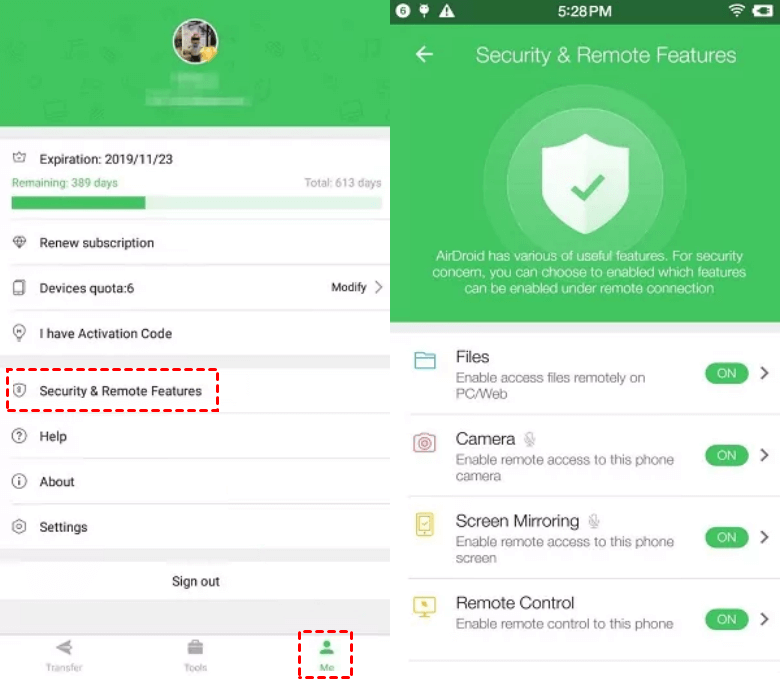
Stap 3. Open de AirDroid-app op de doeltelefoon, ga naar "Ik" onderaan en selecteer "Beveiliging en functies op afstand."
Stap 4. Schakel alle functies voor externe ondersteuning in op de doeltelefoon.
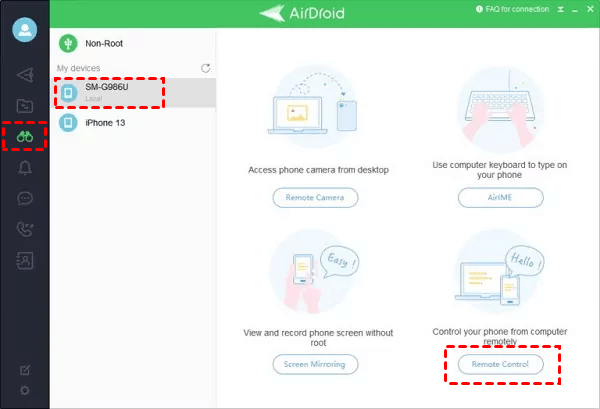
Stap 5. Open AirDroid op de computer, selecteer de doeltelefoon onder "Mijn apparaten" en klik op "Afstandsbediening" in het linkerpaneel om te beginnen.
Manier 4. AirDroid Remote Support
AirDroid Remote Support biedt een uitgebreide oplossing voor toegang tot en assistentie bij Android-apparaten. De opvallende functie is onbeheerde toegang op afstand, wat onderhoud mogelijk maakt zonder dat er elke keer toestemming voor nodig is. De app staat bekend om zijn veilige en stabiele verbinding, versterkt door robuuste encryptie. Het ondersteunt tweerichtingscommunicatie voor instructies in real-time en maakt het bekijken en opslaan van toestemmingsrapporten mogelijk voor verbeterde klantenservice.
Belangrijkste kenmerken van AirDroid Remote Support
- Bedien apparaten zonder dat u voortdurend toestemming hoeft te geven.
- Beheer apparaten soepel zonder uitvaltijd.
- Bescherm gegevens met toegangsblokkeringen, een dynamische code en de modus voor een zwart scherm.
- Bekijk en diagnoseer problemen live via schermdeling.
Voordelen
- Eenvoudig in gebruik.
- Ondersteunt zowel Android als iOS.
- Bestanden en schermen delen is mogelijk.
Nadelen
- Privacyzorgen.
- Mogelijke vertraging of verbindingsproblemen.
- Voor alle functies is een betaald abonnement vereist.
- Werkt mogelijk niet met alle apparaten.
AirDroid Remote Support gebruiken voor mobiele assistentie op afstand
Volg deze stappen om AirDroid Remote Support te gebruiken voor mobiele assistentie op afstand:
Stap 1. Download AirMirror op uw Android- of iOS-apparaat om ondersteuning te bieden.
Stap 2. Instrueer de andere persoon om AirDroid Remote Support te downloaden op diens Android- of iOS-apparaat.
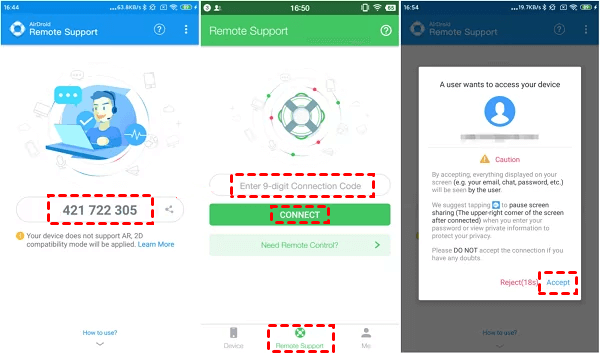
Stap 3. Vraag hen om AirDroid Remote Support te openen en de 9-cijferige verbindingscode op hun scherm te delen.
Stap 4. Open AirMirror op uw apparaat en voer de 9-cijferige code in. Zodra zij uw toegangsverzoek accepteren, wordt de verbinding tot stand gebracht.
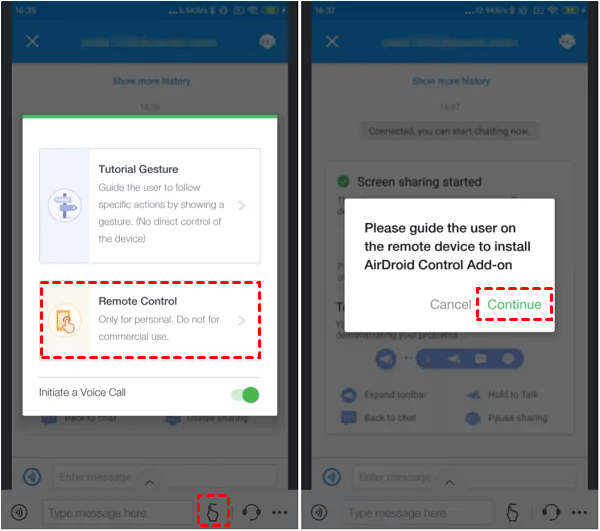
Stap 5. Schakel Schermdeling in en kies naar wens Zelfstudiegebaar of Besturing op afstand.
Manier 5. Bomgar (BeyondTrust)
Bomgar, tegenwoordig bekend als BeyondTrust, is hoogwaardige software voor veilige ondersteuning op afstand. Met BeyondTrust Remote Support kunnen ondersteuningsteams problemen op mobiele apparaten oplossen vanaf hun computer. Het biedt functies voor schermdeling en besturing op afstand, wat zorgt voor efficiënte ondersteuning voor zowel Android- als iOS-apparaten.
Belangrijkste kenmerken van Bomgar
- Schermdeling en besturing op afstand voor Android- en iOS-apparaten
- Los problemen op vanaf elk besturingssysteem op uw computer
- Livestreaming via toegang op afstand tot de camera van het apparaat
- Beheer rollen en machtigingen van het ondersteuningsteam
- Inclusief functies voor auditing, branding en integratie
Voordelen
- Chat tegelijkertijd met meerdere gebruikers
- Zeer schaalbaar voor teamgebruik
- Beveiligingsmaatregelen van militaire kwaliteit
Nadelen
- Ineffectief bij een trage internetverbinding
Stappen om BeyondTrust te gebruiken voor mobiele ondersteuning op afstand
Volg de stappen om aan de slag te gaan met BeyondTrust:
Stap 1. De ondersteunde persoon moet de BeyondTrust Support-app installeren vanuit de Play Store of App Store.
Stap 2. Het ondersteuningsteam moet BeyondTrust Support op hun computers geïnstalleerd hebben. Vraag de sitenaam en de sessiesleutel op bij de vertegenwoordiger en voer deze gegevens in om verbinding te maken.
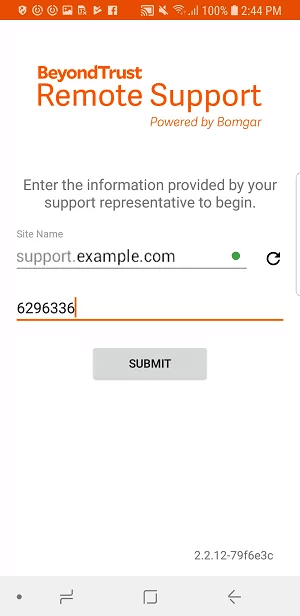
Stap 3. Gebruik na het verbinden opties voor schermdeling, InSight voor livestreams en livechat.
Methode 6. HelpWire
HelpWire is gespecialiseerde software voor ondersteuning op afstand voor zowel mobiele apparaten als computers. Het ondersteuningsteam kan problemen op het apparaat van de ondersteunde persoon, of dit nu een mobiel of computer is, vanaf hun eigen computer oplossen.
De software beschikt over een uniek propriëtair portal-virtualisatiesysteem voor beheer op afstand en het oplossen van problemen. Het biedt een professionele aanpak voor het gelijktijdig afhandelen van meerdere ondersteuningsverzoeken.
Belangrijkste functies van HelpWire
- Toegang op afstand tot mobiele apparaten alsof ze fysiek aanwezig zijn op de pc van het ondersteuningsteam.
- Stabiele en constante verbinding zodra deze tot stand is gebracht.
- Ondersteuning voor alle apparaten die zijn verbonden met de computer van de ondersteunde persoon.
- Livechat met opties om foto's, video's, audio- en tekstberichten te verzenden.
Voordelen
- Geavanceerde port-virtualisatietechnologie zorgt voor een stabiele verbinding.
- Veilig met geavanceerde encryptie.
- Multi-platformondersteuning voor uitgebreide ondersteuning op afstand.
Nadelen
- Gebruikers melden problemen bij het tot stand brengen van verbindingen.
Stappen om HelpWire te gebruiken voor mobiele ondersteuning op afstand
Volg de stappen om aan de slag te gaan met HelpWire:
Stap 1. De ondersteunde persoon moet HelpWire downloaden op zijn computer en zijn mobiele apparaat verbinden via een USB-kabel.
Stap 2. Start HelpWire, log in op het HelpWire-account en wacht tot het ondersteuningsteam een sessie start.
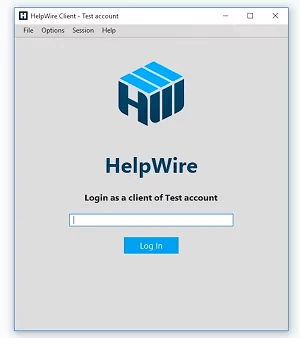
Stap 3. Zodra de sessie start, legt u het probleem indien nodig uit via livechat.
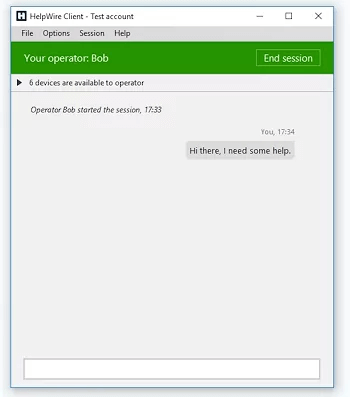
Stap 4. Het ondersteuningsteam krijgt op afstand toegang tot het mobiele apparaat om het probleem op te lossen en beëindigt daarna de sessie.
Methode 7. Solarwinds Dameware
Solarwinds Dameware is een gewaardeerde suite voor ondersteuning op afstand die meerdere platforms ondersteunt. Hiermee kunt u assistentie op afstand bieden vanaf mobiele apparaten en toegang krijgen tot het apparaat van de ondersteunde persoon vanaf desktops of andere mobiele apparaten.
Belangrijkste functies van Dameware
- Platformonafhankelijke ondersteuning voor toegang op afstand vanaf elk apparaat.
- Geavanceerde versleuteling met tweefactorauthenticatie.
- Snelle verbinding instellen en HD-weergave.
- Mogelijkheid om screenshots te maken en sessies op te nemen.
- Rapportagemotor voor het bijhouden van de prestaties van het ondersteuningsteam.
- Opties voor live videobellen en berichtenuitwisseling.
Voordelen
- Ondersteunt meerdere talen voor een betere service.
- Biedt volledige apparaatinformatie voor een betere diagnose.
- Inclusief een ticketsysteem voor ondersteuning op ondernemingsniveau.
Nadelen
- Gebruikersinterface kan lastig te navigeren zijn.
- Meldingen van regelmatige crashes.
Stappen om Dameware te gebruiken voor mobiele ondersteuning op afstand
Volg de onderstaande stappen om aan de slag te gaan met Dameware:
Stap 1. Maak een Dameware Remote Everywhere-account aan en download de app op uw apparaat.
Stap 2. Open Dameware Remote Everywhere en log in op uw account.
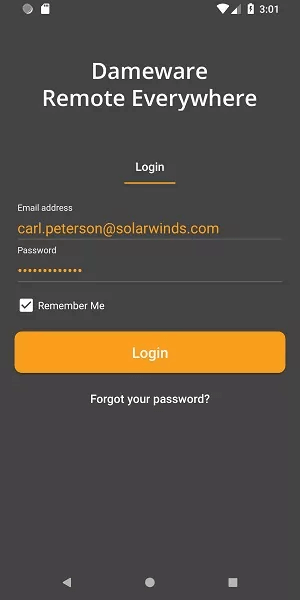
Stap 3. Ga naar Nieuwe sessies > Applet voor één sessie om een pincode of ondersteuningslink te genereren. Deel deze met de persoon die u ondersteunt.
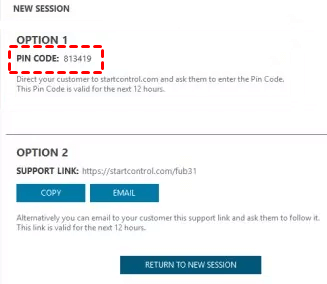
Stap 4. De ondersteunde persoon gebruikt de pincode of link om een ondersteuningssessie aan te vragen. Accepteer het verzoek vanuit de technische console of het beheergebied om de sessie te starten.
Methode 8. AweSun-ondersteuning voor mobiele apparaten
Met de mobiele apparaatondersteuning van AweSun kunt u altijd en overal het scherm van mobiele apparaten projecteren en op afstand benaderen. Het biedt cross-platformcompatibiliteit, waardoor u vanaf andere Android- of iOS-apparaten, evenals Windows-pc's, toegang hebt tot een Android-telefoon. De populariteit is te danken aan de soepele verbindingssetup en brede platformondersteuning.
Belangrijkste functies van AweSun Mobile Devices Support
- Alles-in-één-toepassing voor mobiele en desktop-toegang op afstand.
- Mogelijkheden voor schermschrijving en toegang op afstand.
- Bestandsoverdracht tussen apparaten.
- Versleutelde verbinding voor veilige communicatie.
Voordelen
- Gratis installatie met cross-platformondersteuning.
- Eenvoudige verbinding met zowel uw eigen apparaten als die van de ondersteunde persoon.
- Mogelijkheid om apps op afstand te verwijderen en apparaatinformatie te bekijken.
Nadelen
- Meldingen van traag werkende verbindingen en vertraging.
- Geen toegang op afstand tot de camera van de telefoon.
Stappen om AweSun te gebruiken voor mobiele ondersteuning op afstand
Volg de stappen om AweSun te gebruiken voor het op afstand ondersteunen van mobiele apparaten:
Stap 1. Installeer AweSun op de Android-telefoon van de persoon die u ondersteunt.
Stap 2. Installeer AweSun op uw apparaat op basis van uw besturingssysteem.
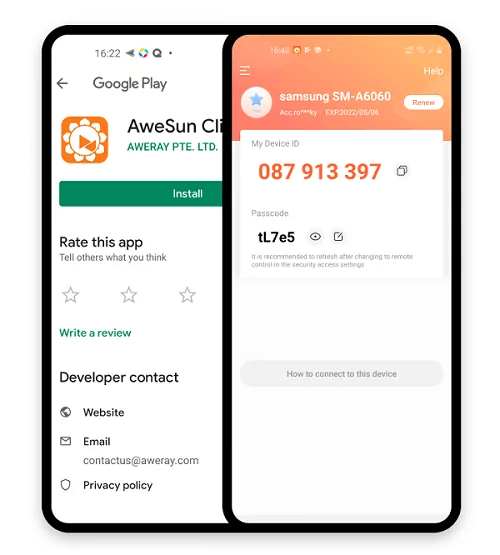
Stap 3. Maak een AweSun-account aan en log in op beide apparaten. Voeg het doelapparaat toe aan uw apparaatlijst voor bediening op afstand.

Stap 4. Gebruik alternatief het apparaat-id en de toegangscode om direct toegang te verlenen tot het apparaat van de ondersteunde persoon.
Conclusie
Kortom, tools die ondersteuning op afstand bieden voor mobiele apparaten spelen een cruciale rol bij het efficiënt oplossen van problemen vanaf een andere locatie. Deze apps stellen ondersteuningsprofessionals en particulieren in staat om problemen op te lossen en te verhelpen door toegang, bediening en monitoring op afstand te bieden.
Van de verschillende beschikbare tools valt AnyViewer op door zijn gebruiksvriendelijke interface en uitgebreide functies, waaronder cross-platformcompatibiliteit en robuuste privacybescherming. Door de juiste tool te kiezen op basis van specifieke behoeften, kunnen gebruikers hun ondersteuningsefficiëntie verhogen en tijdig oplossingen bieden, of het nu gaat om persoonlijke assistentie of klantenservice.

