

11 Oplossingen: Steam en PlayStation Remote Play is momenteel niet beschikbaar
Veel gebruikers ervaren momenten waarop Steam- of PlayStation Network-remote play niet werkt. Dit overzicht belicht veelvoorkomende redenen voor verbindingsproblemen en schetst ondersteunende stappen om de toegang te herstellen.

By Iota / Updated on March 10, 2026


🌟Snelle samenvatting:
Dit artikel biedt een uitgebreide probleemoplossingsgids voor connectiviteitsproblemen met Steam en PlayStation Remote Play, die meestal voortkomen uit verouderde software, restrictieve firewalls of netwerkinstabiliteit.
Belangrijkste oplossingen voor Steam en PlayStation
Steam: Gebruikers moeten de client en games bijwerken, zich afmelden voor Beta-programma's en de "Remote Play"-instelling in- en uitschakelen. Als "Remote Play geen verbinding kon maken," lost het uitschakelen van hardware decoding in de geavanceerde instellingen vaak het conflict op.
PlayStation: Succes hangt af van een stabiel netwerk (minimaal 5 Mbps). Oplossingen zijn onder meer het uitvoeren van verbindingstests, het handmatig koppelen van apparaten via een synchronisatiecode en ervoor zorgen dat UDP-poort 8572 open staat op de router om NAT Type 3-beperkingen te omzeilen.
Voor beide platforms raadt de gids aan om over te schakelen van Wi-Fi naar een bedrade Ethernet-verbinding en achtergronddownloads te pauzeren om de latentie te verminderen. Mobiele gebruikers wordt geadviseerd een consistent signaal te behouden en te voorkomen dat ze tijdens het spelen wisselen tussen datatypen.
De "Snelste Oplossing": AnyViewer
Wanneer standaardapps falen vanwege complexe netwerkconfiguraties, stelt het artikel AnyViewer voor als een alternatief van derden. Het biedt een soepele ervaring die port forwarding omzeilt en zorgt voor streaming met lage latentie met gespecialiseerde functies zoals de "Game Mouse"-modus voor een soepelere externe ervaring.
Geval 1. Hoe los je Steam Remote Play niet-werkend op
PC-gaming biedt veel vrijheid, maar dat betekent ook dat er meer instellingen zijn die per ongeluk je gamesessies kunnen verstoren. Als je Steam Remote Play probeert te gebruiken en het weigert verbinding te maken, of als spelerscontrollers door elkaar raken, is de interne configuratie van je computer waarschijnlijk het probleem. Omdat Windows-pc's zeer aanpasbare firewalls, gevarieerde netwerkadapters en talloze antivirusopties hebben, heeft Steam soms moeite om een duidelijke, ononderbroken verbinding naar je andere apparaten tot stand te brengen. Door systematisch een paar specifieke netwerk- en applicatie-instellingen aan te passen, kun je eenvoudig de weg vrijmaken en je stream herstellen.
Oplossing 1. Steam-client en game bijwerken
Er zijn verschillende mogelijke oorzaken waarom de Remote Play-functie stopt met werken, maar de meest voorkomende zijn het gebruik van een verouderde Steam-clientversie of een verouderd spel. Het bijwerken van de Steam-client en het spel kan het probleem oplossen.
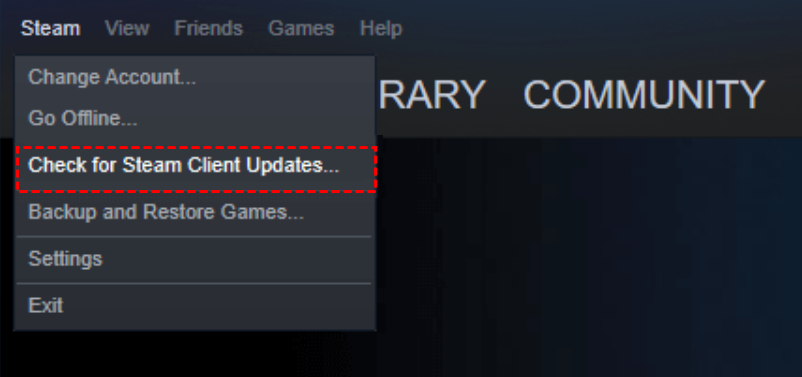
Stap 1. Start de Steam-client en klik op Steam in de menubalk, en klik vervolgens op Controleren op Steam Client-updates in het vervolgkeuzemenu.
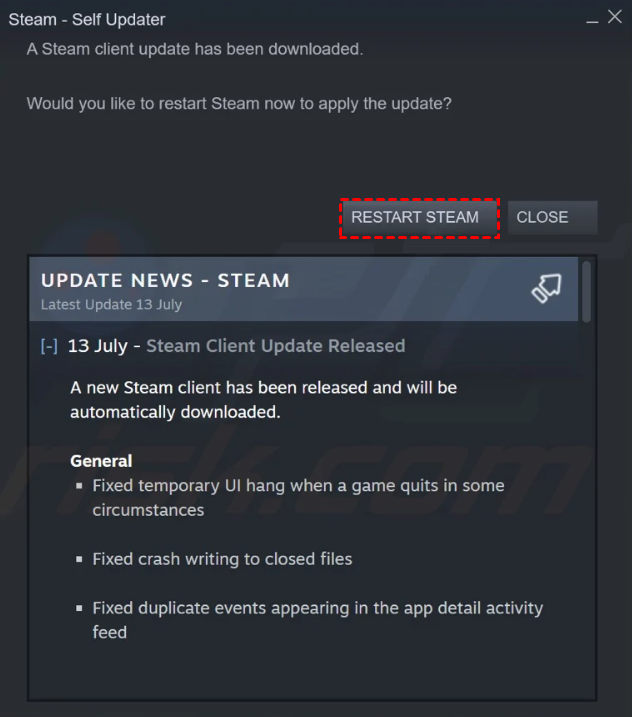
Stap 2. Als er een update beschikbaar is, zal Steam deze automatisch downloaden en installeren. Klik op Steam opnieuw opstarten wanneer hierom wordt gevraagd.
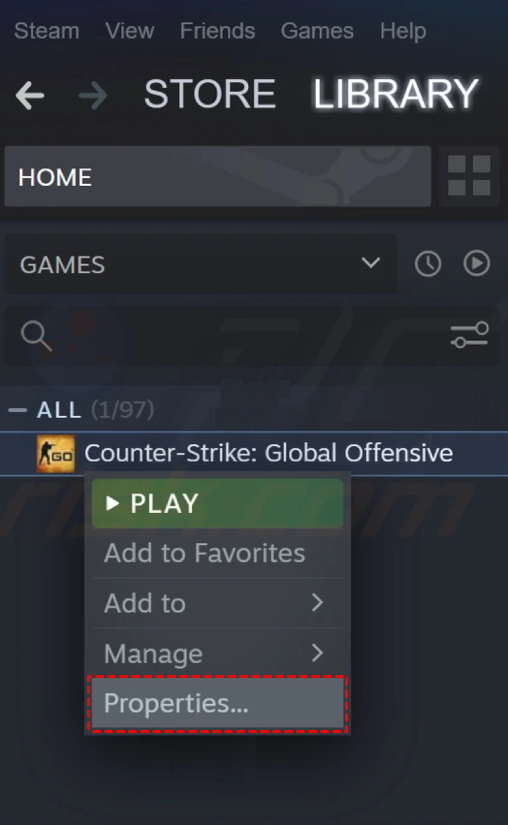
Stap 3. Om een game bij te werken, klik je er met de rechtermuisknop op en klik je op Eigenschappen.
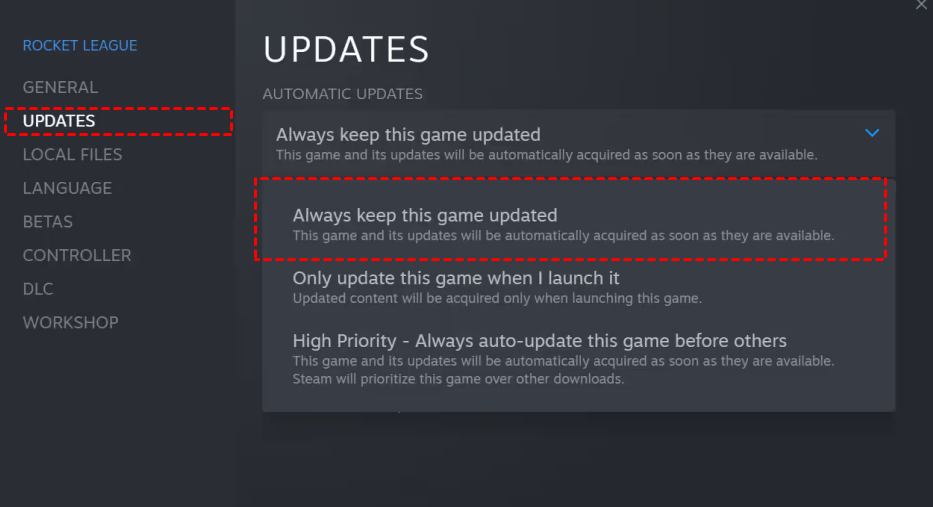
Stap 4. Selecteer Updates in het linkerdeelvenster en klik op Dit spel altijd bijgewerkt houden onder AUTOMATISCHE UPDATES.
Stap 5. Klik op Beta's in het linkerdeelvenster en selecteer Geen.
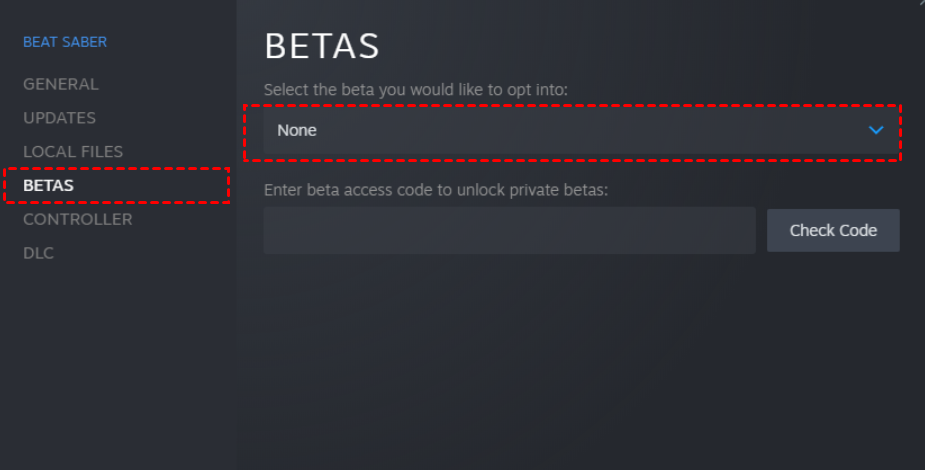
Oplossing 2. Stop met het gebruik van de Steam beta-client
Je kunt de Remote Play-fout tegenkomen als je deelnemer bent aan het bètaprogramma van de Steam-client. Zo stop je met het gebruik van de bètaclient.
Stap 1. Klik in het hoofdvenster van Steam op Steam > Instellingen.
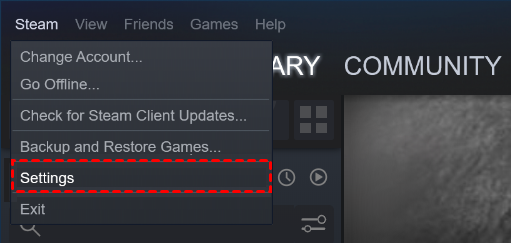
Stap 2. Klik op Account en klik vervolgens op WIJZIGEN onder Bètadeelname.
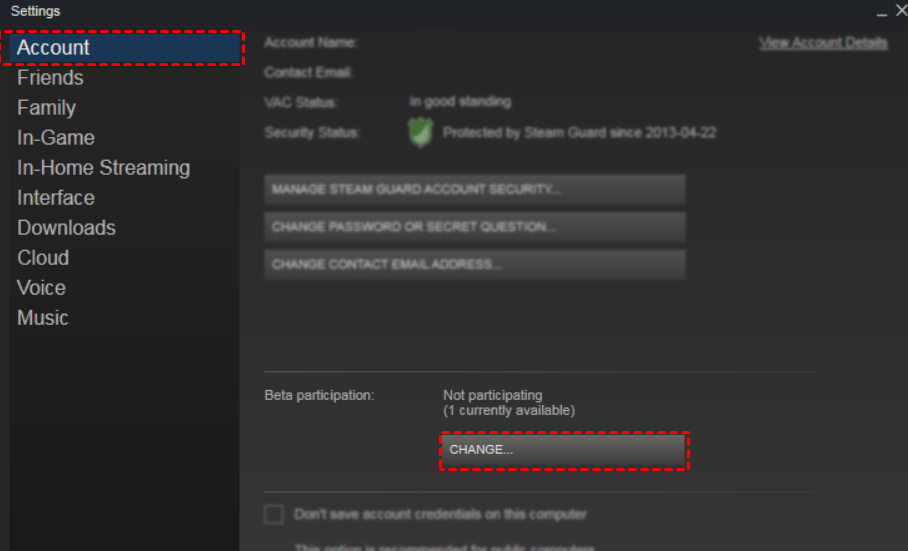
Stap 3. Selecteer Geen - Uitschrijven voor alle bètaprogramma's en druk op OK.

Stap 4. Start Steam opnieuw op wanneer hierom wordt gevraagd.
Oplossing 3. Remote Play uitschakelen en opnieuw inschakelen
De fout 'Remote Play kon geen verbinding maken' kan het gevolg zijn van een tijdelijke storing in Steam-modules. De storing kan worden opgelost door Remote Play in de instellingen van de Steam-client uit te schakelen en vervolgens weer in te schakelen.
Stap 1. Klik in het hoofdvenster van Steam op Steam > Instellingen.
Stap 2. Klik op Remote Play in het linkerdeelvenster en verwijder het vinkje bij de optie Remote Play inschakelen.
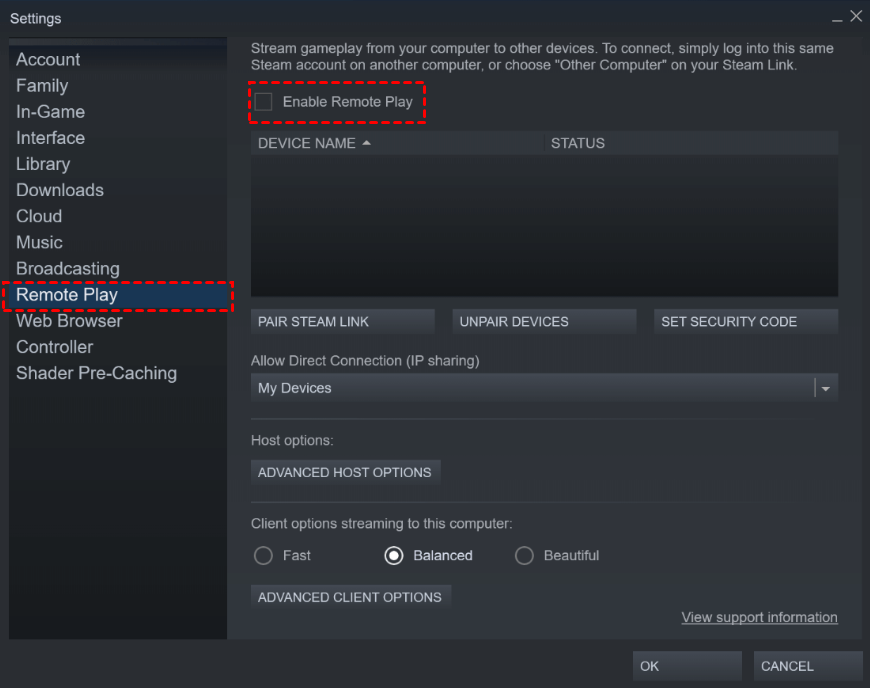
Stap 3. Herstart je computer, ga terug naar Instellingen om Externe weergave in te schakelen.
Oplossing 4. Hardware-decodering in Steam uitschakelen
Het probleem 'Externe weergave kon geen verbinding maken met de externe computer' en 'externe weergave-netwerken is momenteel niet beschikbaar voor Steam of PlayStation' kan zich voordoen als het hardware-coderingsmechanisme van je host- of gast-systeem/GPU de werking van Steam Remote Play belemmert. Volg de stappen om hardware-decodering in Steam uit te schakelen.
Stap 1. Ga naar Steam-instellingen.
Stap 2. Klik op Externe weergave en klik op GEAVANCEERDE CLIENTOPTIES.
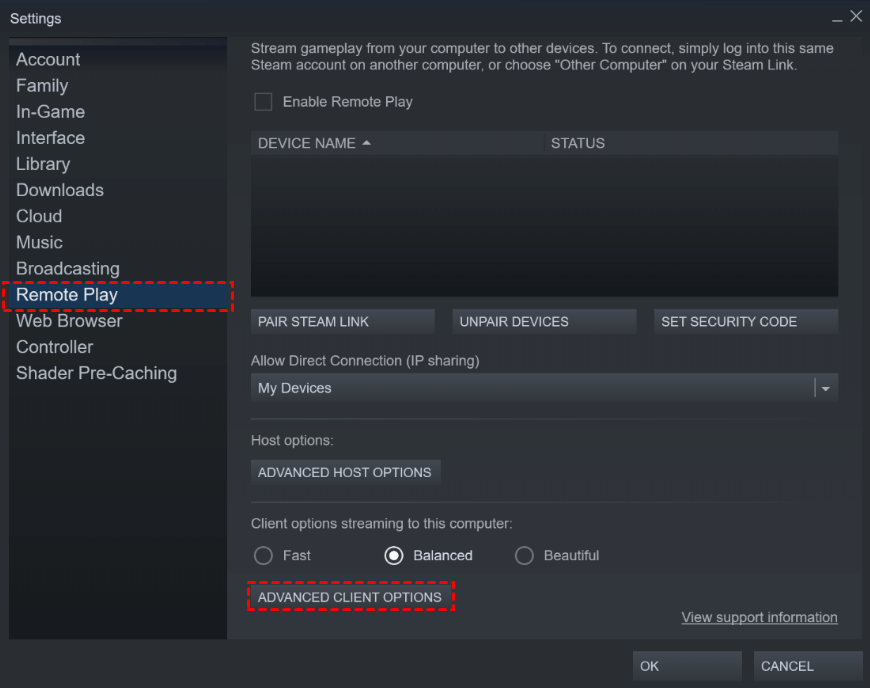
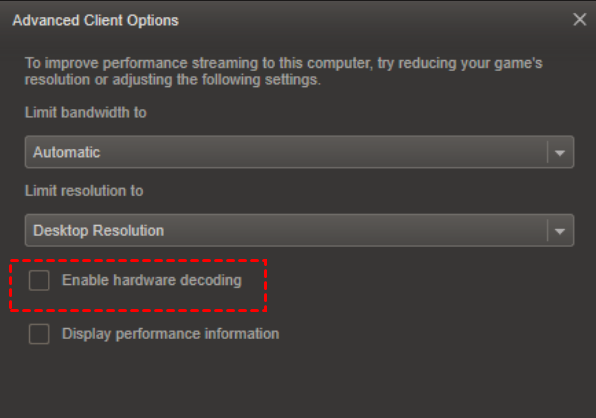
Stap 3. Vink de optie Hardware-decodering inschakelen uit en klik op OK.
Geval 2. Hoe los je op dat externe weergave niet beschikbaar is in PlayStation
Streamen vanaf een PlayStation-console vereist een uiterst stabiele netwerkomgeving om soepel te functioneren. Als je PS Remote Play-app je console niet kan vinden, of als de videofeed constant hapert en wegvalt, is het kernprobleem vrijwel zeker gerelateerd aan het verkeersbeheer van je router of je internetsnelheden. PlayStations zijn afhankelijk van specifieke digitale poorten om videogegevens naar je telefoon of computer te sturen. Als je router deze poorten blokkeert, of als je netwerk simpelweg te druk is met andere apparaten die grote bestanden downloaden, zal de stream direct mislukken en krijg je een netwerkfout.
Oplossing 1. Controleer je netwerk- en systeemupdates
Voordat je complexere oplossingen probeert, begin je met het controleren van de basisvereisten voor externe weergave. Verbindingsproblemen komen vaak voor wanneer de console geen verbinding met het internet kan maken, het aanmelden bij het PlayStation Network mislukt, of de systeemsoftware en de Remote Play-app verouderd zijn. Zorgen dat alles is verbonden en bijgewerkt, helpt de meest voorkomende oorzaken van niet-werkende externe weergave uit te sluiten.
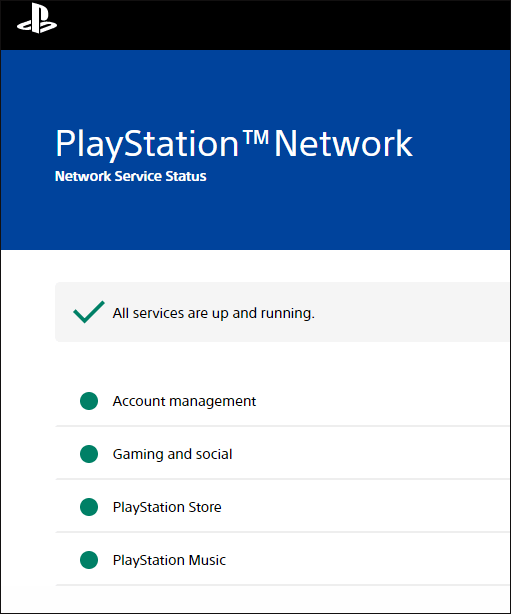
Stap 1. Open op je PS5 Instellingen > Netwerk > Verbindingsstatus en controleer vervolgens Internetverbinding en PlayStation Network. Ga op een PS4 naar Instellingen > Netwerk en zorg ervoor dat Verbinding maken met internet is ingeschakeld.
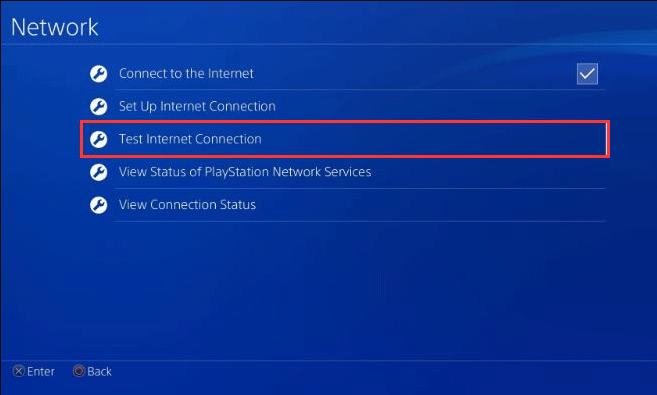
Stap 2. Voer Test Internetverbinding uit op de console om te bevestigen dat deze verbinding kan maken met internet en succesvol kan inloggen op PlayStation Network.
Stap 3. Werk de systeemsoftware van de console bij.
Op PS5:ga naar Instellingen > Systeem > Systeemsoftware > Systeemsoftware-update en instellingen en selecteer vervolgens Systeemsoftware bijwerken.
Op PS4:open Instellingen > Systeemsoftware-update.
Stap 4. Open de PS Remote Play-app op je pc, Mac of mobiele apparaat en controleer op updates. Als er een update beschikbaar is, volg je de instructies op het scherm om deze te installeren.
Met deze controles zorg je ervoor dat je console, account en app klaar zijn voor Remote Play voordat je overgaat tot diepgaandere probleemoplossing.
Oplossing 2. Koppel het Remote Play-apparaat handmatig
Soms kan de Remote Play-app je console niet automatisch op het netwerk vinden. In deze situatie kan het handmatig koppelen van de apparaten het probleem oplossen. Dit proces verbindt het clientapparaat rechtstreeks met de hostconsole met behulp van een gegenereerde code. Het is vooral nuttig wanneer de console en het apparaat op hetzelfde netwerk zitten, maar de verbinding toch mislukt.
Stap 1. Open op de PS5 Instellingen > Systeem > Remote Play en kies vervolgens Apparaat koppelen om een koppelingsnummer weer te geven.
Stap 2. Open op een PS4 Instellingen > Instellingen voor Remote Play-verbinding en selecteer vervolgens Apparaat toevoegen om een koppelingscode te genereren.
Stap 3. Start de PS Remote Play-app op je computer of mobiele apparaat.
Stap 4. Voer het koppelingsnummer in dat op de console wordt weergegeven om de twee apparaten te koppelen.
Stap 5. Wacht tot de apparaten verbinding maken en bevestig dat de remotesessie normaal start.
Handmatig koppelen kan de Remote Play-app helpen de console te lokaliseren en een directe verbinding tot stand te brengen.
Oplossing 3. Controleer routerinstellingen en NAT-type
Netwerkconfiguratie kan ook voorkomen dat Remote Play verbinding maakt. Sommige routers of internetproviders blokkeren de poorten die nodig zijn voor de service, of je netwerk gebruikt mogelijk een restrictief NAT-type. Het aanpassen van deze instellingen kan ervoor zorgen dat de console correct kan communiceren met de Remote Play-client.
Stap 1. Controleer of je router of netwerk UDP-poort 8572 blokkeert, die Remote Play gebruikt om verbinding te maken.
Stap 2. Als de poort geblokkeerd is, log dan in op de instellingen van je router en schakel port forwarding in voor UDP-poort 8572 naar je console.
Stap 3. Start de router en de console opnieuw op na het opslaan van de configuratiewijzigingen.
Stap 4. Open de PS Remote Play-app en controleer het NAT-type in de instellingen of het informatiegedeelte.
Stap 5. Als je netwerk NAT Type 3 weergeeft, overweeg dan om de routerinstellingen aan te passen of je internetprovider te contacteren om de NAT-configuratie te verbeteren.
Correcte router- en NAT-instellingen kunnen de mogelijkheid van Remote Play om succesvol verbinding te maken aanzienlijk verbeteren.
Oplossing 4. Verbeter de verbindingsstabiliteit en bandbreedte
Zelfs wanneer Remote Play succesvol verbinding maakt, kunnen onstabiele internetsnelheden leiden tot vertraging, flikkerende video of frequente verbindingsverbrekingen. Het optimaliseren van je netwerkomgeving helpt bij het bieden van een soepelere streamingervaring tussen de console en het clientapparaat.
Stap 1. Gebruik waar mogelijk een bedrade Ethernet-verbinding voor de console en de computer in plaats van Wi-Fi.
Stap 2. Test de internetsnelheid op je console via Instellingen > Netwerk > Internetverbinding testen.
Stap 3. Zorg ervoor dat je netwerk minimaal 5 Mbps upload- en downloadsnelheid biedt voor Remote Play.
Stap 4. Pauzeer grote downloads of streamingactiviteiten op andere apparaten die hetzelfde netwerk gebruiken.
Stap 5. Verlaag in de instellingen van de Remote Play-app de videoresolutie of framerate om het bandbreedtegebruik te verminderen.
Deze aanpassingen helpen een stabiele verbinding te behouden en vertraging tijdens Remote Play-sessies te verminderen.
Oplossing 5. Vermijd beperkingen van mobiele netwerken
Bij het gebruik van Remote Play met mobiele data kan de verbinding worden beïnvloed door signaalsterkte, beperkingen van de provider of netwerkcongestie. Het begrijpen van deze beperkingen en het aanpassen van hoe je verbinding maakt, kan helpen onderbrekingen te verminderen en de prestaties te verbeteren.
Stap 1. Gebruik Remote Play op een locatie met een sterk en stabiel mobiel signaalbereik.
Stap 2. Vermijd het wisselen tussen Wi-Fi en mobiele data terwijl Remote Play actief is.
Stap 3. Stop met het frequent verplaatsen van het apparaat, omdat locatiewijzigingen de verbinding kunnen onderbreken.
Stap 4. Controleer je mobiele abonnement om te bevestigen dat het hoogwaardige data ondersteunt zonder strikte limieten.
Stap 5. Als je foutcodes ontvangt gerelateerd aan verbindingssnelheid of congestie, wacht dan een paar minuten en probeer opnieuw verbinding te maken.
Door een stabiele mobiele verbinding en voldoende datasnelheid te garanderen, kunt u onderbrekingen bij het op afstand spelen verminderen.
👍De snelste oplossing: Gebruik AnyViewer om op afstand games te spelen en problemen te voorkomen
Het omgaan met hardnekkige netwerkfouten zoals "toegang tot lokaal netwerk geweigerd" kan uw gametijd volledig verpesten. Als standaard console-streamingapps u hoofdpijn bezorgen, is de snelste oplossing om ze volledig te omzeilen met behulp van een tool voor externe toegang van derden genaamd AnyViewer. Het geeft u volledige externe controle over uw hoofd-pc. Hierdoor kunt u eenvoudig pc-games, cloudgamingservices of emulators rechtstreeks naar uw mobiele apparaat of laptop streamen zonder dat u zich hoeft bezig te houden met restrictieve netwerkinstellingen.
- ★Dit is waarom AnyViewer een geweldig alternatief is voor standaard game-streamingapps:
- Geen Netwerkinstellingen: U hoeft niet te rommelen met ingewikkelde routerinstellingen, IP-adressen of port forwarding. U installeert simpelweg de app, logt in en begint met spelen.
- Cross-Platform Vrijheid: U kunt moeiteloos uw Windows-pc bedienen vanaf een iPhone, iPad, Android-apparaat of MacBook, waar u ook bent.
- Soepele Gameprestaties: In tegenstelling tot standaard kantoorhulpmiddelen zoals Microsoft Remote Desktop of andere tools van derden, biedt AnyViewer lage latentie en hoge framerates met een 4:4:4 true color-modus om perfecte visuele helderheid te garanderen, waardoor uw games op afstand responsief en snel aanvoelen.
- Onbeheerde Toegang: U kunt op elk moment veilig verbinding maken met uw thuiscomputer, zelfs als er niemand voor zit om de verbinding te accepteren.
- Krachtige Functies: Het bevat geavanceerde opties zoals veilige end-to-end encryptie, bestandsoverdrachten en chat tijdens de sessie, waarvoor concurrenten vaak extra kosten rekenen.
Om te beginnen, hoeft u alleen maar de gratis AnyViewer-toepassing te downloaden en te installeren op uw host Windows-computer. Zodra u een account aanmaakt en inlogt, downloadt u de mobiele app op uw telefoon of tablet, logt u in op exact hetzelfde account en koppelt u de apparaten met een enkele tik. Het is een zeer stabiel, plug-and-play alternatief dat de strikte hardwarevereisten van tools of de zware interneteisen vermijdt. Door deze eenvoudige methode te gebruiken, kunt u eindelijk stoppen met het oplossen van problemen met uw router en weer genieten van uw games.
Stap 1. Installeer en log in op AnyViewer op uw lokale en externe apparaten.

Stap 2. Navigeer naar de sectie "Apparaat", zoek het gewenste externe apparaat en leg met een simpele klik een directe verbinding door "Eénkliksbediening" te selecteren.

Stap 3. U kunt nu genieten van het spelen van PC-games op de externe computer, allemaal naadloos bestuurd vanaf uw lokale apparaat. U kunt Game Mouse inschakelen vanuit de werkbalk.
Wat is remote play-netwerken voor Steam en PlayStation?
Remote Play is een geweldige functie waarmee u een videogame kunt uitvoeren op uw krachtige hoofdcomputer of console, maar het spel daadwerkelijk kunt besturen en bekijken vanaf een compleet ander apparaat, zoals een telefoon, tablet of laptop. Zowel Steam als PlayStation bieden deze functionaliteit, waardoor u overal in huis of zelfs via internet van uw favoriete titels kunt genieten.
Steam Remote Play: Hiermee kunt u PC-games streamen naar andere apparaten. U kunt het ook gebruiken om uw vrienden uit te nodigen om online mee te doen aan lokale multiplayer-games, zonder dat zij het spel hoeven te bezitten of te installeren.
PlayStation Remote Play: Dit verbindt uw PS4- of PS5-console met uw pc, Mac of mobiele apparaat, zodat u het scherm van uw console kunt bekijken en op afstand games kunt spelen.
Weten wat deze technologie precies doet, maakt het veel eenvoudiger om exact te bepalen waar de storing optreedt. Hoewel het concept van het streamen van een game via uw netwerk relatief eenvoudig klinkt, zijn er achter de schermen veel bewegende onderdelen die perfect moeten communiceren. Wanneer slechts één van deze onderdelen faalt, stort de hele stream in. Laten we onderzoeken wat deze specifieke verbindingsonderbrekingen in de eerste plaats veroorzaakt, zodat u weer verder kunt gamen.
Waarom is spelnetwerken momenteel niet beschikbaar?
Wanneer je een netwerkfout tegenkomt bij gamestreaming, komt dit meestal neer op een communicatieblokkade tussen je hostapparaat en je scherm. Het is gemakkelijk om aan te nemen dat je internet gewoon kapot is, maar de realiteit is vaak veel specifieker. De belangrijkste oorzaken hebben meestal te maken met verouderde systeemsoftware, agressieve beveiligingsprogramma's die je gamestream voor een bedreiging aanzien, of onstabiele netwerksnelheden die simpelweg de zware datalast van live video en controllerinputs niet aankunnen. Het begrijpen van deze grondoorzaken is de eerste stap in het oplossen van problemen, omdat het voorkomt dat je gokt en je helpt om direct de juiste technische oplossing toe te passen.
Verouderde Software: Het gebruik van een oude versie van de streaming-app, consolefirmware of Windows-besturingssysteem.
Beveiligingsinterferentie: De antivirussoftware of netwerkfirewall van je computer blokkeert actief de verbindingspoorten.
Slechte Verbinding: Je Wi-Fi is onstabiel, of je internetabonnement heeft niet de vereiste upload- en downloadsnelheden.
Je kunt de problemen oplossen door onze verschillende oplossingen te volgen.
Conclusie
Steam Remote Play en PlayStation Remote Play maken het gemakkelijk om games op verschillende apparaten te spelen, maar verbindingsproblemen kunnen de ervaring soms onderbreken. In de meeste gevallen worden deze problemen veroorzaakt door verouderde software, onjuiste instellingen, onstabiele netwerken of routerbeperkingen. Door het systeem bij te werken, de Remote Play-instellingen aan te passen, de netwerkomstandigheden te controleren en de verbindingsstabiliteit te verbeteren, kun je de meeste Remote Play-fouten snel oplossen.
Als de standaardoplossingen nog steeds niet werken, kan het gebruik van een betrouwbaar remote desktop-tool zoals AnyViewer een eenvoudig alternatief zijn. Hiermee kun je toegang krijgen tot en games spelen op je hoofdcomputer zonder ingewikkelde netwerkconfiguratie. Je kunt zelfs Steam-games op iPad spelen zonder PC. Met de juiste setup en een stabiele verbinding kun je altijd soepel op afstand gamen en veelvoorkomende netwerkproblemen vermijden.
Veelgestelde Vragen
🗨️ Hoe los ik problemen op met Remote Play die geen verbinding maakt?
Controleer eerst of je internetverbinding stabiel is en of beide apparaten, indien mogelijk, op hetzelfde netwerk zijn. Update de Steam-client, de PlayStation-systeemsoftware en de Remote Play-app. Je kunt ook de apparaten opnieuw opstarten, Remote Play uitschakelen en opnieuw inschakelen, en ervoor zorgen dat je firewall of router de vereiste poorten niet blokkeert.
🗨️ Waarom kan ik Remote Play niet inschakelen?
Dit gebeurt meestal wanneer de console of pc niet verbonden is met internet, de systeemsoftware verouderd is, of het account niet correct is aangemeld. Netwerkbeperkingen, strikte NAT-instellingen of beveiligingssoftware kunnen ook voorkomen dat Remote Play start.
🗨️ Hoe speel ik games met Remote Play?
Installeer de Remote Play-app op je computer of mobiele apparaat en meld je aan met hetzelfde account dat op je console of Steam-client wordt gebruikt. Schakel Remote Play in de instellingen in, maak verbinding met je apparaat en begin met het streamen van de game vanaf je hoofd systeem.
🗨️ Hoe weet ik of een game Remote Play ondersteunt?
Open op Steam de gamepagina in je bibliotheek en controleer de functielijst op Remote Play-opties zoals Remote Play Together of Remote Play op ondersteunde apparaten. Als de functie wordt vermeld, kan de game worden gestreamd via Remote Play.

