

De top 6 software voor IT-ondersteuning op afstand in 2026 [Voors & tegens]
Als je op zoek bent naar de beste software voor IT-ondersteuning op afstand, hoef je niet verder te zoeken, want je bent hier aan het juiste adres. Dit artikel behandelt je vragen door een vergelijking te presenteren van de 6 softwarepakketten voor IT-ondersteuning op afstand. Lees verder om de beste optie te ontdekken en te kiezen die aan je behoeften voldoet.

By Tyler / Published on September 16, 2026


Wat is de beste software voor op afstand?
Wat is de beste software voor op afstand? Veel gebruikers zoeken naar het antwoord op deze vraag, met name bedrijven die IT-ondersteuning nodig hebben. De afgelopen jaren is IT-ondersteuning op afstand uitgegroeid tot een cruciaal onderdeel van IT Service Management (ITSM). Door de aanzienlijke toename van thuiswerken in verschillende sectoren, is de vraag naar ondersteuning van en naar uiteenlopende locaties essentieel geworden.

Deze noodzaak is met name groot bij ondernemingen die groeien in zowel personeel als faciliteiten. In dit scenario is een oplossing voor ondersteuning op afstand van onschatbare waarde voor organisaties om de productiviteit van werknemers te verhogen en de bedrijfscontinuïteit te garanderen, met name bij het aansturen van externe werknemers of teams verspreid over verschillende locaties en tijdzones. Wat is dus de beste software voor IT-ondersteuning op afstand? Dit artikel helpt u de beste IT-software voor op afstand te vinden via een vergelijking van IT-ondersteuningssoftware.
Top 6 software voor IT-ondersteuning op afstand
Wat is IT-ondersteuningssoftware voor op afstand? Er zijn twee soorten IT-ondersteuning op afstand: ondersteuning op afstand met toezicht en ondersteuning op afstand zonder toezicht.
Software voor IT-ondersteuning op afstand is van cruciaal belang om zowel ondersteuning met als zonder toezicht te kunnen bieden, omdat hiermee computers van gebruikers kunnen worden benaderd en bestuurd, ongeacht de locatie van de medewerker. Dit bespaart tijd en maakt het eenvoudig om real-time ondersteuning en probleemoplossing te bieden. Hierna volgt een vergelijking van software voor IT-ondersteuning op afstand. Dit zijn 6 geschikte softwareprogramma's voor IT-ondersteuning op afstand, laten we eens kijken.
Optie 1. AnyViewer
Bedrijven die externe IT-ondersteuningsdiensten voor hun klanten nodig hebben, moeten AnyViewer beschouwen als de optimale keuze. Het is een veilige en snelle, gratis software voor externe ondersteuning voor IT-ondersteuning en -beheer. AnyViewer richt zich op uiteenlopende IT-professionals, van experts en leiders tot beginners, en stelt hen in staat om efficiëntie te verbeteren en hun doelen gemakkelijk te bereiken.
Het biedt niet alleen een gratis versie voor zowel persoonlijk als zakelijk gebruik, maar ook een enterprise-abonnement voor bedrijven met geavanceerde behoeften op het gebied van externe ondersteuning.
Voordelen:
- Moeiteloos groepsbeheer: AnyViewer vereenvoudigt het toevoegen van apparaten aan verschillende teams via implementatiecodes, wat het beheer van een groot aantal apparaten stroomlijnt.
- Hoge beveiliging: AnyViewer prioriteert beveiliging door gebruik te maken van een robuust 256-bits Elliptic Curve Cryptography (ECC)-algoritme om end-to-end-versleuteling te garanderen. Er is ook tweefactorauthenticatie geïmplementeerd om de beveiliging van zowel gegevens als externe verbindingen te versterken.
- Verbeterde prestaties: AnyViewer zorgt voor snelle en naadloze externe toegang met lage latentie en een indrukwekkende beeldsnelheid tot 60 FPS.
- Gebruiksvriendelijke interface: AnyViewer heeft een intuïtief ontwerp dat de trainingstijd tot een minimum beperkt en snelle aanpassing voor uw werknemers vergemakkelijkt.
- Massaimplementatie met MSI: AnyViewer ondersteunt moeiteloze massaimplementatie via een MSI-pakket, wat grootschalige uitrol vereenvoudigt.
- Uitzonderlijke en uitgebreide functies: Als allesomvattende software biedt AnyViewer gebruikers een tal van uitstekende en uitgebreide functies. Deze omvatten bediening met één klik, real-time synchronisatie van extern geluid, tekstchat, iPhone-schermspiegeling, schakelen tussen meerdere schermen en een reeks andere functies die zorgvuldig zijn ontworpen om uw ervaring met externe besturing te verbeteren.
- Betaalbare opties: AnyViewer richt zich op kleine bedrijven met een gratis versie en biedt een concurrerend Enterprise-abonnement voor $199.00 per jaar, wat zorgt voor kosteneffectieve oplossingen op de markt.
Nadelen:
- Beperkte compatibiliteit: AnyViewer is momenteel beperkt tot Windows-, Android- en iOS-platforms.
AnyViewer is de beste IT-software voor hulp op afstand. Volg de onderstaande gedetailleerde stappen om AnyViewer te gebruiken voor IT-ondersteuningsdiensten op afstand:
Op de externe computer:
Stap 1. Zodra u AnyViewer hebt gedownload, geïnstalleerd en gestart op uw externe computer, gaat u naar het gedeelte "Inloggen" en klikt u op "Registreren" om uw AnyViewer-account aan te maken.

Stap 2. Na een succesvolle aanmelding wordt uw apparaat automatisch gekoppeld aan uw AnyViewer-account.

Op de lokale computer:
Stap 1. Download AnyViewer op uw lokale computer en log in met dezelfde accountgegevens van de externe computer.
Stap 2. Start een ondersteuningssessie op afstand door de externe computer te selecteren waarmee u verbinding wilt maken en te klikken op "Besturing met één klik".

Optie 2. TeamViewer
TeamViewer is een bekende oplossing voor toegang en ondersteuning op afstand, die veilige verbindingen en diverse functies biedt voor IT-ondersteuning, samenwerking en externe besturing van bureaubladen. TeamViewer Tensor is afgestemd op grotere organisaties en gaat verder dan de gratis versies en versies voor individuele gebruikers van TeamViewer, en biedt extra functies en mogelijkheden.

Voordelen:
- Cloudgemak: TeamViewer Tensor vereenvoudigt externe connectiviteit via de cloud, waardoor apparaten vanaf elke locatie met een internetverbinding kunnen worden ondersteund. En TeamViewer heeft geen optie voor zelfbediening om op te zeggen.
- Schaalbaarheid: TeamViewer Tensor is ontworpen om mee te groeien met grotere organisaties en biedt plaats aan een groeiend aantal gebruikers en apparaten.
- Sterke beveiliging: TeamViewer Tensor prioriteert beveiliging met end-to-end-encryptie, tweefactorauthenticatie en toegangscontroles om gevoelige gegevens tijdens externe sessies te beschermen.
- Multi-platformondersteuning: Compatibel met verschillende besturingssystemen, zorgt TeamViewer Tensor voor aanpasbaarheid binnen diverse IT-omgevingen.
- Gecentraliseerd beheer: IT-beheerders kunnen externe ondersteuningsactiviteiten stroomlijnen en effectief bewaken met behulp van gebruikerstoegangscontrole, gecentraliseerd beheer en rapportage- en bewakingstools.
- Moeiteloze implementatie: Door netwerkimplementatie te stroomlijnen, vergemakkelijkt TeamViewer Tensor het eenvoudig beheer van externe ondersteuningssessies voor IT-teams.
Nadelen:
- Kostenoverwegingen: TeamViewer Tensor kan duur zijn voor zakelijk gebruik, met name voor kleinere organisaties, aangezien licentiekosten kunnen oplopen bij extra gebruikers en functies.
- Complex installatieproces: Vanwege de vele functies en aanpassingsopties kan de configuratie van TeamViewer Tensor een uitdaging vormen, wat zorgvuldige planning en expertise vereist.
- Afhankelijkheid van internet: Als op de cloud gebaseerde oplossing is TeamViewer Tensor afhankelijk van een stabiele internetverbinding, en onderbrekingen in de connectiviteit kunnen externe ondersteuningssessies potentieel verstoren.
Stap 1. Download en installeer TeamViewer op zowel het externe apparaat als uw eigen apparaat, en selecteer vervolgens het doel waarvoor u de software downloadt (Enterprise).
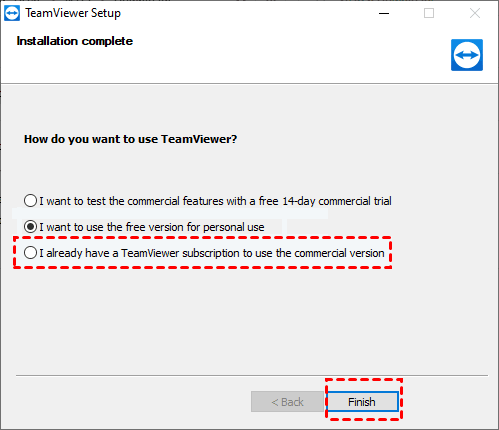
Stap 2. Zodra u bent ingelogd op uw account, navigeert u naar de linkerkant van de hoofdinterface van TeamViewer User op de clientcomputer en klikt u op "Besturing op afstand." Voer de host-id in in het veld "Partner-id" en klik vervolgens op "Verbinden" om externe toegang tot tot stand te brengen.

Optie 3. RemotePC
Met RemotePC hebt u altijd, overal en vanaf elk apparaat toegang tot uw computer. Het biedt de mogelijkheid om op afstand bestanden te beheren, documenten af te drukken en gegevens over te dragen.
RemotePC is een ideale keuze voor kleine bedrijven, met name voor bedrijven die toegang willen tot een beperkt aantal computers zonder hoge kosten. Het biedt een budgetvriendelijk alternatief dat aanzienlijk betaalbaarder is dan andere toepassingen en toch vergelijkbare prestaties levert.

Voordelen:
- Computers groeperen: Voeg computers toe, indeel ze in groepen en bekijk eenvoudig de meest recent benaderde computers.
- Beveiliging: Toegang op afstand wordt beveiligd met TLSv 1.2/AES 256-codering. Bovendien is er een optie om een unieke persoonlijke sleutel in te stellen voor computers, die dient als secundair wachtwoord voor extra beveiliging.
- Compatibiliteit met meerdere platforms: Het ondersteunt verschillende besturingssystemen, wat zorgt voor flexibiliteit op verschillende apparaten.
- Gebruikersbeheer: Maak nieuwe gebruikersaccounts aan, organiseer ze in groepen, wijs toegangsrechten toe en voer extra beheertaken uit.
- Massaimplementatie: Installeer de RemotePC-toepassing op meerdere doel-pc's en -macs op afstand in één enkele handeling.
- API's voor ondernemingen: Voer acties uit met betrekking tot gebruikers en apparaten binnen uw account via API's voor ondernemingen.
Nadelen:
- Kosten: Afhankelijk van het gekozen abonnement kunnen prijsfactoren invloed hebben op bepaalde gebruikers.
- Functieset: Hoewel uitgebreid, zijn sommige geavanceerde functies mogelijk alleen toegankelijk in duurdere abonnementen.
- Leercurve: Gebruikers die nieuw zijn met tools voor hulp op afstand, kunnen te maken krijgen met een leercurve bij het aanpassen aan het platform.
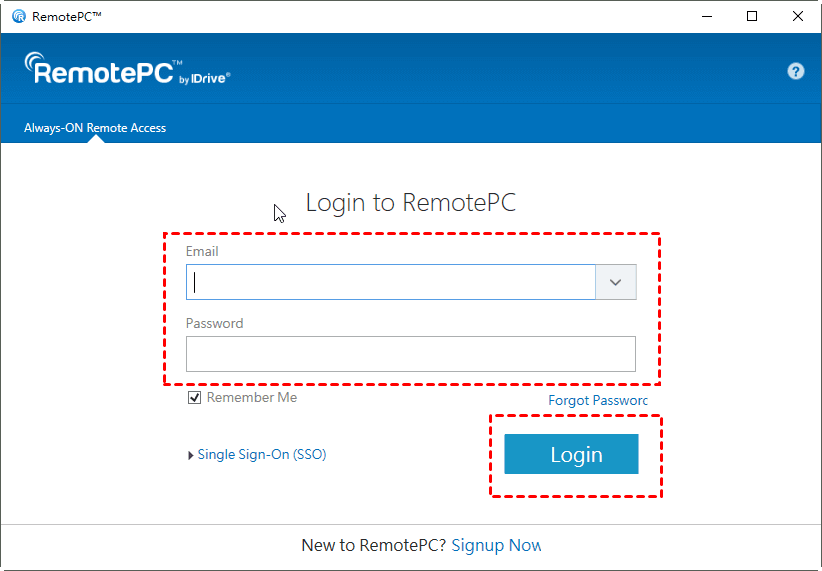
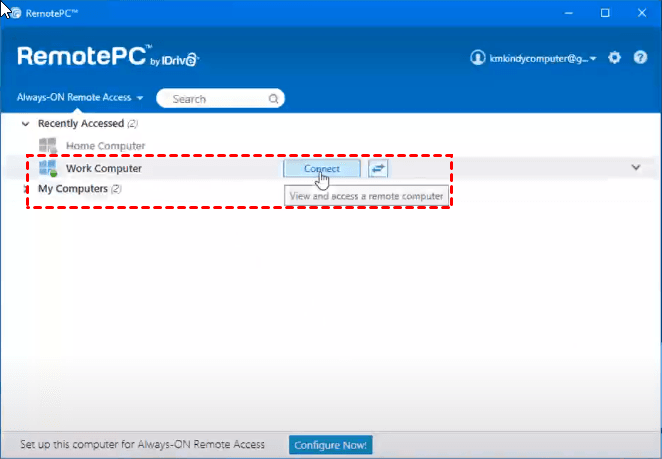
Stap 1. Download en installeer RemotePC op zowel de computer op afstand als de lokale computer. Zodra RemotePC is gestart, voert u uw accountgegevens in en meldt u zich aan.
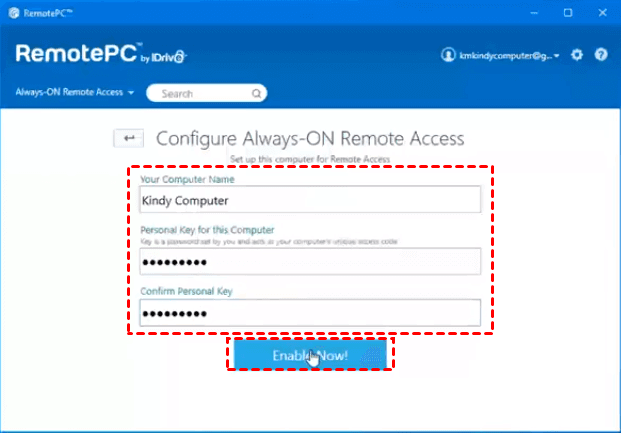
Stap 2. Voer uw persoonlijke sleutel en computernaam in om toegang op afstand te activeren en klik vervolgens op "Nu inschakelen."
Stap 3. Open RemotePC op uw lokale computer, log in op uw account en zoek de gewenste computer op afstand. Klik op "Verbinden" en voer de persoonlijke sleutel van de computer op afstand in het pop-upvenster in om een verbinding op afstand tot stand te brengen.
Optie 4. Splashtop
Splashtop Business Access dient als een softwareoplossing voor extern bureaublad die is afgestemd op bedrijven en professionals, en biedt naadloze toegang op afstand en besturing van computers en servers vanaf vrijwel elke locatie. Met een schat aan functies en mogelijkheden wil Splashtop Business Access de efficiëntie en beveiliging van externe toegang en beheer voor organisaties verbeteren.

Voordelen:
- Hoge prestaties: Splashtop zorgt voor vloeiende 4K-streaming bij 60fps, ondersteunt Retina 5K-streaming en biedt audio van hoge kwaliteit voor een meeslepende ervaring op afstand.
- SSO/SAML-integratie: Authenticeer eenvoudig via Single Sign-On (SSO) en Security Assertion Markup Language (SAML), met ondersteuning voor diverse identiteitsprovider.
- Geavanceerd toegangsbeheer: Houd nauwkeurige controle over gebruikerstoegang via fijnmazige permissies en planning. Beheer gebruikers op basis van groepen, rollen en individuele niveaus.
- Brede apparaatondersteuning: Maak verbinding met een breed scala aan apparaten, waaronder Windows, Mac, Linux, Android en zelfs onbeheerde Android-apparaten voor uitgebreide ondersteuning op afstand. Geniet van toegankelijkheid vanaf diverse apparaten.
- Endpoint-monitoring & -beheer: Houd eindpunten effectief in de gaten en beheer ze met achtergronddiagnostiek, waarschuwingen, geplande commando's en tal van extra functies.
- Service Desk: Maak gebruik van geavanceerde on-demand ondersteuningsfuncties, waaronder technici-groepering, servicekanaalbeheer en robuuste beveiliging met versleuteling.
Nadelen:
- Gebrek aan geavanceerde functies: Splashtop Business Access biedt mogelijk niet zoveel geavanceerde functies als sommige enterprise-oplossingen die zijn toegespitst op IT-servicetechnologie en -ondersteuning.
- Beperkte integratie: Integratieopties kunnen beperkter zijn in vergelijking met andere oplossingen voor bureaublad op afstand, wat een uitdaging kan vormen voor organisaties met complexe IT-omgevingen.
- Geen gratis versie: In tegenstelling tot sommige concurrenten werkt Splashtop Business Access als een betaalde service zonder gratis versie beschikbaar voor persoonlijk of klein zakelijk gebruik.
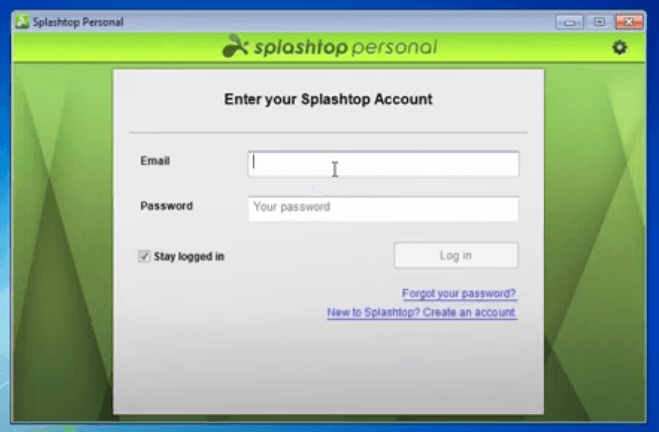
Stap 1. Download en installeer Splashtop op zowel de computer op afstand als de lokale computer en meld u aan.
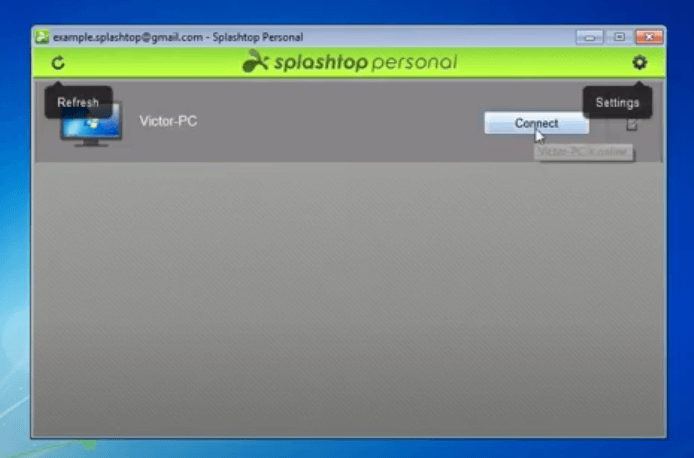
Stap 2. Na succesvol inloggen ziet u een lijst met andere apparaten waarop Splashtop is geïnstalleerd. Om een succesvolle verbinding met het externe apparaat tot stand te brengen, klikt u eenvoudig op "Verbinden."
Optie 5. Zoho Assist
Zoho Assist biedt een gratis oplossing voor extern beheer, schermdeling en externe toegang, waarmee gebruikers de externe desktops van klanten kunnen benaderen, schermen kunnen delen en onbeheerde computers kunnen beheren. Voor in aanmerking komende Zoho Assist-klanten is er ook een enterprise-ondersteuningsplan beschikbaar als extra betaalde ondersteuningsoptie.

Voordelen:
- Aangepaste huisstijl: Pas uw externe ondersteuningservaring aan met de naam, het logo en meer van uw bedrijf, voor een coherente merkweergave. Maak een gepersonaliseerd portaal om de huisstijl te versterken.
- Organisatiemanagement: Stroomlijn het beheer van uw technici door ze in afdelingen in te delen, wat zorgt voor een efficiënte teamcoördinatie.
- Eenmalige aanmelding (SSO): Zorg voor veilige gebruikersauthenticatie door uw bestaande identiteitsprovider te gebruiken, in overeenstemming met het bedrijfsbeleid via Single Sign-On.
- Multifactor-authenticatie: Vergroot de beveiligingsmaatregelen met multifactor-authenticatie en voeg zo een extra beschermingslaag toe aan uw account.
- Eenvoudige implementatie: Zoho Assist maakt een snelle implementatie van agents op tal van apparaten mogelijk, geschikt voor verschillende netwerkopstellingen voor een probleemloze implementatie-ervaring.
- Toegewijde technische ondersteuning: Krijg 24/7 toegang tot technische ondersteuning van bekwame technici, zodat u snel wordt geholpen bij eventuele problemen.
Nadelen:
- Licentiebeperkingen: Sommige licenties kunnen beperkingen opleggen aan het aantal gelijktijdige sessies, wat uitdagingen kan opleveren voor grotere ondernemingen.
- Extra kosten voor premium ondersteuning: Toegang tot premium technische ondersteuning kan extra betaling vereisen, wat invloed kan hebben op de totale kosten.
- Onbetrouwbare Wake-on-LAN: De Wake-on-LAN-functionaliteit kan onbetrouwbaar zijn, wat kan leiden tot problemen bij het ontwaken van apparaten.
- Onjuiste onlinestatus: Clients kunnen ten onrechte als offline worden weergegeven, wat voor verwarring zorgt, zelfs wanneer ze online zijn.
- Kopieer-/plakproblemen: Er kunnen inconsistenties optreden in de kopieer- en plakfunctionaliteit, wat invloed heeft op de soepele overdracht van informatie.
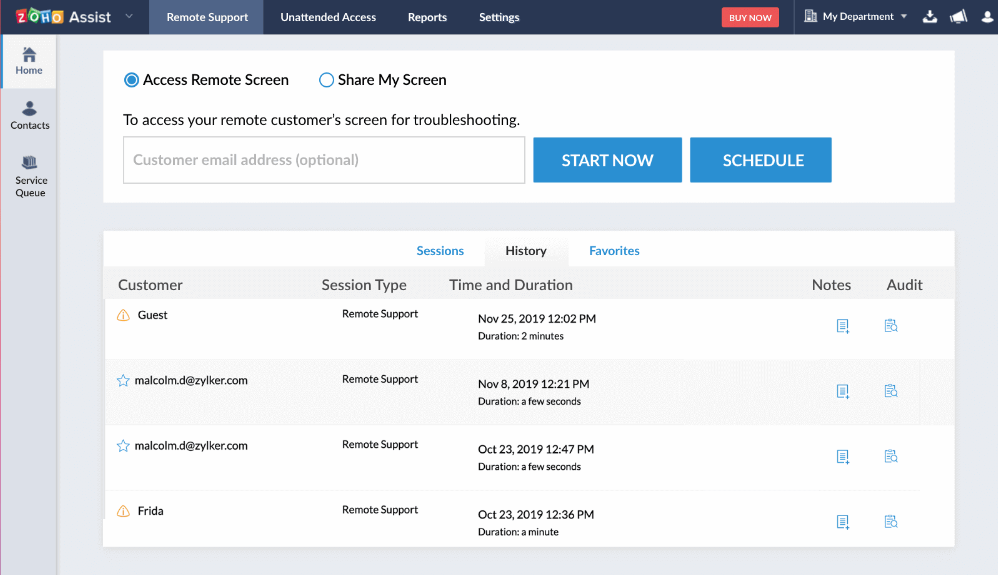
Stap 1. Download, installeer en start Zoho Assist op zowel de externe als de lokale computer om het externe ondersteunings- of toegangsproces te starten.
Stap 2. Zodra u bent ingelogd op uw Zoho Assist-account, voert u het adres van de externe computer in en klikt u op "Nu starten" om de verbinding tot stand te brengen.
Optie 6. LogMeIn
LogMeIn is een bedrijf dat oplossingen biedt voor externe toegang en samenwerking, waardoor individuen en bedrijven vanaf elke locatie toegang hebben tot en beheer hebben over computers en netwerken. Het bedrijf biedt een scala aan producten en diensten die zijn ontworpen om thuiswerken, IT-ondersteuning en samenwerking te vergemakkelijken.

Voordelen:
- Extern beheer en toegang: Met LogMeIn hebben gebruikers op afstand toegang tot en controle over hun computers vanaf verschillende apparaten, wat flexibiliteit en gemak biedt voor thuiswerken of ondersteuning.
- Beveiligingsmaatregelen: LogMeIn legt de nadruk op beveiliging met functies zoals encryptie en multi-factor authenticatie, waarmee de bescherming van externe sessies en gevoelige gegevens wordt gewaarborgd.
- Gebruiksvriendelijke interface: LogMeIn-producten zijn doorgaans voorzien van gebruiksvriendelijke interfaces, waardoor ze toegankelijk zijn voor een breed scala aan gebruikers met verschillende technische vaardigheden.
- LastPass-integratie: De integratie van LastPass, een populaire oplossing voor wachtwoordbeheer, voegt een extra beveiligingslaag toe voor gebruikers die meerdere wachtwoorden beheren.
- Samenwerkingstools: Voor producten zoals GoToMeeting en GoToWebinar biedt LogMeIn samenwerkingstools zoals schermdelen, chat en interactieve functies om effectieve communicatie en teamwork te vergemakkelijken.
Nadelen:
- Kosten: Sommige gebruikers vinden de prijzen van LogMeIn aan de hoge kant vergeleken met andere oplossingen voor extern beheer en samenwerking. De kosten kunnen een belangrijke factor zijn voor individuele gebruikers of kleine bedrijven.
- Afhankelijkheid van internetverbinding: Oplossingen voor externe toegang zoals LogMeIn zijn afhankelijk van een stabiele internetverbinding. Als de internetverbinding traag of onstabiel is, kan dit invloed hebben op de prestaties van externe sessies.
- Functiecomplexiteit: Hoewel LogMeIn-producten over het algemeen gebruiksvriendelijk zijn, kunnen sommige gebruikers bepaalde functies of instellingen als complex ervaren, vooral als ze nieuw zijn met tools voor externe toegang of samenwerking.
Stap 1. Download en installeer LogMeIn op de externe en lokale computers.
Stap 2. Ga op uw lokale computer naar de inlogpagina en log in op uw account.
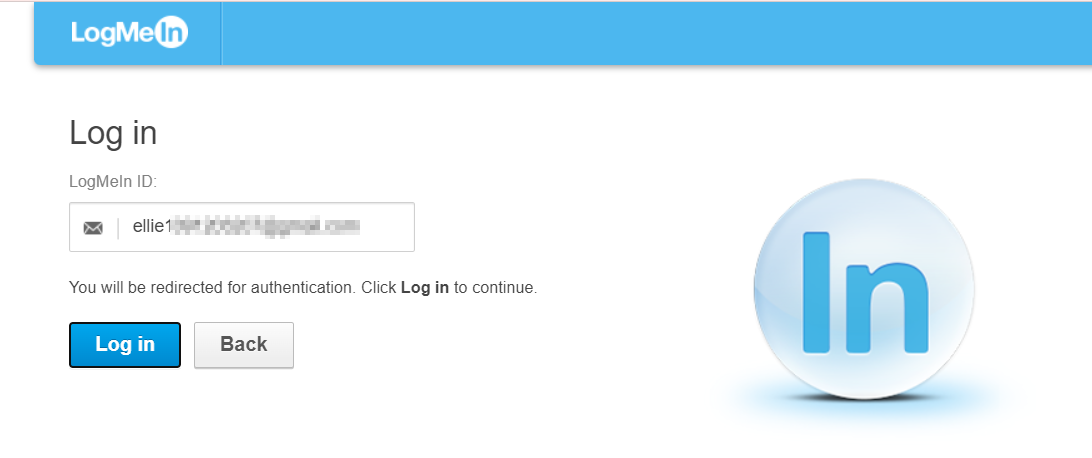
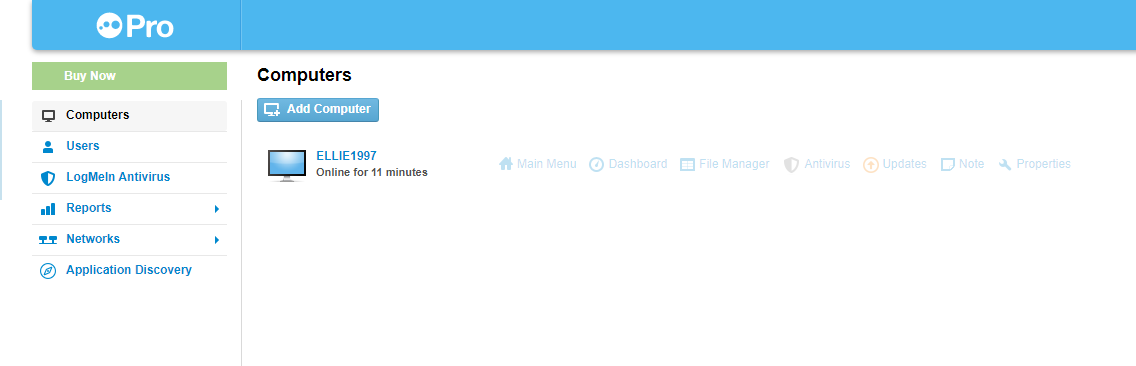
Stap 3. Vervolgens wordt u doorgestuurd naar een pagina waar u moet klikken op "Computer toevoegen."
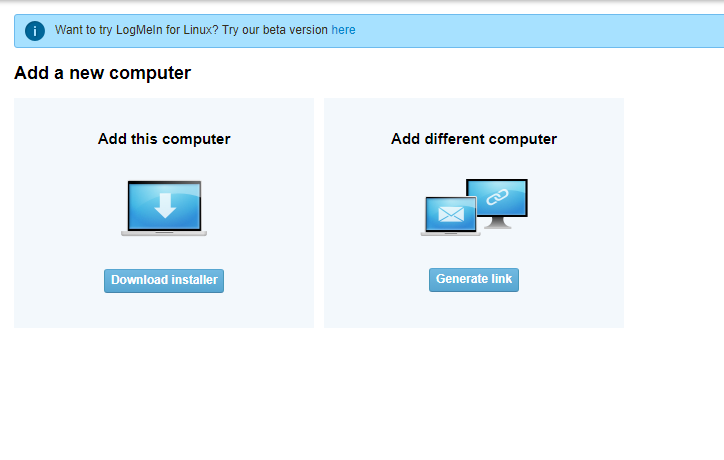
Stap 4. Klik op "Installatieprogramma downloaden" om het installatieproces op de externe computer te starten.
Stap 5. Vervolgens zie je een lijst met twee computers. Klik op de computer die je op afstand wilt benaderen.
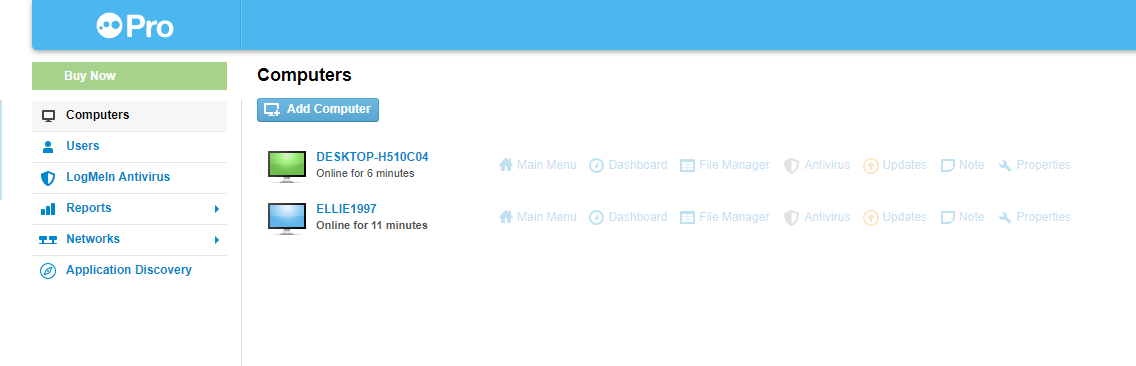
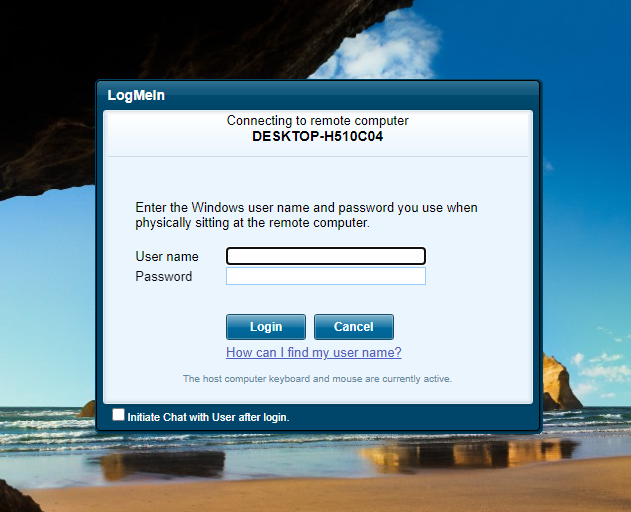
Stap 6. Voer de gebruikersnaam en het wachtwoord in om succesvol verbinding te maken op afstand.
Conclusie
Kort samengevat biedt dit artikel een basis voor het selecteren van de optimale software voor IT-ondersteuning op afstand, waarbij AnyViewer als beste oplossing naar voren komt. Het biedt robuuste beveiliging, vlekkeloze prestaties en een gebruiksvriendelijke interface. Of je nu een particulier, een klein bedrijf of een grote organisatie bent, AnyViewer voldoet aan uiteenlopende behoeften en zorgt voor efficiënte en veilige IT-ondersteuning op afstand.

