

7 Geteste Manieren om Trage Remote Desktop op Windows 10, 11 te Verbeteren
Als je worstelt met een trage Remote Desktop ervaring, maak je geen zorgen. In deze post worden zeven bewezen strategieën uiteengezet om de trage Remote Desktop op Windows 10 en 11 aan te pakken, wat zorgt voor een soepelere en responsievere gebruikerservaring.

By Tyler / Updated on January 14, 2025


Waarom is mijn Remote Desktop zo traag?
Ik gebruik altijd een HP Windows 10 Pro-pc om via RDP op een Dell Windows 10-pc in te loggen. Maar recentelijk zijn de twee pc"s extreem traag geworden bij het inloggen met RDP. Het scherm en de reactie op muisklikken waren vertraagd, wat me gek maakte, vooral als ik RDP dringend nodig had. Weet iemand waarom dit gebeurt en hoe je Remote Desktop sneller kunt maken op Windows 10?"
- Vraag van Reddit

Remote Desktop is een veelgebruikt hulpmiddel voor op afstand een computer bedienen, maar gebruikers kunnen problemen ondervinden met traagheid. Een trage prestatie van Remote Desktop kan worden veroorzaakt door verschillende factoren. Bijvoorbeeld:
- Netwerkproblemen: Een instabiele of onbetrouwbare internetverbinding kan invloed hebben op de prestaties.
- Computerbronnen: Hoge CPU- of RAM-gebruik op zowel de lokale als de externe machine kan leiden tot een trage prestatie van Remote Desktop.
- Grafische instellingen: Hoge kleurdiepte- en resolutie-instellingen in de Remote Desktop Connection kunnen meer bandbreedte verbruiken en de verbinding vertragen.
Hoe Remote Desktop traagheid op Windows 10 en 11 oplossen [7 oplossingen]
Hier zijn zeven oplossingen die kunnen helpen bij het verhelpen van het probleem van trage Remote Desktop op Windows 10 en 11.
Oplossing 1. Wijzig RDP-beeldscherminstellingen
Het optimaliseren van beeldscherminstellingen kan de snelheid van Remote Desktop aanzienlijk verbeteren. Het aanpassen van parameters zoals beeldschermformaat en kleurdiepte is effectief gebleken bij het aanpakken van het probleem van trage Remote Desktop op Windows 10 en 11.
Stap 1. Zoek naar Remote Desktop Connection in het zoekvak en open het. Vervolgens zoek en klik op Weergeven opties.

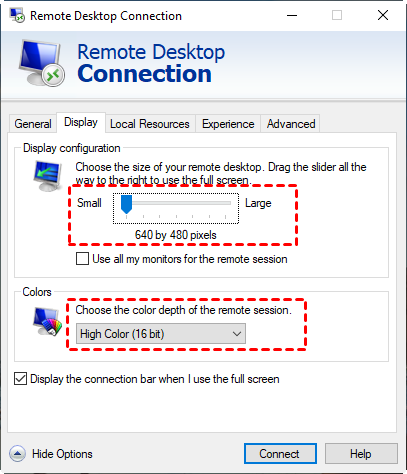
Stap 2. Ga naar het tabblad Beeldscherm en verander de grootte van het externe bureaublad naar kleinere maten. In de kolom Kleuren, kies Hoge kleur (16-bits).
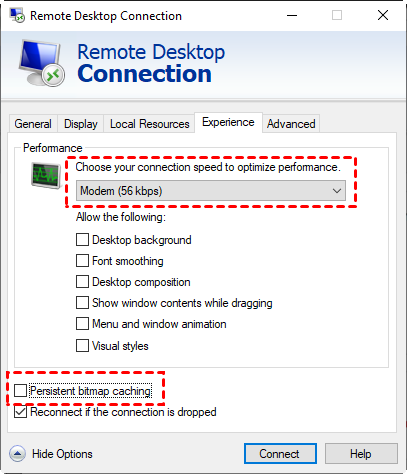
Stap 3. Ga naar het tabblad Ervaring en verander de verbindingsnelheid naar Modern (56 kbps). Vink vervolgens Persistence bitmap caching uit.
Oplossing 2. Stel de prioriteit van RDP in op Realtime
Om de snelheid van Extern bureaublad op Windows 10 en 11 te verbeteren, is het belangrijk om verhoogd CPU- of RAM-gebruik aan te pakken. Een effectieve strategie is het aanpassen van de prioriteit van RDP op de clientmachine, waarbij het naar Realtime wordt verhoogd. Hierdoor krijgt Extern bureaublad de hoogste voorkeur voor CPU-tijd, wat bijdraagt aan een algehele verbetering van de prestaties.
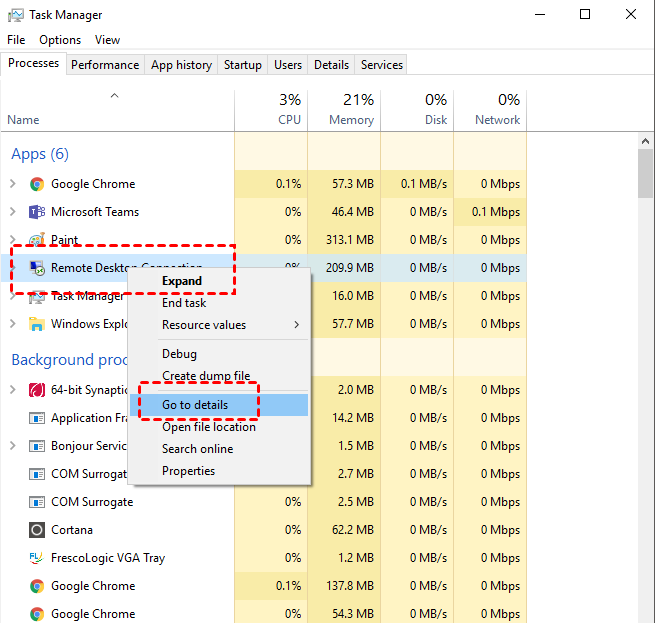
Stap 1. Druk op Ctrl Shift Esc om Taakbeheer te openen. Zoek vervolgens Remote Desktop Connection en klik met de rechtermuisknop, en klik daarna op Details weergeven.
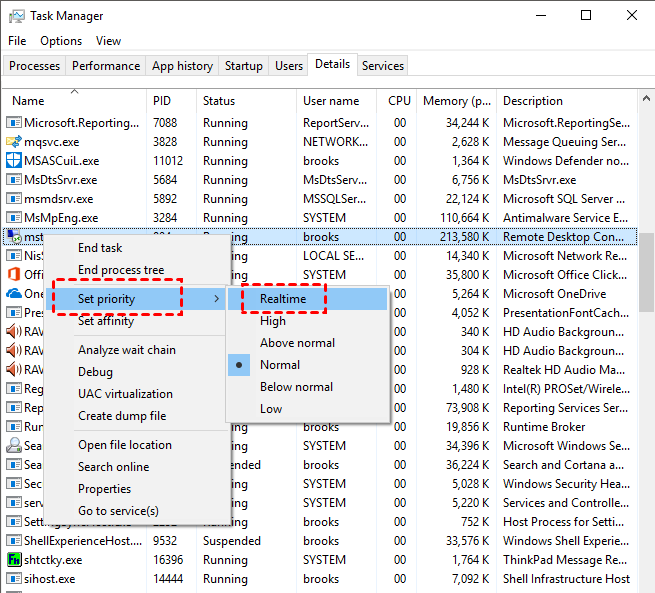
Stap 2. Zoek “mstsc.exe” in Taakbeheer en stel de prioriteit in op Realtime.
Oplossing 3. Voer een specifieke opdracht uit in CMD
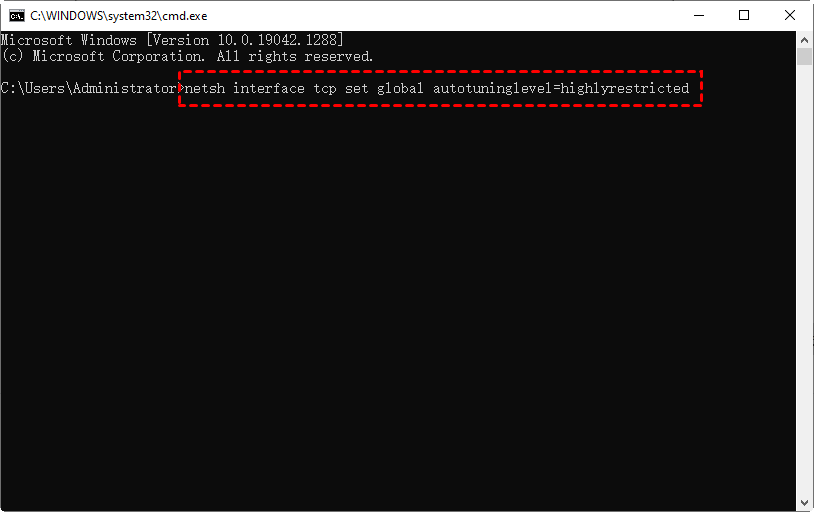
Gebruikers kunnen ook de opgegeven opdracht uitvoeren in de Opdrachtprompt om het probleem van traag Extern bureaublad op Windows 10 en 11 op te lossen.
Stap 1. Druk op Win R en typ vervolgens “cmd” om de Opdrachtprompt te openen.

Stap 2. Voer de volgende opdracht uit: “netsh interface tcp set global autotuninglevel=highlyrestricted”. Sluit hierna de Opdrachtprompt.
Oplossing 4. Gebruik Notepad om het .rdp-bestand te bewerken
Volgens de feedback van sommige gebruikers helpt het om het .rdp-bestand te bewerken met Notepad en een specifieke opdracht toe te voegen om het probleem van trage verbinding met Remote Desktop op Windows 10, 11 op te lossen.
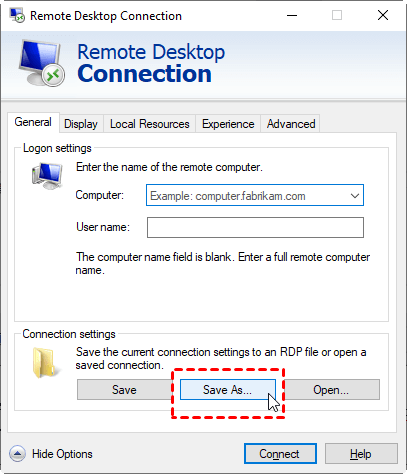
Stap 1. Open Remote Desktop Connection. Ga naar het tabblad Algemeen, zoek Verbindingsinstellingen en klik op Opslaan als.
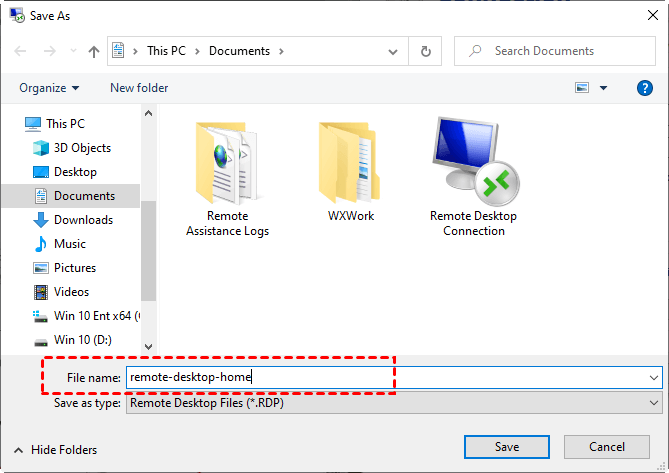
Stap 2. Geef de gewenste bestandsnaam op en klik vervolgens op Opslaan. Bijvoorbeeld, ik sla het op als "remote-desktop-home" hier. Onthoud de locatie van het bestand.
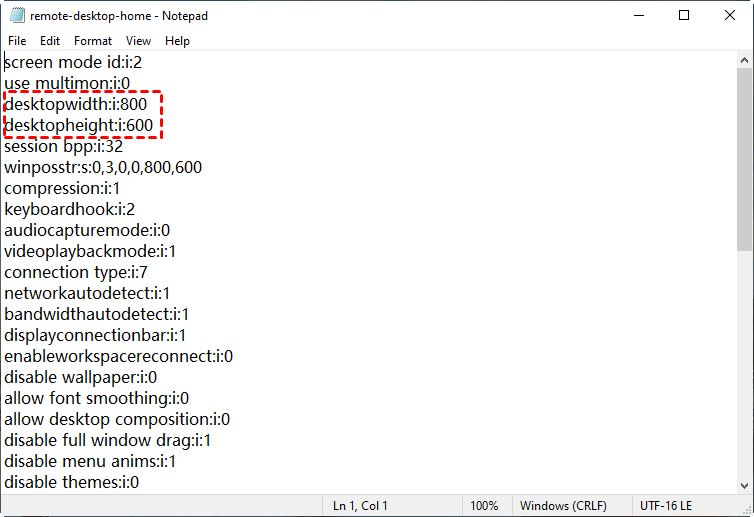
Stap 3. Zoek het zojuist opgeslagen bestand op en klik er met de rechtermuisknop op. Open het vervolgens met Notepad.

Stap 4. Voeg "enablecredsspsupport:i:0" toe aan het bestand en sla het bestand vervolgens op.
Oplossing 5. Configureer de Group Policy-instelling
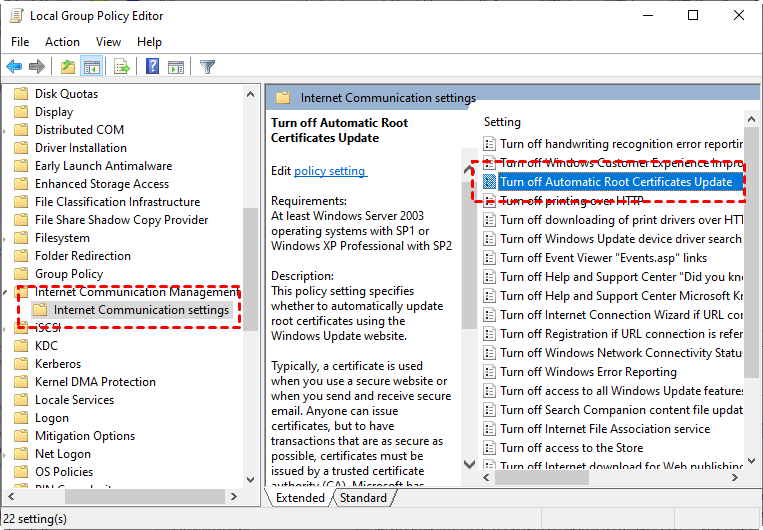
Sommige gebruikers hebben ook gemeld dat dit probleem te maken heeft met de rootcertificaten. Volg daarom de onderstaande stappen om de automatische update van rootcertificaten in te schakelen.
Stap 1. Druk op Win R en typ vervolgens "gpedit.msc" om de Local Group Policy Editor te openen.

Stap 2. Navigeer hierheen: Computerconfiguratie > Beheersjablonen > Systeem > Configuratie van Internetcommunicatiebeheer > Internetcommunicatie-instellingen. Zoek op het rechterpaneel en dubbelklik op Automatische update van rootcertificaten uitschakelen.
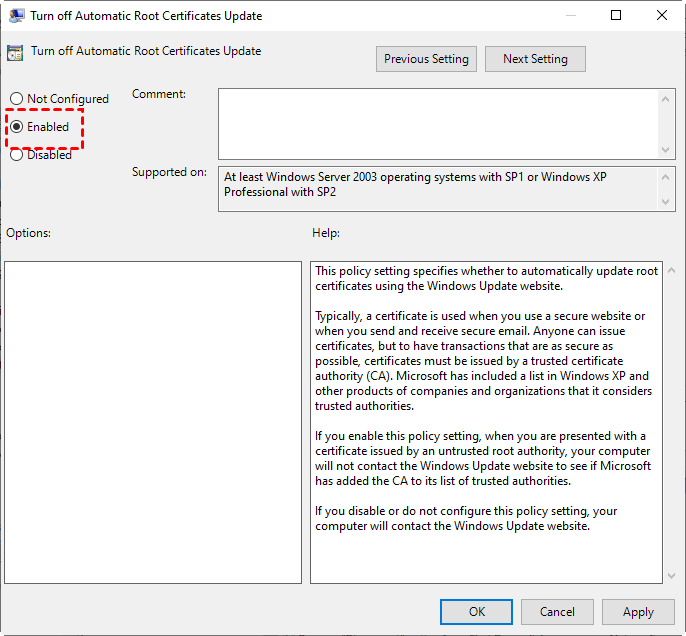
Stap 3. Zet het op Ingeschakeld en klik vervolgens op OK.
Oplossing 6. VPN uitschakelen
Als u te maken heeft met trage verbindingssnelheden van Remote Desktop, overweeg dan een andere belangrijke stap om het probleem aan te pakken. Als uw computer een VPN gebruikt die servergerelateerde problemen ondervindt, kan dit onderbrekingen in uw internetverbinding veroorzaken, waardoor de prestaties van Remote Desktop negatief worden beïnvloed. Om dit te rectificeren, is het noodzakelijk om de VPN tijdelijk uit te schakelen, waardoor mogelijke hinder voor de verbindingsnelheid kan worden verminderd.
Oplossing 7. Verander internetverbinding
Als u een trage Remote Desktop-verbinding ondervindt, kunt u, naast VPN"s of proxies, de internetbron voor uw computer wijzigen. Een geldige en stabiele internetverbinding is essentieel voor optimale prestaties van Remote Desktop. Problemen met ping-verlies of andere connectiviteitsproblemen met uw huidige internetbron kunnen de oorzaak zijn van het trage verbindingsprobleem. Het is ten zeerste aan te raden om snel over te schakelen naar een alternatieve internetbron om deze mogelijke belemmeringen aan te pakken en te verminderen.
AnyViewer: Beste gratis alternatief voor Remote Desktop voor snelle externe toegang
Als de vorige suggesties de snelheidsproblemen niet oplossen, overweeg dan om alternatieve Remote Desktop-opties te verkennen. Een aanbevolen keuze is de gebruiksvriendelijke en snelle externe toegangssoftware van derden, AnyViewer. Ontwikkeld door een bekwame technische team, zorgt het voor een betrouwbare en snelle externe verbinding met minimale vertragingen. En het is nog gratis ook.
Bovendien heeft het de volgende voordelen ten opzichte van Remote Desktop:
▪ ✍AnyViewer zorgt ervoor dat gebruikers van Windows Home en Standard edities volledige toegankelijkheid hebben, vrij van beperkende beperkingen - een voordeel dat Remote Desktop niet heeft, omdat het geen ondersteuning biedt voor deze edities.
▪ ✍Gebruikers kunnen genieten van een gevarieerde set functies met AnyViewer, waaronder meerdere gelijktijdige sessies, scherm delen, mobiele bediening, spiegelen en meer - functies die opvallend afwezig zijn in Remote Desktop.
▪ ✍AnyViewer valt op door zijn gebruiksvriendelijke interface en eenvoudige installatie, waardoor een naadloze ervaring wordt geboden. Zelfs voor de minder technisch onderlegde mensen is het opzetten van externe verbindingen een fluitje van een cent zonder de complexiteit die gepaard gaat met het opzetten van Remote Desktop.
Stap 1. Download, installeer en start AnyViewer op beide computers. Ga naar Inloggen en klik vervolgens op Aanmelden. (Als je al aangemeld bent op de officiële website, kun je direct inloggen.)

Stap 2. Vul de aanmeldingsinformatie in.

Stap 3. Je bent succesvol ingelogd bij AnyViewer. Je apparaat wordt automatisch toegewezen aan het ingelogde account.

Stap 4. Log in op hetzelfde AnyViewer-account op de twee apparaten en klik vervolgens op Eén-klik bediening om onbeheerde externe toegang te realiseren.

- Notes:✎...
- Het wordt aanbevolen om uw account te upgraden naar een Professional- of Enterprise-plan. Wat kan een professional of enterprise plan u bieden:
- Meer apparaten kunnen aan hetzelfde account worden toegewezen voor onbeheerde toegang.
- Meer verbindingen voor meer apparaten om op hetzelfde moment een externe verbinding te starten.
- Het scherm van de externe pc uitschakelen en de externe toetsenbord- en muis klik uitschakelen om de privacy te beschermen.
- Snellere en grotere bestandsoverdracht.
- Groepen maken voor het beheren van grote aantallen bedrijfsapparaten.
Conclusie
Deze post richt zich op het aanpakken van het probleem van trage externe bureaublad op Windows 10 en 11 met zeven voorgestelde oplossingen. Daarnaast wordt er een alternatieve optie gepresenteerd - overweeg over te stappen naar de snelle en gratis AnyViewer externe bureaublad software, die wordt geprezen als de beste alternatieve externe bureaublad oplossing. AnyViewer presteert snel, vooral in optimale netwerkomstandigheden. Voor degenen die snelle externe bureaubladoplossingen zoeken, is het de moeite waard om te verkennen.

