

Software voor het vastleggen van extern bureaublad-schermen [Volledige gids]
Deze gids behandelt de beste software voor het vastleggen van extern bureaublad-schermen, inclusief gratis opties en opties voor Windows. Leer hoe tools zoals AnyViewer, TeamViewer en OBS Studio extern werk, trainingen en schermopname eenvoudiger en efficiënter maken.

By Tyler / Published on September 16, 2026


Wat is de beste software voor schermopname op een extern bureaublad?
Met software voor schermopname op een extern bureaublad hebt u vanaf elke locatie toegang tot een andere computer, terwijl u ook alles wat op dat scherm wordt weergegeven, kunt opnemen en opslaan. Het is alsof u virtueel voor het apparaat zit, waardoor u volledige controle hebt en elke actie kunt vastleggen. Deze functionaliteit is van onschatbare waarde voor externe IT-ondersteuning, bedrijfsbeheer, online lesgeven en meer.

Door de opkomst van thuiswerken is de vraag naar betrouwbare tools voor schermopname enorm gestegen. Van training en onboarding tot klantenservice: het is cruciaal om te beschikken over een betrouwbare oplossing die zorgt voor helderheid en prestaties.
Hier bekijken we zes van de beste softwareopties voor schermopname op een extern bureaublad die de communicatie verbeteren, samenwerking stroomlijnen en documentatie vereenvoudigen in de huidige digitale omgeving.
Belangrijke functies waar u op moet letten bij tools voor extern bureaubladopname
Het kiezen van software voor schermopname op een extern bureaublad kan overweldigend lijken, maar door te focussen op de essentiële functies wordt de beslissing eenvoudiger. De beste tools gaan verder dan basisopname; ze bieden helderheid, beveiliging, automatisering en gebruiksgemak.
- Schermopname van hoge kwaliteit: Kies een tool die HD- of 4K-opnames ondersteunt met stabiele beeldschermen (30 fps+). Duidelijke, vloeiende video is belangrijk voor training, probleemoplossing en documentatie.
- Beveiligde verbinding en versleutelde overdracht: Sterke encryptie (zoals AES-256 of TLS 1.3) is cruciaal om gevoelige schermgegevens te beschermen. Extra functies zoals MFA, IP-whitelisting en op rollen gebaseerde toegangscontrole zorgen voor extra beveiliging.
- Ondersteuning voor meerdere schermen en audio: Als u met meerdere beeldschermen werkt, zorg er dan voor dat de software alle schermen kan detecteren en opnemen. Audio-opname is ook handig voor vergaderingen, oproepen en systeemgeluid.
- Geautomatiseerde opname: Zoek naar tools die geplande of automatische opname bieden wanneer een sessie start. In combinatie met cloudopslag zorgt dit voor eenvoudig back-ups maken en moeiteloze toegang.
Voordelen van het gebruik van software voor schermopname op een extern bureaublad
Software voor schermvastlegging op afstand biedt veel meer dan alleen eenvoudige opnames. In een wereld waarin op afstand werken centraal staat, is het uitgegroeid tot een essentieel hulpmiddel voor bedrijven, IT-teams, docenten, makers en alledaagse gebruikers. De echte waarde ligt in het verhogen van de productiviteit, het verbeteren van de samenwerking en het verminderen van technische obstakels.
- Verbeterde efficiëntie: Schermvastlegging neemt verwarring weg tijdens ondersteuning of teamwork door precies te laten zien wat er op een ander apparaat gebeurt. Dit kan de probleemoplossing aanzienlijk verkorten en IT-teams helpen problemen te diagnosticeren met nauwkeurig visueel bewijs.
- Betere documentatie en verantwoording: Opnames van trainingen, ondersteuningssessies, audits of workflows zorgen voor duidelijke documentatie. Deze video's dienen als bewijs, referentiemateriaal en nalevingsdossiers, wat met name handig is in gereguleerde sectoren zoals financiën of de gezondheidszorg.
- Verbeterde samenwerking en leerervaring: Docenten, mentoren en makers kunnen tutorials, lessen of demo's opnemen. Visuele handleidingen maken instructies gemakkelijker te begrijpen en kunnen worden afgespeeld, gedeeld of voorzien van notities voor een beter begrip.
- Kwaliteitscontrole en prestatiemonitoring: Leidinggevenden kunnen workflows bekijken om de productiviteit te beoordelen, inefficiënties op te sporen en ervoor te zorgen dat gevoelige taken correct worden afgehandeld. Dit leidt tot consistentere en betere prestaties binnen teams.
- Kostenbesparingen: Door de ondersteuningstijd te verkorten, fouten te voorkomen en training en onboarding te verbeteren, helpen tools voor schermvastlegging organisaties de operationele kosten te verlagen. Ze bieden een snel rendement en waarde op lange termijn.
Beste software voor schermvastlegging op afstand voor bureaublad
Het kiezen van de beste software voor schermvastlegging op afstand voor bureaublad kan verwarrend zijn. De beste tools richten zich op snelheid, betrouwbaarheid en gebruiksgemak. Topopties bieden heldere HD-opnames, ondersteuning voor meerdere apparaten, live-monitoring, automatisering en sterke beveiliging. Hier is een overzicht van de toonaangevende software om u te helpen beslissen.
1. AnyViewer (Beste algemene keuze)

AnyViewer onderscheidt zich als een van de meest uitgebalanceerde en innovatieve gratis software voor schermvastlegging op afstand. Dankzij de snelle verbindingssnelheden, heldere schermvastlegging en sterke beveiligingsmaatregelen biedt het een compleet pakket voor IT-beheer, training op afstand, samenwerking en probleemoplossing.
AnyViewer steekt met kop en schouders boven de rest uit dankzij de perfecte balans tussen snelheid, beveiliging en gebruiksgemak. De voordelen zijn onder andere:
- Snelle verbindingen zonder vertraging: AnyViewer biedt uiterst soepele externe sessies, zelfs op netwerken met een lage bandbreedte.
- Kraakheldere schermafbeeldingen: Ondersteunt Ultra HD-opnamen, waardoor het ideaal is voor IT-ondersteuning, trainingen, tutorials en documentatie.
- Geavanceerde automatisering: Neem externe besturingssessies automatisch op zodra ze beginnen, wat tijd en moeite bespaart doordat u opnamen niet handmatig hoeft te starten.
- Ondersteuning voor meerdere beeldschermen: Bekijk meerdere beeldschermen tegelijk of in afzonderlijke vensters, wat het beheren van complexe opstellingen vergemakkelijkt.
- Ondersteuning voor meerdere apparaten en cross-platform: Bestuur naadloos meerdere beeldschermen, pc's of mobiele apparaten.
- Beveiliging op ondernemingsniveau: Bevat ECC-256 end-to-end-versleuteling, op rollen gebaseerde machtigingen en tweefactorauthenticatie om gevoelige gegevens te beschermen.
- Gebruiksvriendelijke interface: Eenvoudig voor beginners, maar krachtig genoeg voor IT-teams en bedrijven.
Kort gezegd combineert AnyViewer snelheid, helderheid, automatisering en topbeveiliging, waardoor het de meest veelzijdige en betrouwbare software voor het vastleggen van extern bureaubladschermen is.
2. TeamViewer Remote Management
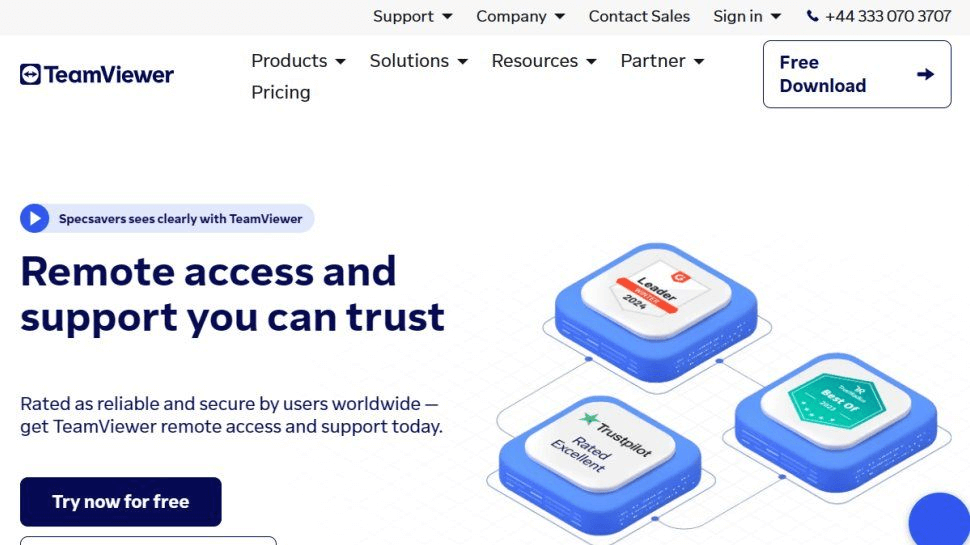
TeamViewer blijft een van de beste softwareoplossingen voor het vastleggen van extern bureaubladschermen op Windows, dankzij de vlekkeloze externe connectiviteit, soepele streamingkwaliteit en het robuuste beveiligingskader. TeamViewer heeft zijn toolkit voor schermopname verbeterd met:
- Op AI gebaseerde sessietagging voor snel zoeken,
- Automatische cloudback-up van opnamen,
- Geavanceerde auditlogs en
- Gedetailleerde sessierapporten ontworpen voor IT-compliance.
Het grootste voordeel is de betrouwbaarheid, zelfs op zwakke of instabiele netwerken. Of u nu een wereldwijde IT-infrastructuur beheert of samenwerkt met gedistribueerde teams, TeamViewer levert consistente prestaties van professionele kwaliteit.
3. AnyDesk Professional
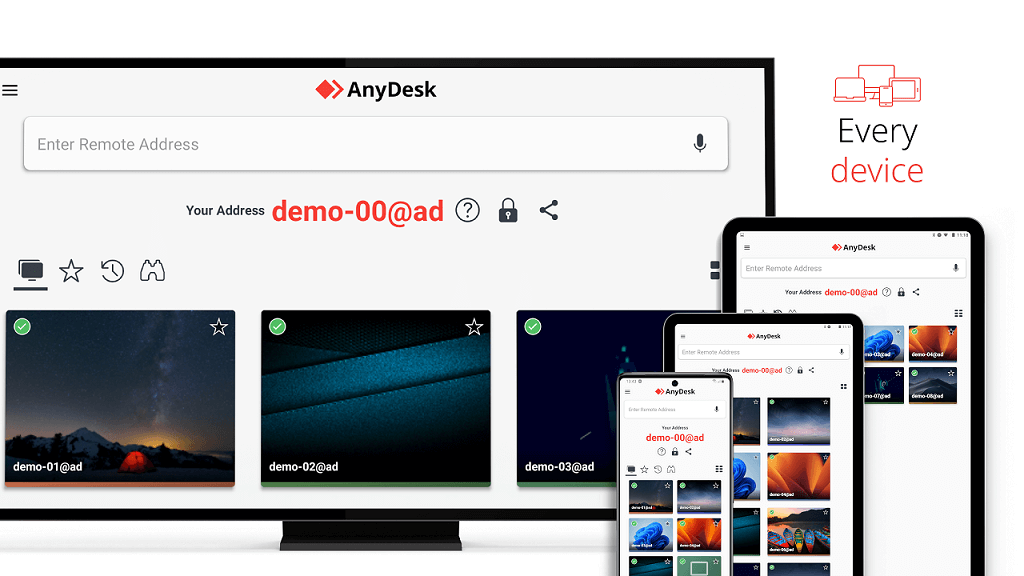
AnyDesk heeft zijn reputatie verdiend op het gebied van pure snelheid. Aangedreven door de eigen DeskRT-codec biedt het een ultra-lage latentie en heldere videokwaliteit, waardoor schermopname ongelooflijk soepel en responsief verloopt.
In 2025 verbetert AnyDesk zijn opname-engine om de helderheid te behouden, zelfs in omgevingen met een lage bandbreedte, wat het ideaal maakt voor organisaties met externe werknemers in verschillende regio's. De Eenvoud en efficiëntie maken het een favoriet voor IT-supportteams, freelancers en kleine tot middelgrote ondernemingen die snelle, betrouwbare externe toegang met scherpe schermopname nodig hebben.
4. Chrome Remote Desktop + Recorder-add-ons

Chrome Remote Desktop blijft een van de populairste gratis tools. Hoewel het geen ingebouwde opnamefunctie biedt, verandert de combinatie met vertrouwde schermopname-extensies het in een verrassend capabele oplossing.
Deze installatie is snel uit te voeren, lichtgewicht en ideaal voor:
- Particuliere gebruikers
- Docenten
- Studenten
- Freelancers
- Iedereen die externe toegang en eenvoudige opname wil zonder ingewikkelde software
Omdat het echter geavanceerde functies mist, zoals bediening van meerdere monitoren, versleutelingsinstellingen of bedrijfsaudits, is het niet geschikt voor bedrijven met strikte nalevingsvereisten.
5. Splashtop Enterprise
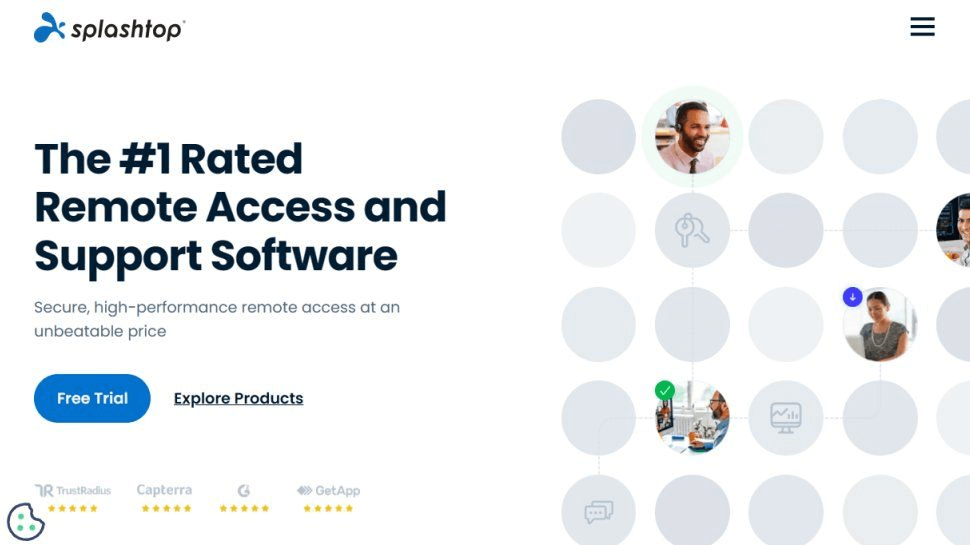
Splashtop wordt veel gebruikt in grote organisaties vanwege de indrukwekkende combinatie van snelheid, beveiliging en gecentraliseerd beheer. De ingebouwde schermopname- en opnametools zijn perfect voor:
- Nalevingsaudits
- Kwaliteitsborging
- Technische ondersteuning
- Prestatiebeoordelingen
- Documentatie en training
Met sterke versleuteling, op rollen gebaseerde machtigingen en schaalbare implementatie-opties is Splashtop een eersteklas keuze voor bedrijfsomgevingen waar betrouwbaarheid en beveiliging van vitaal belang zijn.
6. OBS Studio met plug-ins voor opnames op afstand
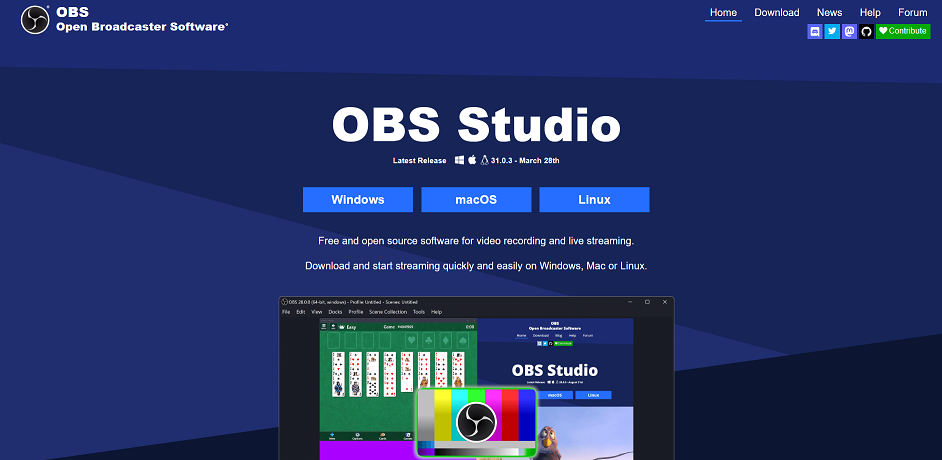
OBS Studio, dat traditioneel bekend staat om professionele live-streaming, breidt zijn mogelijkheden uit dankzij nieuwe plug-ins voor opnames op afstand. Met deze plug-ins kunnen gebruikers op veilige wijze bureaubladen op afstand opnemen met volledige aanpassingsmogelijkheden voor bitrate, resolutie, lay-out en audiorouting.
Dit maakt OBS de ideale optie voor:
- Gamers
- YouTubers
- Trainers
- Digitale artiesten
- Iedereen die ultieme controle nodig heeft over opname-instellingen
Hoewel OBS ongeëvenaarde flexibiliteit biedt, vereist het meer instellingen en technische kennis vergeleken met traditionele hulpmiddelen voor bureaubladen op afstand.
Belangrijkste toepassingen van schermopnamehulpmiddelen voor bureaubladen op afstand
Schermopnamehulpmiddelen voor bureaubladen op afstand worden op vele gebieden gebruikt omdat ze digitaal werk beter zichtbaar, begrijpelijker en controleerbaar maken. Dit zijn de belangrijkste manieren waarop mensen ze tegenwoordig gebruiken:
- IT-ondersteuning en probleemoplossing: Schermopname helpt IT-teams om problemen helder te zien in plaats van te vertrouwen op onduidelijke uitleg. Ze kunnen problemen sneller diagnosticeren en een bibliotheek opbouwen met opgeloste cases voor training en naslag.
- Werknemersmonitoring en naleving: Bedrijven in de financiële sector, gezondheidszorg, juridische sector en andere gereguleerde industrieën gebruiken schermopname om ervoor te zorgen dat taken voldoen aan beveiligingsregels. Het biedt bewijs van wat er op een computer is gebeurd en helpt de verantwoordingsplicht te handhaven.
- Lesgeven en training op afstand: Leraren en trainers nemen lessen, zelfstudies en demonstraties op zodat lerenden in hun eigen tempo kunnen meekijken. Bedrijven gebruiken opnames ook om nieuwe werknemers te trainen in belangrijke systemen.
- Kwaliteitsborging en workflowverbetering: Teams bekijken opgenomen sessies om fouten op te sporen, processen te testen en de efficiëntie te verbeteren. Dit leidt tot consistenter werk en minder fouten.
- Samenwerking op afstand en creatief werk: Ontwerpers, editors en marketeers gebruiken schermopname om werk visueel te tonen, waardoor feedback sneller en duidelijker wordt.
- Persoonlijk gebruik: Gamers nemen gameplay op, studenten slaan online lessen op en alledaagse gebruikers leggen schermen vast om anderen te helpen bij het oplossen van computerproblemen.
Schermopname voor bureaubladen op afstand is een waardevol hulpmiddel geworden omdat het flexibel, eenvoudig te gebruiken en nuttig is in vele situaties.
Conclusie
Kortom, software voor het vastleggen van extern bureaublad-schermen is uitgegroeid tot een essentieel hulpmiddel voor bedrijven, docenten, IT-teams en alledaagse gebruikers. Door helderheid, beveiliging en gebruiksgemak te combineren, stroomlijnen deze tools de samenwerking, verbeteren ze de documentatie en verhogen ze de productiviteit in uiteenlopende scenario's. Van snelle oplossingen zoals AnyViewer tot veelzijdige opties zoals OBS Studio, er is een tool voor elke behoefte en vaardigheidsniveau. Het kiezen van de juiste software zorgt voor soepeler thuiswerken, betere training en efficiëntere probleemoplossing voor externe computers, waardoor schermopname een onschatbaar onderdeel van de moderne digitale workflow wordt.

