

Opgelost: Extern bureaublad Er zijn geen audioapparaten geïnstalleerd
Heb je te maken met de vervelende situatie waarin de foutmelding "Geen audioapparaten geïnstalleerd" wordt weergegeven in Extern bureaublad? Geen zorgen, dit artikel beschrijft vier beproefde oplossingen om je te helpen dit probleem op te lossen.

By Tyler / Published on September 16, 2026


Hoe los ik 'Geen audioapparaten geïnstalleerd' op in Extern bureaublad?
Ik breng een verbinding tot stand vanaf een Windows 7 Enterprise-computer naar een Windows 10-systeem. Ik heb nauwgezet meerdere handleidingen gevolgd om audioredirectie te configureren. Het afspelen werkt zoals verwacht, maar ik loop tegen een probleem aan met opnemen. Enige suggesties om dit op te lossen?”
- Vraag van Reddit
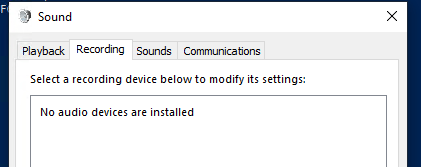
Extern bureaublad-fout "Geen audioapparaten geïnstalleerd" oplossen [4 oplossingen]
Om het probleem met Extern bureaublad "Geen audioapparaten geïnstalleerd" op te lossen, heeft u vier mogelijke oplossingen tot uw beschikking. Laten we beginnen met het uitvoeren van deze stappen.
Oplossing 1. Controleer de Windows Audio-service
Als u het probleem "Geen audioapparaten geïnstalleerd" tegenkomt bij de opname via Extern bureaublad, is det essentiëel om ervoor te zorgen dat de Windows Audio-service actief is op zowel de RDP-server als de client.
Stap 1. Klik met de rechtermuisknop op de knop "Start" om het menu te openen en kies voor "Windows PowerShell (Admin)."

Stap 2. Voer de volgende opdracht uit om de status van de service te controleren:
- Get-Service Audiosrv
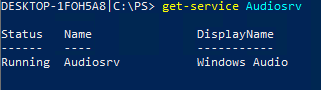
Als de service al actief is, gaat u verder met de volgende oplossing. Zo niet, ga dan door met de stappen om de service te starten.
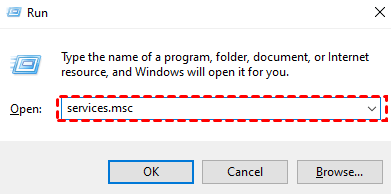
Stap 3. Druk tegelijkertijd op "Win+R," typ "services.msc" in het dialoogvenster Uitvoeren en klik op "OK" om het serviceniveau te openen.
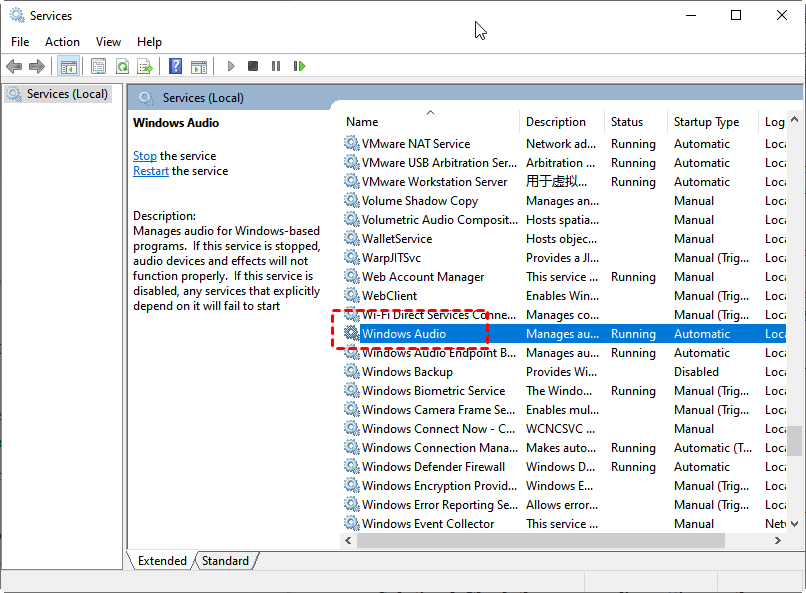
Stap 4. Zoek in het serviceniveau naar "Windows Audio", klik er met de rechtermuisknop op en ga door naar de volgende stap.
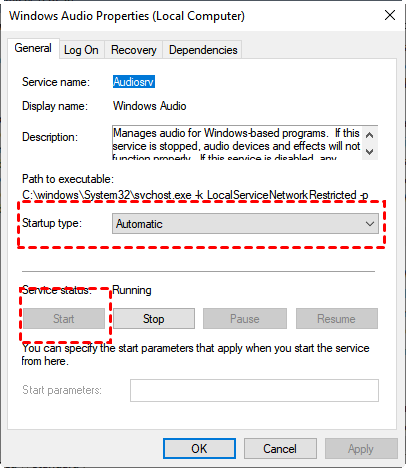
Stap 5. Kies op het tabblad Algemeen bij "Opstarttype" de optie "Automatisch." Selecteer bij de "Servicestatus" de optie "Starten," en bevestig uw selecties door op "OK" te klikken.
Oplossing 2. Controleer de UmRdpService-service
Naast de vorige oplossing moet u er ook voor zorgen dat de service Remote Desktop Services UserMode Port Redirector (UmRdpService) wordt uitgevoerd.
Stap 1. Open PowerShell en voer de volgende opdracht uit om de status van de UmRdpService te controleren:
- Get-Service UmRdpService
Als de service al wordt uitgevoerd, gaat u verder met de volgende oplossing. Als deze niet wordt uitgevoerd, gaan we verder met de stappen om de service te starten.
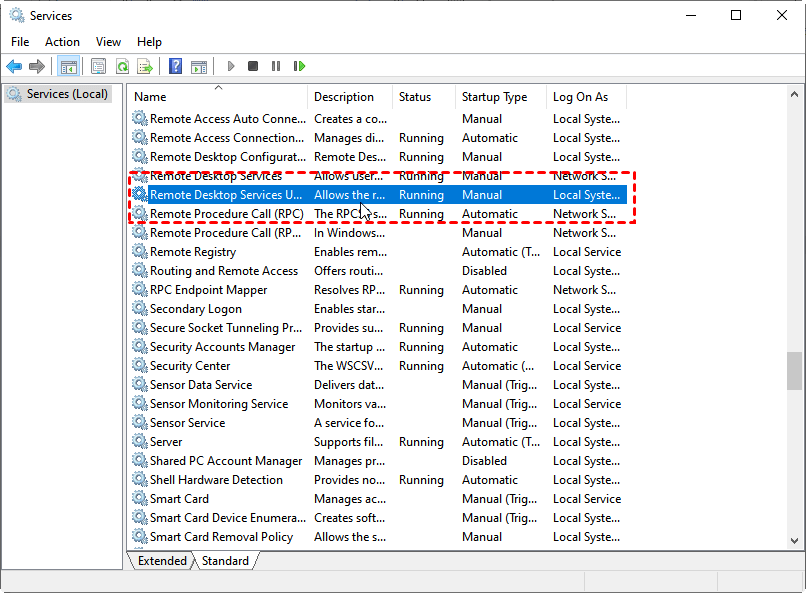
Stap 2. Open het menu Services en zoek naar "Remote Desktop Services UserMode Port Redirector." Klik er met de rechtermuisknop op om door te gaan.
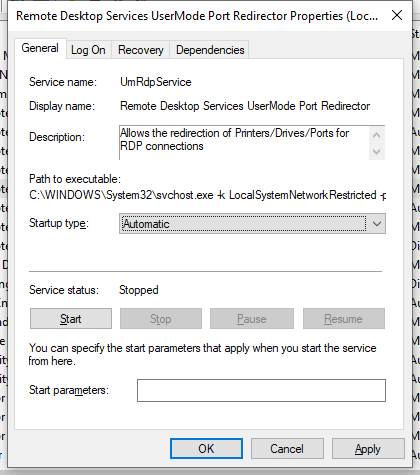
Stap 3. Kies op het tabblad Algemeen bij "Opstarttype" de optie "Automatisch." Selecteer bij de "Servicestatus" de optie "Starten," en bevestig uw selecties door op "OK" te klikken.
Oplossing 3. Controleer de GPO-instellingen
Om ervoor te zorgen dat uw groepsbeleidinstellingen het afspelen van externe audio niet belemmeren, kunt u deze stappen volgen:
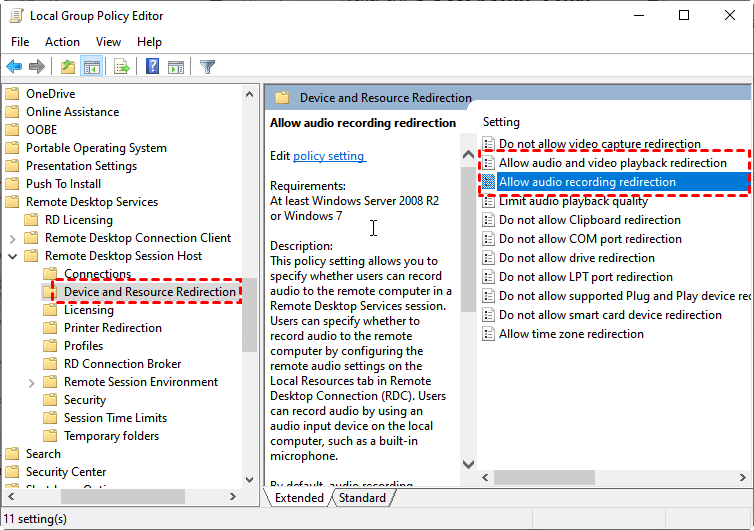
Stap 1. Druk op de externe computer op Win + R om het dialoogvenster Uitvoeren te openen. Typ "gpedit.msc" in en druk op OK om het venster Editor voor lokaal groepsbeleid te openen.

Stap 2. Navigeer naar het volgende pad: Lokale computerbeleid > Computerconfiguratie > Beheersjablonen > Windows-onderdelen > Externedoorservices > Host voor extern bureaublad-sessies > Omleiding van apparaten en resources.
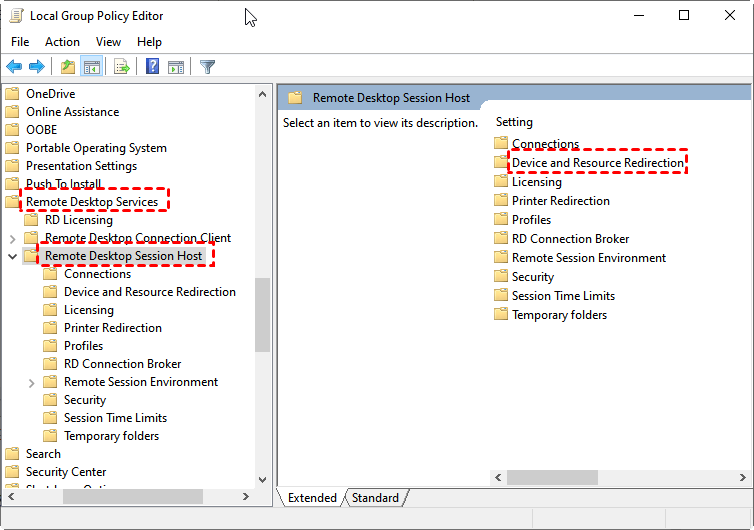
Stap 3. Zoek in de sectie Omleiding van apparaten en resources naar Omleiding voor het afspelen van audio en video toestaan en Omleiding voor audio-opname toestaan in het rechterdeelvenster.
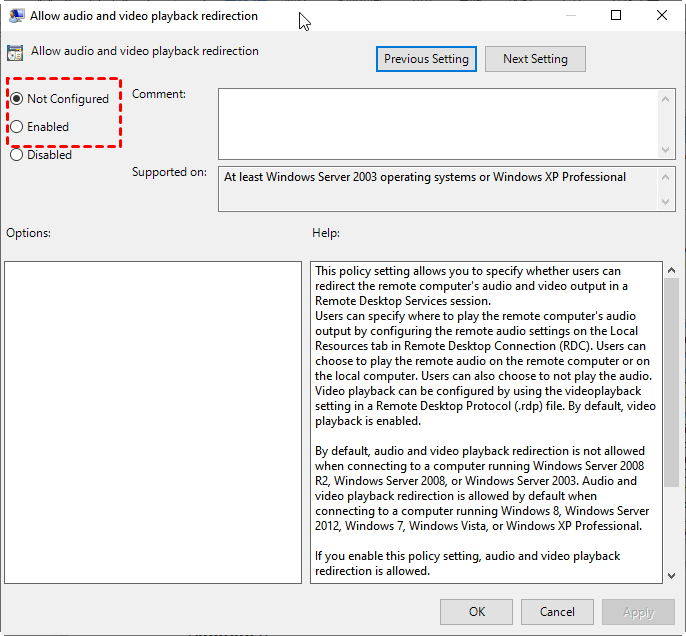
Stap 4. Selecteer deze twee instellingen afzonderlijk en zorg ervoor dat ze zijn geconfigureerd als "Ingeschakeld."
Oplossing 4. Controleer de programmainstellingen
Als u de ingebouwde mstsc.exe-client (Verbinding met extern bureaublad) gebruikt voor uw RDP-sessies, is het verstandig om de instellingen ervan te verifiëren voor optimale audioprestaties. Dit doet u als volgt:
Stap 1. Druk tegelijkertijd op de toetsen "Windows" en "R". Typ in het dialoogvenster dat wordt weergegeven "mstsc" en druk op "Enter."

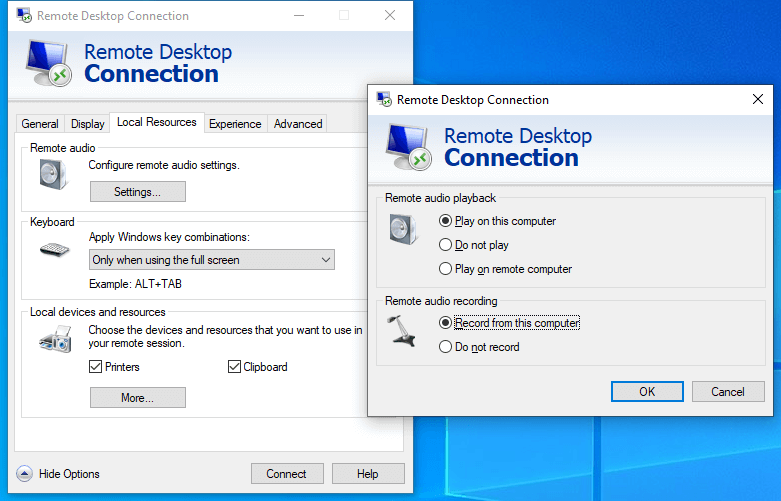
Stap 2. Klik in het venster Verbinding met extern bureaublad op de knop "Opties weergeven".

Stap 3. Ga naar het tabblad "Lokale bronnen". Wijzig onder "Extern audio" de instelling van "Niet opnemen" in "Opnemen vanaf deze computer" in het gedeelte voor externe audio-opname.
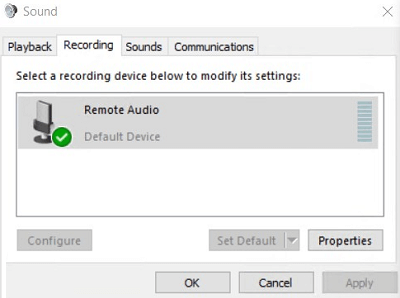
Stap 4. Maak nu verbinding met uw Extern bureaublad. Open na verbinding de instellingen voor "Geluid" in het Configuratiescherm. Controleer op het tabblad "Opnemen" of het apparaat voor Externe audio is geselecteerd als het standaard opnameapparaat voor geluid. Deze aanpassingen optimaliseren uw audio-ervaring tijdens sessies met Extern bureaublad.
Bonustip: Beste alternatief voor Extern bureaublad zonder audioprobleem
Als u aanhoudende problemen ondervindt met het probleem “Er zijn geen audioapparaten geïnstalleerd” in Verbinding met extern bureaublad, kan het de moeite waard zijn om alternatieve oplossingen te verkennen. AnyViewer valt in deze context op als een sterke keuze. Deze gratis software voor extern bureaublad vereenvoudigt niet alleen de synchronisatie van externe audio, maar ontgrendelt ook mogelijkheden voor taken zoals externe videobewerking en zelfs extern pc-gamen.
Dankzij een hoogekwalificeerd technisch team garandeert AnyViewer een soepele en betrouwbare externe verbinding, gekenmerkt door minimale latentie en een indrukwekkende beeldsnelheid van maximaal 60 beelden per seconde. Het presenteert zich als een waardevolle optie om uw externe ervaring te verbeteren. Om hiermee te beginnen en van de voordelen te genieten, hoeft u AnyViewer alleen maar te downloaden en te installeren om vandaag nog aan de slag te gaan. Uw externe computerervaring staat op het punt om naar een hoger niveau te worden getild.

Stap 2. Zodra u bent ingelogd, wordt u begroet door de gebruikersinterface.

Stap 3. Ga op uw clientcomputer naar de sectie "Apparaat". Zoek de pc die u wilt besturen en start een directe verbinding op afstand door te klikken op "Bediening met één klik." Dit gestroomlijnde proces zorgt voor eenvoudige en efficiënte toegang op afstand tot de gewenste computer.

- ★Tips:
- Om uw ervaring met externe toegang verder te verbeteren, kunt u overwegen te upgraden naar AnyViewer's Professional- of Enterprise-abonnement. Hier is een overzicht van de voordelen die u kunt verwachten:
- Verbeterde apparaatbesturing: Beheer moeiteloos meerdere apparaten voor onbewaakte toegang, zodat u alles eenvoudig onder controle heeft.
- Naadloos multitasken: Voer meerdere externe sessies tegelijkertijd uit, waardoor uw workflow efficiënter wordt.
- Snelle bestandsoverdrachten: Draag grote bestanden snel over tussen apparaten, zodat uw gegevens probleemloos worden verplaatst.
- Privacymodus: Krijg toegang tot externe apparaten terwijl uw scherm gedimd blijft en het toetsenbord is uitgeschakeld voor extra privacy en beveiliging.
- ...
Conclusie
Kortom, als u de foutmelding "Er zijn geen audioapparaten geïnstalleerd" ervaart in Extern bureaublad, hoeft u zich geen zorgen te maken. We hebben vier oplossingen gepresenteerd: controleer Windows Audio en UmRdpService, bekijk de groepsbeleidsinstellingen en optimaliseer de client voor verbinding met extern bureaublad. Als de problemen aanhouden, overwogen dan AnyViewer als alternatief voor verbeterde audio en externe besturing. Zeg vaarwel tegen audioproblemen en omarm een naadloze ervaring.

