

Makkelijk opgelost: Het certificaat van de Remote Desktop Gateway Server is verlopen
Sommige gebruikers hebben aangegeven last te hebben van het probleem waarbij het certificaat van de Remote Desktop Gateway server is verlopen. Gelukkig is het eenvoudig op te lossen. Deze post analyseert de oorzaken en biedt vier oplossingen om het te herstellen.

By Tyler / Updated on February 24, 2025


De certificaat van de Remote Desktop Gateway server is verlopen
Een van onze gebruikers krijgt steeds de volgende foutmelding wanneer ze proberen verbinding te maken met een externe computer via RDP-services:
Uw computer kan geen verbinding maken met de externe computer omdat het certificaat van de Remote Desktop Gateway server is verlopen of ingetrokken. Neem contact op met uw netwerkbeheerder voor hulp.
Heeft u suggesties om dit op te lossen?"
- Vraag van Microsoft Community

Hoe de verlopen certificaat van de Remote Desktop Gateway server oplossen [4 oplossingen]
Voordat u weet hoe u het verlopen certificaat van de Remote Desktop Gateway server kunt oplossen op Windows 11/10, moet u de oorzaken van het probleem achterhalen en de methoden aanpassen aan de situatie.
Oplossing 1. Controleer of het certificaat geldig is
Alle RDP-certificaten bevatten informatie, waaronder de naam van de uitgever, de uitgavedatum en de vervaldatum. Dus u moet twee dingen controleren. Ten eerste of het certificaat nog geldig is. Ten tweede of de juiste datum en tijd zijn ingesteld op uw werkstation.
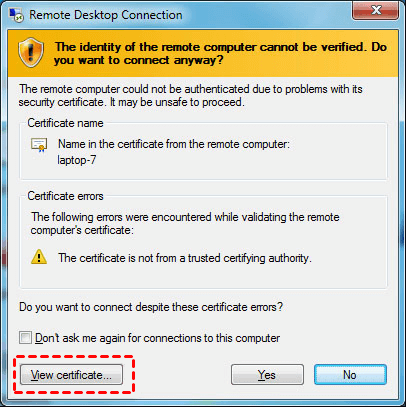
Stap 1. Klik op de knop Bekijk certificaat op het foutmeldingsvenster van het certificaat om het certificaat te bekijken.
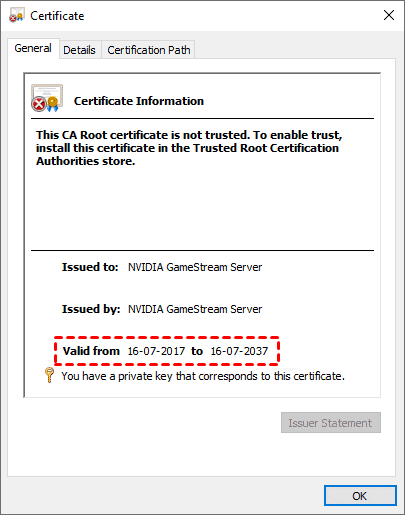
Stap 2. U kunt daar de vervaldatum zien. Zorg er eerst voor dat het certificaat niet verlopen is (als het is verlopen, ga naar Oplossing 3). Zorg er vervolgens voor dat de juiste maand, dag en jaar zijn ingesteld op uw werkstation.
Oplossing 2. Controleer het probleem met certificaatintrekking
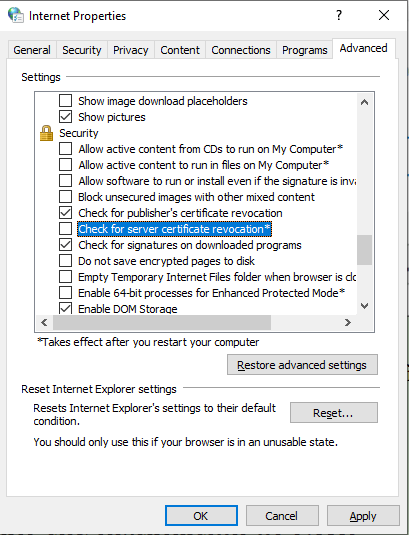
Als het probleem te maken heeft met de intrekking van het servercertificaat, kan dit worden opgelost door het vinkje bij "Controleren op intrekking van servercertificaat" uit te schakelen.
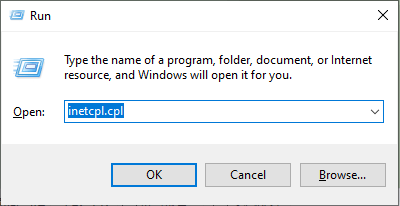
Stap 1. Druk op Win R, en voer het commando "inetcpl.cpl" uit.
Stap 2. Ga naar het tabblad Geavanceerd. Onder het Beveiliging paneel, verwijder het vinkje bij Controleren op de intrekking van servercertificaten. Klik op Toepassen, OK.
Stap 3. Herstart de PC en test of de fout nog steeds optreedt.
Oplossing 3. Maak een nieuw certificaat aan
Als het RDP-servercertificaat verloopt, moet je een nieuw certificaat aanmaken om het probleem op te lossen.
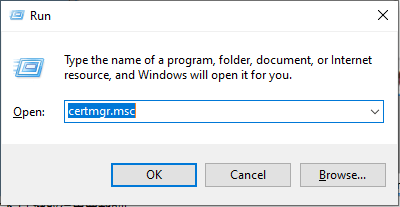
Stap 1. Druk op Win R, en voer het commando "certmgr.msc" uit om de Certificaten snap-in te openen binnen Microsoft Management Console (MMC).
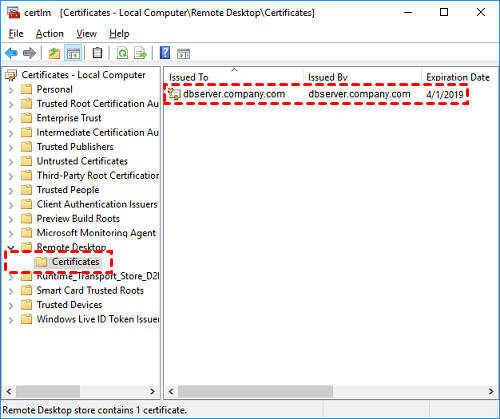
Stap 2. De locatie van het verlopen certificaat is Certificaten > Bureaublad op afstand > Certificaten. Verwijder het verlopen certificaat (CCS) uit het Geconsolideerde certificaatarchief.
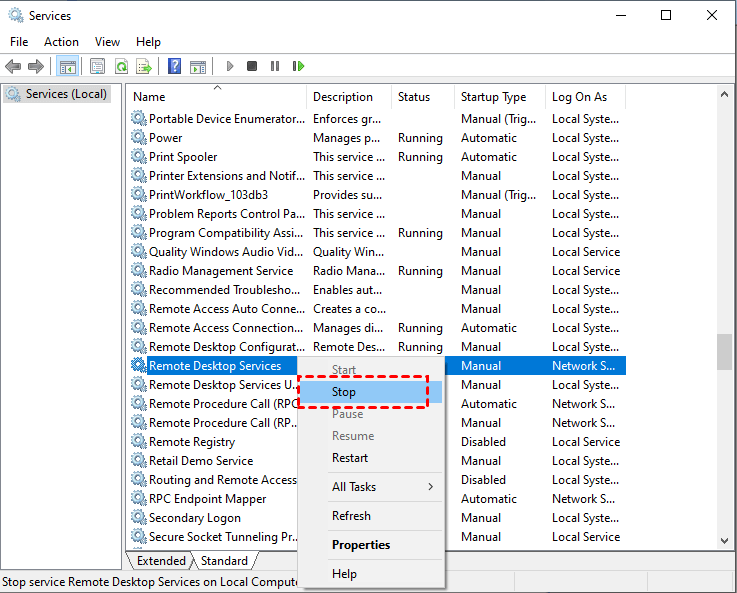
Stap 3. Voer het commando "services.msc" uit om Services te openen. Scroll naar beneden en zoek "Bureaublad op afstand Services". Klik er met de rechtermuisknop op en kies Stoppen om de RDP (Remote Desktop Services) service te stoppen.
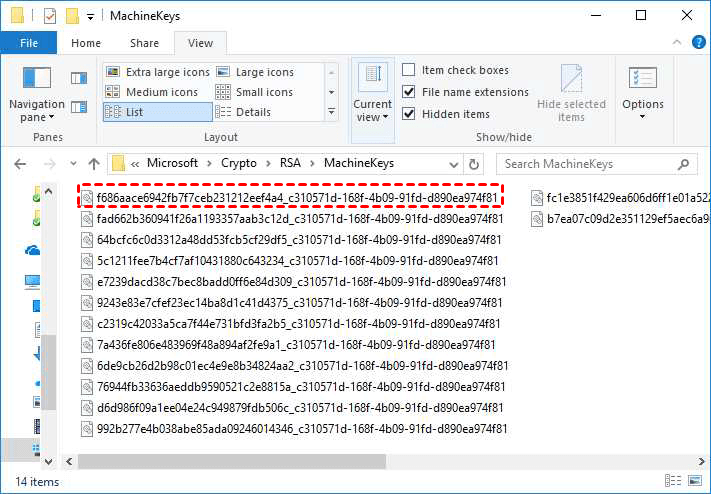
Stap 4. Ga naar C:\ProgramData\Microsoft\Crypto\RSA\MachineKeys, zoek het bestand f686aace6942fb7f7ceb231212eef4a4_. Neem het eigendom van het f686-sleutelbestand over en geef het eigendomsgebruikersaccount Volledige controle over dit bestand. Verwijder het daarna.
Stap 5. Start de Remote Desktop Services service in Services.
Stap 6. Controleer of er een nieuw certificaat is gegenereerd via de Certificaten snap-in in MMC.
Stap 7. Controleer of de fout nog steeds optreedt.
Oplossing 4. Probeer een RDP-alternatief
De definitieve oplossing voor u is het gebruik van een Remote Desktop-alternatief. Bij het kiezen van een Remote Desktop-alternatief kan het grote aantal opties genoeg zijn om je hoofd te laten tollen. Gelukkig hoeft het vinden van de ideale tool niet moeilijk te zijn. Na een uitgebreide vergelijking hebben we het beste Remote Desktop-alternatief gekozen.
AnyViewer is een gratis Remote Desktop-toepassing voor Windows, iOS en Android. Het is het beste Remote Desktop-alternatief om de volgende redenen:
- ✍ AnyViewer is zeer eenvoudig in te stellen en te gebruiken. Remote Desktop vereist een reeks instellingsprocessen. Gebruikers moeten extern bureaublad inschakelen, het IP-adres, de computernaam en het computerwachtwoord verkrijgen.
- ✍ AnyViewer vereist geen aanvullende netwerkconfiguratie wanneer de twee apparaten zich op verschillende netwerken bevinden. Remote Desktop vereist dat de twee apparaten zich in hetzelfde netwerk bevinden, anders moeten gebruikers de ingewikkelde procedure voor het doorsturen van poorten instellen.
- ✍ AnyViewer kan worden gebruikt op Windows Home en Standaard versies. Extern bureaublad kan niet worden gebruikt om verbinding te maken met Windows Home-computers en Windows Standard-computers.
Stap 1. Installeer en start AnyViewer op beide computers. Ga naar Inloggen en vervolgens naar Aanmelden op de Controller-computer (als je al hebt geregistreerd op de officiële website, kun je direct inloggen).

Stap 2. Vul het aanmeldingsformulier in.

Stap 3. U zou nu moeten zien dat u succesvol bent ingelogd bij AnyViewer. Uw apparaat wordt automatisch toegewezen aan het account waarop u bent ingelogd.

Stap 4. Log in op hetzelfde AnyViewer-account op de twee apparaten, dan kunt u klikken op Eén-klik bediening om een directe verbinding tot stand te brengen, klik op Bekijk het scherm om het scherm van een ander te bekijken, of klik op Bestandsoverdracht om bestanden te delen tussen computers.

- Opmerkingen:✎...
- Bovendien kunt u het abonnement van uw account wijzigen naar een professionele of enterprise. Hetgeen wat een zakelijk of professioneel abonnement kan bieden is:
- Meer apparaten kunnen worden toegewezen aan hetzelfde account voor onbeheerde externe toegang.
- Meer verbindingen voor meerdere apparaten om op hetzelfde moment externe verbinding te kunnen maken.
- Eén apparaat kan simultaan verbinding maken met meerdere apparaten.
- Maak het externe computerscherm zwart en schakel het externe toetsenbord en muis uit om privacy te beschermen.
- Transfer 1TB bestanden bij 10 MB/s.
De onderste regel
Deze post introduceert voornamelijk vier oplossingen om het probleem "De certificering van de Remote Desktop Gateway-server is verlopen" op te lossen. Als dit blijft voortduren, probeer dan een alternatief voor Remote Desktop, bijvoorbeeld AnyViewer.

