

Top 3 Methoden voor het op afstand bedienen van een PC via WiFi [PC & Mobiel]
In deze tutorial leer je hoe je een PC op afstand kunt bedienen via WiFi. Er worden twee methoden aanbevolen voor laptopgebruikers en één methode voor mobiele gebruikers.

By Tyler / Updated on January 13, 2025


Hoe kan ik mijn computer via WiFi benaderen?
Ik heb een laptop gekocht, maar om zakelijke redenen moet ik deze vaak gebruiken om mijn desktop op afstand te bedienen. Daarom wil ik nu weten hoe ik op afstand mijn pc via WiFi kan bedienen, alsof ik voor mijn pc zit. Hoe kan ik dit oplossen?"
- Vraag van Reddit

Op afstand een pc bedienen verwijst naar de mogelijkheid om toegang te krijgen tot en het beheren van een computer vanaf een afstand, waardoor gebruikers taken kunnen uitvoeren alsof ze fysiek aanwezig zijn bij de machine. Deze technologie heeft verschillende aspecten van zowel persoonlijk als professioneel computergebruik gerevolutioneerd. Hier volgen enkele populaire methoden die je kunnen helpen om op afstand je pc via WiFi te bedienen.
Hoe je op afstand je pc via WiFi kunt bedienen [3 methoden]
Lees verder om te leren hoe je zowel vanaf een laptop als vanaf mobiele apparaten op afstand een pc via WiFi kunt bedienen. We zullen de voordelen en nadelen verkennen om je te helpen een weloverwogen beslissing te nemen.
Methode 1. Op afstand je pc overal bedienen via AnyViewer
AnyViewer onderscheidt zich als een van de vooraanstaande externe software voor externe bediening, waarmee gebruikers moeiteloos hun pc vanaf elke locatie kunnen bedienen. Of de apparaten nu via WiFi zijn verbonden op hetzelfde netwerk of via verschillende netwerken, AnyViewer zorgt voor een snelle en naadloze verbinding zonder dat er extra netwerkconfiguratie nodig is.
Bovendien biedt AnyViewer de volgende functies:
- Onbeheerde toegang: AnyViewer maakt verbindingen op afstand met apparaten mogelijk, zelfs wanneer ze niet actief worden gebruikt, ideaal voor probleemoplossing en onderhoud.
- Bestandsoverdracht: Deel eenvoudig bestanden tussen verbonden apparaten, wat de samenwerking vereenvoudigt.
- Scherm spiegelen (Mobile Mirror): Bekijk en bedien mobiele apparaten op afstand vanaf een computer, wat de ondersteuning en productiviteit verbetert.
- Scherm delen (Screen Sharing): Met AnyViewer kunnen support-medewerkers snel problemen bekijken en oplossen door het scherm van de gebruiker in realtime te delen.
- Schermwand (Screen Wall): AnyViewer stelt gebruikers in staat om meerdere externe schermen tegelijkertijd op één display te bekijken, waardoor het gemakkelijker wordt om meerdere apparaten tegelijkertijd te beheren.
- ...
Laten we kijken hoe je op afstand je pc overal kunt bedienen via AnyViewer:
Deel 1. Stel AnyViewer in op de externe computer
Stap 1. Download, installeer en run AnyViewer op de Windows-gebaseerde hostcomputer.
Stap 2. Ga naar Aanmelden en klik vervolgens op Registreren om een AnyViewer-account aan te maken.

Deel 2. Start externe bediening vanaf het lokale apparaat
Volg de onderstaande stappen om een pc op afstand te benaderen vanaf een pc of mobiel apparaat.
- Een pc op afstand benaderen vanaf een pc
Stap 1. Op uw lokale pc, krijg AnyViewer. Log vervolgens in op hetzelfde AnyViewer-account.

Stap 2. Ga naar Apparaat, klik op de externe computer en u kunt onbeheerde externe toegang realiseren door op Eén-klik bediening te klikken.

- Een pc op afstand benaderen vanaf een mobiel apparaat
Stap 1. Download AnyViewer voor iOS of Android vanaf de App Store of Google Play. Log in op hetzelfde AnyViewer-account.
Stap 2. Dan worden hier alle apparaten weergegeven die zijn aangemeld bij hetzelfde account.
Stap 3. Tik op de externe computer en tik op Eén-klik bediening om onbeheerde externe toegang tot de specifieke computer te realiseren.
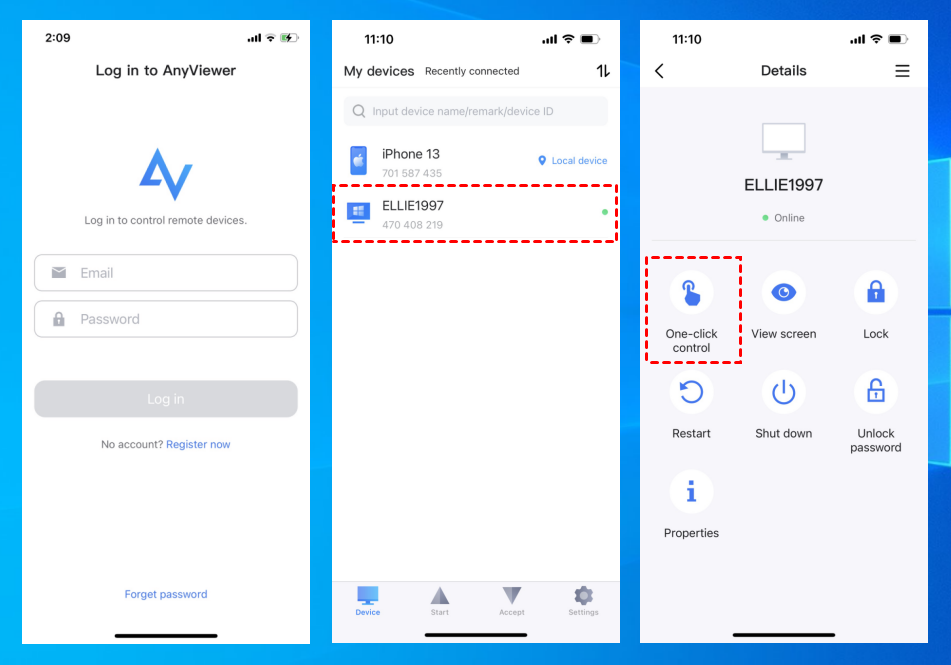
Stap 4. Dan maakt u succesvol verbinding met de externe pc vanaf uw mobiele apparaat. Het ondersteunt zowel verticale als horizontale schermen; u kunt vrij schakelen.

- ✍ Note:
- Upgrade uw account naar een Professional of Enterprise plan als u meer apparaten wilt toewijzen voor onbeheerde externe toegang met één klik, meerdere computers tegelijk wilt bedienen, of geavanceerde functies zoals het verbinden met andere computers in privacy mode wilt ontgrendelen.
Methode 2. PC bedienen via WiFi met behulp van de ingebouwde RDP van Windows
Om PC externe bediening via WiFi mogelijk te maken, maakt u gebruik van de ingebouwde Windows-app, Remote Desktop. Zorg ervoor dat zowel de hostcomputer als het lokale apparaat zijn verbonden met hetzelfde WiFi-netwerk en ga vervolgens verder met de volgende stappen.
Voor het starten zijn er twee dingen waar u op moet letten:
- Als de twee apparaten niet zijn verbonden met hetzelfde WiFi-netwerk, moet u port forwarding configureren of een VPN gebruiken. Houd er echter rekening mee dat deze alternatieve methoden complexer kunnen zijn, dus het is raadzaam om andere opties te verkennen.
- Remote Desktop Connection (RDP) is niet ondersteund op Windows 10 Home Edition, Windows 8/8.1 Home Edition en Windows 7 Starter/Home Edition. Om het te gebruiken, dient u te upgraden naar de Professional of Enterprise-versie.
Deel 1. Stel Remote Desktop in op de externe computer
Stap 1. Navigeer hier naartoe: Start > Instellingen > Systeem > Remote Desktop en schakel Enable Remote Desktop in.

Stap 2. Zoek Gebruikersaccounts en klik op Selecteer gebruikers die deze PC op afstand kunnen openen.

Stap 3. Nadat u het venster Remote Desktop Users hebt geopend, klikt u Op Toevoegen om gebruikers toe te voegen die toegang hebben tot deze computer (u moet bestaande gebruikers toevoegen om op afstand toegang te krijgen).

Deel 2. Start externe bediening vanaf het lokale apparaat
De stappen voor toegang vanaf een pc en mobiele apparaten kunnen enigszins verschillen.
- Start externe bediening vanaf uw lokale pc
Stap 1. De client-pc heeft geen configuratie nodig. Zoek gewoon naar Remote Desktop Connection in het zoekvak. En open het vervolgens.

Stap 2. Voer het IP-adres en gebruikersnaam in in de interface van Remote Desktop Connection om verbinding te maken (als u niet weet wat het IP-adres en de gebruikersnaam van uw computer zijn, volg dan de onderstaande tutorial).

- Start externe bediening vanaf uw mobiele apparaten
De volgende stappen zijn gebaseerd op het iOS-systeem en tonen u hoe u iPhone-afstandsbediening voor Windows 10 kunt realiseren. De stappen zijn vergelijkbaar als u Android-afstandsbediening voor Windows 10 wilt realiseren.
Stap 1. Zoek naar "Microsoft Remote Desktop" in de App Store en open de app nadat de download en installatie zijn voltooid. Klik op het " "teken in de rechterbovenhoek van de interface en selecteer " Computer toevoegen " in het pop-upvenster.
Stap 2. Voeg PC-naam en Gebruikersaccount toe en klik vervolgens op Opslaan.
Stap 3. Klik op het zojuist aangemaakte IP-adrespictogram, voer de gebruikersnaam en het wachtwoord in van de te bedienen computer in het pop-upvenster "Voer uw gebruikersaccount in" en klik op Doorgaan om de verbinding succesvol tot stand te brengen.
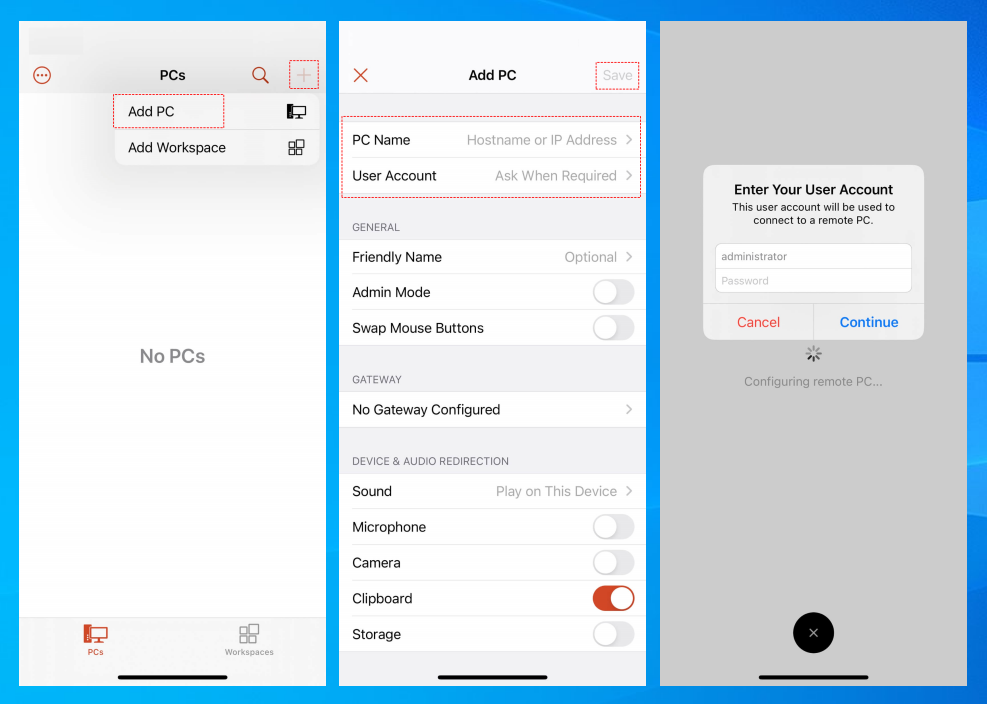
Stap 4. Vervolgens kunt u het scherm van de gecontroleerde computer op uw mobiele apparaat zien en de muis besturen.

Hoe u het IP-adres en de gebruikersnaam kunt opvragen
Stap 1. Druk op de Windows-toets R om het uitvoeren dialoogvenster te openen. Typ "cmd" en druk op OK. Typ vervolgens "ipconfig" en druk op Enter. Nu kunt u een groep IP-adressen zien, waarvan het IPv4-adres degene is die u nodig heeft.

Stap 2. Typ vervolgens "query user" om de gebruikersnaam te zien.

Methode 3. Computer op afstand bedienen via Chrome Remote Desktop
Chrome Remote Desktop is een tool voor extern toegang ontwikkeld door Google waarmee gebruikers op afstand toegang kunnen krijgen tot en controle kunnen uitvoeren op een andere computer via de Chrome-browser. Het stelt gebruikers in staat om op een veilige manier toegang te krijgen tot hun computers of op afstand assistentie te verlenen aan anderen via internet.
Voordat u naar de Google Chrome Remote Desktop tutorial gaat, zorg ervoor dat u deze twee essentiële zaken heeft:
- Google-account
- Chrome-webbrowser
Stap 1. Meld u op beide computers aan bij hetzelfde Google-account als u niet bent aangemeld. Open vervolgens de webpagina van Chrome Remote Desktop.

Stap 2. Klik eerst op Extern bureaublad en klik vervolgens op de blauwe downloadknop.

Stap 3. Klik op Add to Chrome om Chrome Remote Desktop toe te voegen aan je Chrome-browser.

Stap 4. Klik op Add extension om de download te bevestigen.

Stap 5. Klik op Accepteren & Installeren.

Stap 6. Voer een naam in voor je computer en klik dan op Volgende.

Stap 7. Kies een PIN-code met minimaal 6 cijfers en voer deze twee keer in om het programma te starten.

Stap 8. Nadat beide computers succesvol hun PIN-codes hebben aangemaakt, kun je hier op de lokale computer de beschikbare computers zien. Klik op de computer waarmee je verbinding wilt maken.

Stap 9. Voer de PIN-code in van de externe computer en klik dan op de blauwe pijl. Nu kun je deze gaan bedienen.

Conclusie
Kortom, het op afstand bedienen van een pc via wifi biedt enorme flexibiliteit voor zowel persoonlijke als professionele taken. Of u nu gebruik maakt van software van derden zoals AnyViewer, de ingebouwde Remote Desktop Protocol (RDP) van Windows, of Google Chrome Remote Desktop, het proces kan worden gestroomlijnd met de juiste tools en instellingen. Deze methoden stellen gebruikers in staat om naadloos hun pc"s op afstand te besturen vanaf elke locatie, waardoor de productiviteit wordt verhoogd en samenwerking wordt vergemakkelijkt. Door de beschreven stappen te volgen en de juiste methode te gebruiken die is afgestemd op uw behoeften, kunt u efficiënt toegang krijgen tot en uw computer op afstand beheren, zodat u verbonden en productief blijft, ongeacht uw locatie.

