

iPhone op afstand besturen Vanaf pc in 2026 [5 methoden]
Dit artikel behandelt de verschillende manieren en voordelen van het op afstand besturen van een iPhone vanaf een pc. Van het begrijpen van de concepten tot de daadwerkelijke uitvoering, deze uitgebreide gids biedt inzichten en stapsgewijze instructies voor een naadloze ervaring.

By Tyler / Published on September 16, 2026


Kun je een iPhone vanaf een pc besturen?
Het antwoord is ja. Verbonden blijven en de controle behouden over je apparaten is vandaag de dag belangrijker dan ooit. Dankzij technologische vooruitgang is het nu mogelijk om een iPhone op afstand te besturen vanaf een pc, wat ongekende gemak en efficiëntie biedt. Of je nu bestanden wilt openen, problemen wilt oplossen, Android Vanaf iPhone wilt besturen, of gewoon je apparaat op afstand wilt beheren, het op afstand besturen van je iPhone vanaf je computer opent eindeloze mogelijkheden. In dit artikel verkennen we de verschillende methoden en tools die beschikbaar zijn om een iPhone naadloos op afstand te besturen vanaf een pc. Daarnaast introduceren we ook de beste manier om Android op afstand te besturen vanaf een pc.

Hoe bestuur je een iPhone op afstand vanaf een pc [5 manieren]
Hoe bestuur je een iPhone op afstand vanaf een pc? Deze handleiding introduceert 5 handige tools waarmee je je iPhone op afstand kunt besturen vanaf je pc. Laten we eens kijken welke vijf dit zijn en wat de stappen zijn voor elk ervan.
Manier 1. iMyFone MirrorTo
Maak kennis met iMyFone MirrorTo, een intuïtieve applicatie voor schermgespiegeling die is ontworpen om je iPhone moeiteloos te beheren vanaf je pc. Met de gebruiksvriendelijke interface stelt iMyFone MirrorTo je in staat om personen te helpen die te maken hebben met frequente technische storingen op hun iOS-apparaten. Zend iPhone-schermen naadloos uit en neem de controle over om problemen efficiënt op te lossen. Deze robuuste tool beschikt over formidabele mogelijkheden, waardoor je je iPhone kunt spiegelen en besturen via een wifi-verbinding of via USB.
Stap 1. Download en installeer de applicatie op je pc.
Stap 2. Zorg ervoor dat je iPhone en pc zijn verbonden met hetzelfde wifi-netwerk.
Stap 3. Open het Bedieningspaneel op je iPhone en selecteer "Schermgespiegeling." Kies je pc om het scherm te spiegelen.
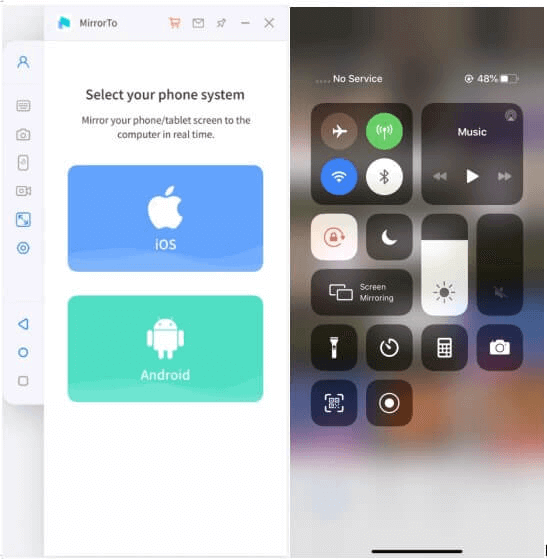
Stap 4. Ga naar Instellingen op je iPhone en activeer Bluetooth. Koppel de Bluetooth van je telefoon met die van je computer. Deze verbinding maakt het mogelijk om je iPhone op afstand te besturen vanaf een MacBook of pc.
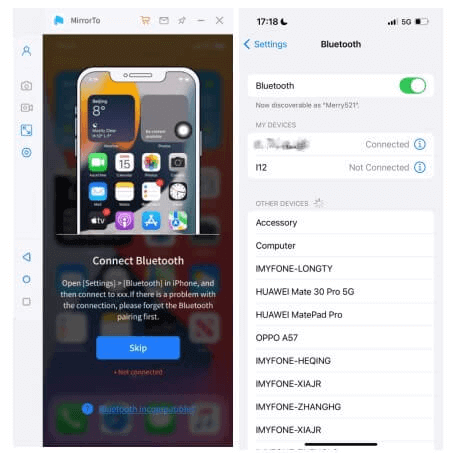
Stap 5. Zodra de Bluetooth-verbinding tot stand is gebracht, kunt u op uw computer met uw muis genieten van naadloze externe toegang tot uw iPhone.
Methode 2. AirDroid
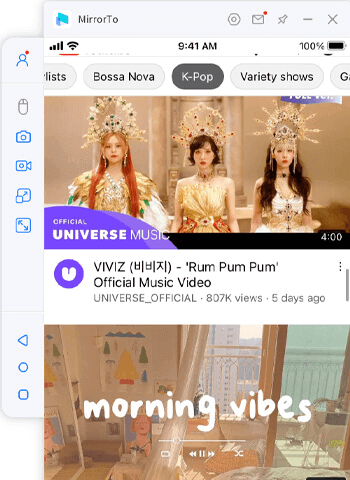
AirDroid Cast onderscheidt zich als een steeds populairdere software en trekt de aandacht vanwege zijn opmerkelijke eigenschappen. De stijgende populariteit is te danken aan de uitzonderlijke functies. Deze software biedt eersteklas schermspiegelingsmogelijkheden en garandeert resultaten van superieure kwaliteit. Hiermee kunnen gebruikers hun iPhone-scherm rechtstreeks vanaf hun pc bedienen.
Stap 1. Begin met het downloaden en installeren van AirDroid Cast op zowel uw iPhone als uw pc. Zorg ervoor dat u de app na de installatie op beide apparaten start.
Stap 2. Gebruik een kabel om uw iPhone op de pc aan te sluiten. Kies op uw pc de USB-kabelmodus voor schermspiegeling vanaf uw iPhone.

Stap 3. Ga naar uw telefooninstellingen en verleen toegang tot de USB voor herkenning.
Stap 4. Zodra het verbindingsproces is voltooid, start u het spiegelen. Tik op het handpictogram aan de linkerkant en volg de meegeleverde instructies om enkele instellingen te voltooien. Daarna kunt u uw iPhone-scherm moeiteloos vanaf uw pc bedienen zonder dat u hoeft te jailbreaken.
Methode 3. TeamViewer
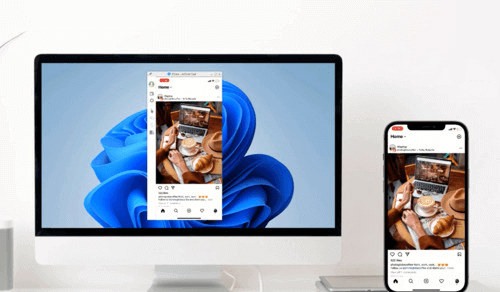
TeamViewer is een veelzijdige softwareoplossing die is ontworpen om externe verbindingen tussen apparaten te vergemakkelijken. Of je nu Windows, Mac, Android of iOS gebruikt, TeamViewer biedt uitkomst. Dankzij de brede compatibiliteit heb je naadloos toegang tot bestanden die op je iPhone zijn opgeslagen, zodat je ze vanaf elke locatie op een pc of laptop kunt gebruiken. Deze flexibiliteit is van onschatbare waarde wanneer je onderweg bent en op afstand toegang nodig hebt tot kantoorbronnen.
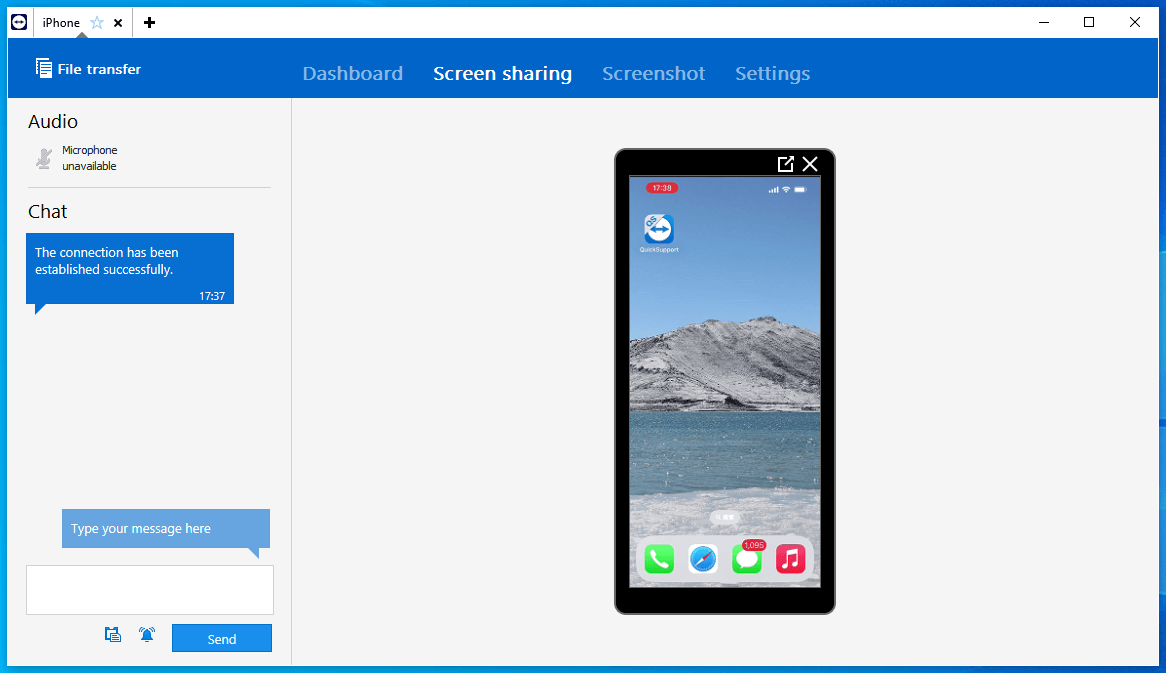
Stap 1. Begin met het downloaden van de TeamViewer QuickSupport-app voor iOS op je iPhone.
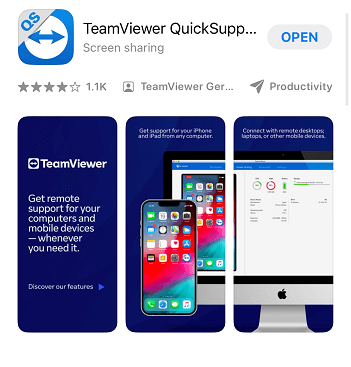
Stap 2. Open de applicatie na het downloaden en volg de installatie-instructies. Deel je unieke ID met je pc.

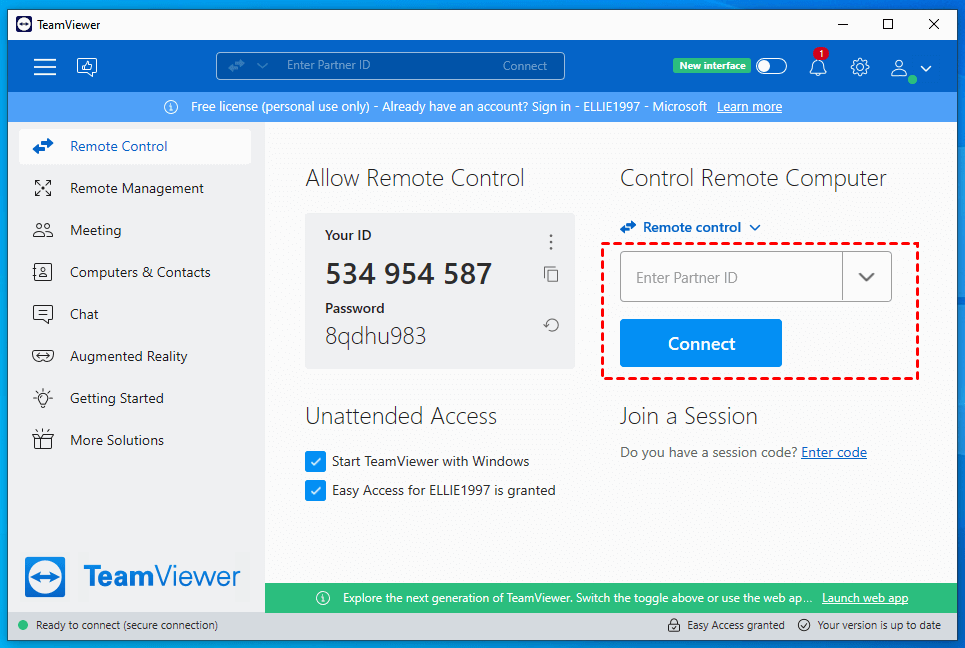
Stap 3. Ga verder door TeamViewer (Classic) te downloaden en te installeren op je pc. Start de toepassing na de installatie.
Stap 4. Voer de ID van de iPhone in het daarvoor bedoelde veld in en start de verbinding door op de knop "Verbinding maken" te klikken.
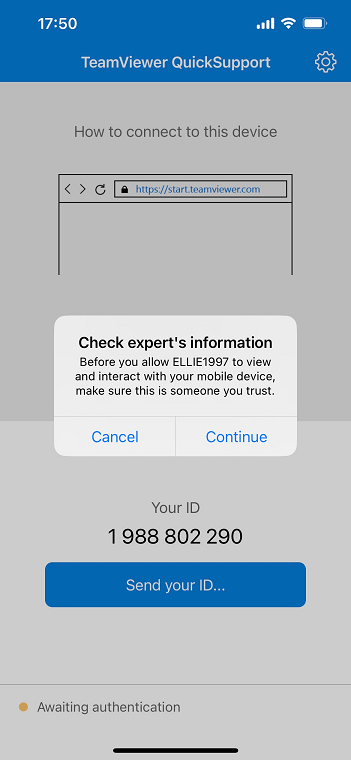
Stap 5. Tik op je iPhone op de optie "Doorgaan" om verder te gaan.
Stap 6. Verleen toestemming door te tikken op "Toestaan" wanneer hierom wordt gevraagd.

Stap 7. Start de schermuitzending door op "Start Broadcast" te tikken.
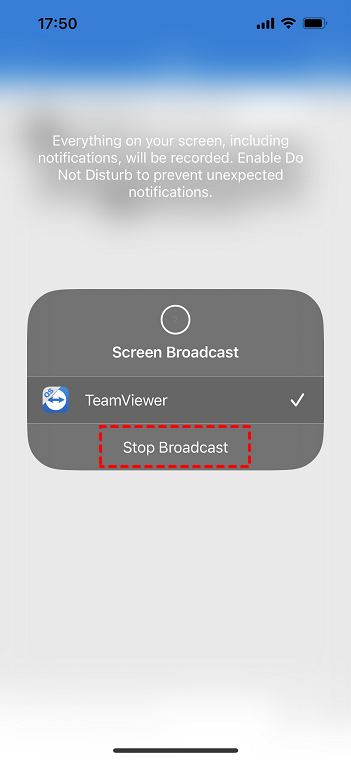
Stap 8. Nu hebt u vanaf de verbonden pc volledige controle over uw iPhone.
Methode 4. Veency
Veency is software voor externe besturing waarmee gebruikers hun iPhone of iPad vanaf een pc kunnen beheren. Dankzij schermdeling stelt deze software gebruikers in staat om alle functies van hun iPhone rechtstreeks vanaf hun pc te bedienen. Dit omvat taken zoals het ontgrendelen/vergrendelen van het apparaat, het aanpassen van de pictogramgrootte, het bladeren door de galerij en zelfs het starten van applicaties, dit alles zonder de iPhone fysiek aan te hoeven raken. Houd er echter rekening mee dat Veency uitsluitend werkt op gejailbreakte iPhones.
Stap 1. Begin met het openen van de Cydia Appstore op uw gejailbreakte iPhone. Zoek naar Veency in de winkel.
Stap 2. Installeer de Veency-app op uw iPhone. Houd er rekening mee dat de app automatisch op de achtergrond wordt gestart en dat het pictogram mogelijk niet zichtbaar is op het startscherm.
Stap 3. Terwijl Veency op de achtergrond draait, gaat u op uw iPhone naar "Instellingen" > Wi-Fi om het IP-adres te vinden.
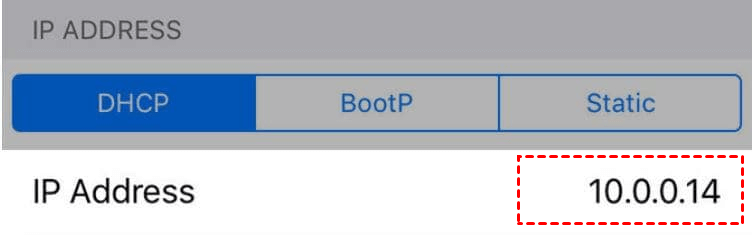
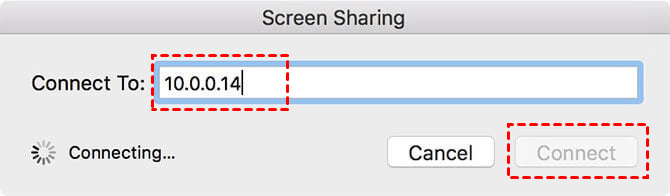
Stap 4. Voer vervolgens het IP-adres in de VNC-client op uw pc in en klik op "Verbinden".
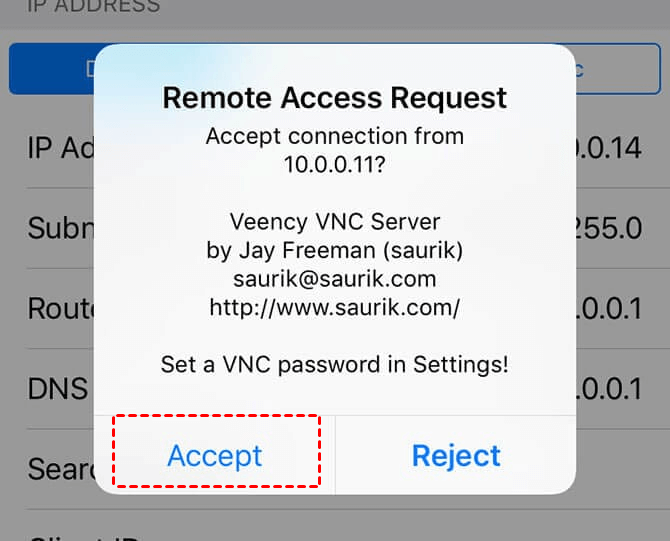
Stap 5. Als de verbinding tot stand is gebracht, ontvang je een verbindingsverzoek op je iPhone. Accepteer het verzoek en het scherm van je iPhone wordt gespiegeld in de VNC Client op je desktop.
Manier 5. ApowerMirror
ApowerMirror is een veelzijdig softwaretool waarmee je je iPhone naadloos op afstand kunt besturen vanaf een pc. Dankzij de intuïtieve interface en geavanceerde functies biedt ApowerMirror een handige oplossing voor gebruikers om het scherm van hun iOS-apparaat naar hun computer te spiegelen, wat zorgt voor eenvoudige navigatie, scherm delen en bediening.
Stap 1. Download en installeer de applicatie op je pc en start deze vervolgens.
Stap 2. Begin met het spiegelen van je iPhonescherm naar de pc. Zorg ervoor dat beide apparaten zijn verbonden met hetzelfde wifi-netwerk, of gebruik desgewenst een usb-kabel om een verbinding tot stand te brengen tussen je iPhone en computer.
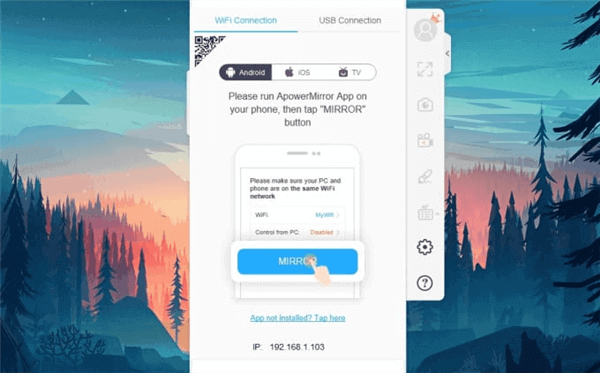
Stap 3. Na het spiegelproces ga je door met het koppelen van de bluetooth-verbinding. Ga op je iPhone naar Instellingen, schakel bluetooth in en zoek je pc op om een verbinding tot stand te brengen.

Stap 4. Nu het spiegelen en het koppelen via bluetooth zijn voltooid, kun je je iPhonescherm rechtstreeks vanaf je pc bedienen.
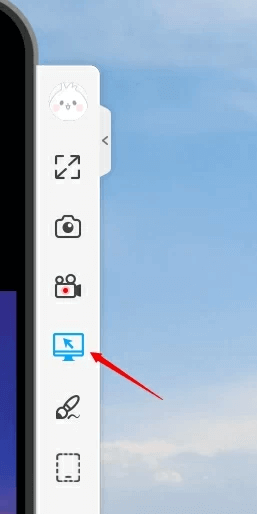
Bonustips: Beste manier om je iPhone-scherm naar een pc te spiegelen
Als het gaat om het weergeven van je iPhone-scherm op je pc, wordt een draadloze tool ten zeerste aanbevolen. Dit zorgt voor een handigere en opgeruimde werkruimte, waardoor je werk gemakkelijker en efficiënter wordt.
Als het gaat om het draadloos weergeven van je iPhone-scherm op een pc, onderscheidt AnyViewer zich als krachtige en toonaangevende software voor extern bureaublad. Met naadloze externe bureaubladmogelijkheden is het de eerste keuze om je iPhone-scherm moeiteloos te delen met je pc, ongeacht je locatie. In wezen stelt AnyViewer gebruikers in staat om hun iPhone-scherm op afstand te projecteren op een Windows-computer, waardoor geografische barrières effectief worden weggenomen.
Bovendien dient AnyViewer als een veelzijdige tool die een overvloed aan functionaliteiten biedt, waaronder onbeheerde externe toegang, bestandsoverdracht, tekstchat en beheer van externe taken. Kortom, het biedt een uitgebreide oplossing die geschikt is voor diverse scenario's voor extern werken en die taken voor externe assistentie met uiterste gemak en efficiëntie vergemakkelijkt.
Stap 1. Begin met het downloaden van AnyViewer naar je apparaat en ga door met de installatie.
Stap 2. Voltooi het aanmeldingsproces om een AnyViewer-account aan te maken, dat automatisch aan je apparaat wordt gekoppeld.

Stap 3. Navigeer in de toepassing naar de sectie "Apparaat" en selecteer je lokale apparaat. Kies "Schermspiegeling mobiel."

Stap 4. In dit stadium verschijnt er een QR-code op het scherm voor verdere actie.

Stap 5. Ga op je iPhone naar de App Store om AnyViewer te downloaden. Zodra deze is geïnstalleerd, zoek je de knop "Start" op en tik je op het scanpictogram in de rechterbovenhoek. Scan vervolgens de QR-code die op het scherm van je apparaat wordt weergegeven. Autoriseer het projectieverzoek door op "OK" te tikken op je iPhone en voltooi het proces door te klikken op "Start Broadcast".
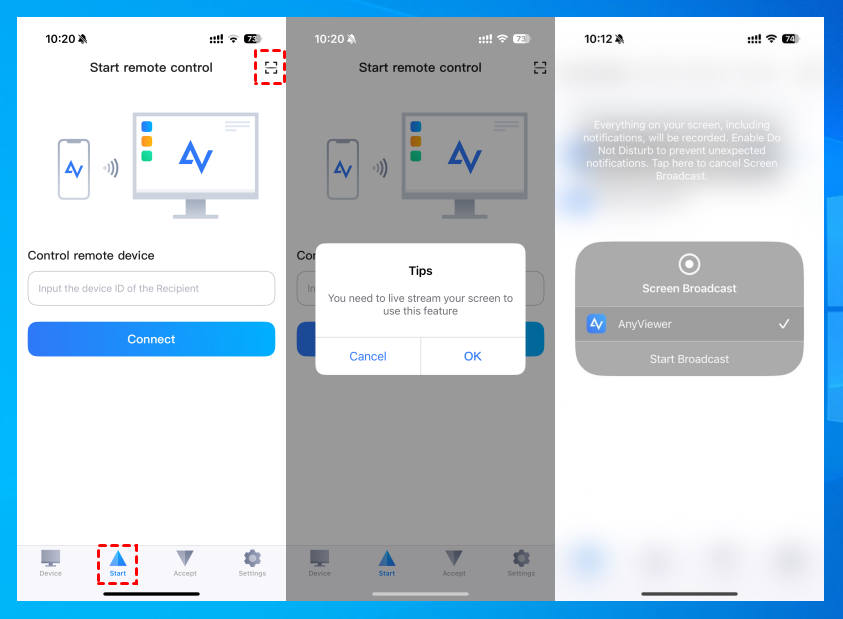
Stap 6. Gefeliciteerd, je kunt nu je iPhone-scherm op je computer bekijken op afstand.

- ★Tips: Als je van plan bent om Eén klik te gebruiken om meer iPhones te verbinden voor het op afstand bekijken van schermen en te genieten van een extremere beeldkwaliteit, is het raadzaam om te upgraden naar het Professional- of Enterprise-abonnement.
Conclusie
Kortom, de mogelijkheid om een iPhone Vanaf een pc te besturen is een doorbraak in de huidige technologiewereld. Met verschillende methoden en beschikbare software, zoals AnyViewer, iMyFone MirrorTo, AirDroid, TeamViewer, Veency en ApowerMirror, kunnen gebruikers hun apparaten naadloos integreren en genieten van verhoogde productiviteit en gebruiksgemak. En AnyViewer springt eruit vanwege de uitstekende functies. Of u nu technische problemen oplost, bestanden opent of efficiënt multitaskt, met AnyViewer blijft u verbonden en houdt u de controle zoals nooit tevoren.
Omarm de mogelijkheden en stroomlijn uw digitale ervaring door de kunst van het op afstand besturen van een iPhone vanaf een pc onder de knie te krijgen. Ontgrendel een wereld van gemak binnen handbereik.

