

Gemakkelijke stappen: Hoe u kunt RDP'en met Azure AD verbonden Windows 10, 11
Weet u hoe u kunt RDP'en met Azure AD verbonden Windows 10, 11 computers? In deze post bieden we een complete handleiding over RDP naar een computer met Azure AD-account. Blijf lezen om meer te weten te komen!

By Tyler / Updated on December 13, 2024


Hoe maak ik met Azure AD een externe desktopverbinding?
Hallo. Ik wissel regelmatig tussen twee werkapparaten. Het zou voor mij eenvoudiger zijn als ik altijd toegang kon krijgen tot de bronnen vanaf een andere computer. Voor werk wil ik een computer aan Azure AD koppelen. Hoe kan ik een externe desktopverbinding maken met een Windows 10-apparaat dat aan Azure AD is gekoppeld? Bedankt."
- Vraag van een gebruiker
Azure AD is een multi-tenant, op de cloud gebaseerde directory- en identiteitsbeheerdienst die wordt geleverd door Microsoft. Gebruikers in een organisatie kunnen zich aanmelden voor tal van services en er toegang toe krijgen vanaf elke locatie via de cloud met slechts één aanmeldingsgegeven. Ze kunnen ook extern verbinding maken met Azure AD-computers via RDP om toegang te krijgen tot alles in het bedrijfsnetwerk.
Hoe maak ik een externe desktopverbinding met een Windows 10- of 11-computer die aan Azure AD is gekoppeld
In dit bericht zullen we delen hoe je een computer aan Azure AD kunt koppelen en een externe desktopverbinding kunt maken met Azure AD.
Deel 1. Koppel je computer aan Azure AD (optioneel)
Ten eerste moet je je externe computer aan Azure AD koppelen. Als je computer al is gekoppeld aan Azure AD, kun je doorgaan naar Deel 2 om verder te gaan met de volgende stappen.
Opmerking: Om verbinding te kunnen maken met Azure AD is Windows 10 versie 1709 of hoger vereist, maar voor het maken van een externe desktopverbinding met Azure AD-aanmeldingsgegevens is versie 1809 of hoger vereist.
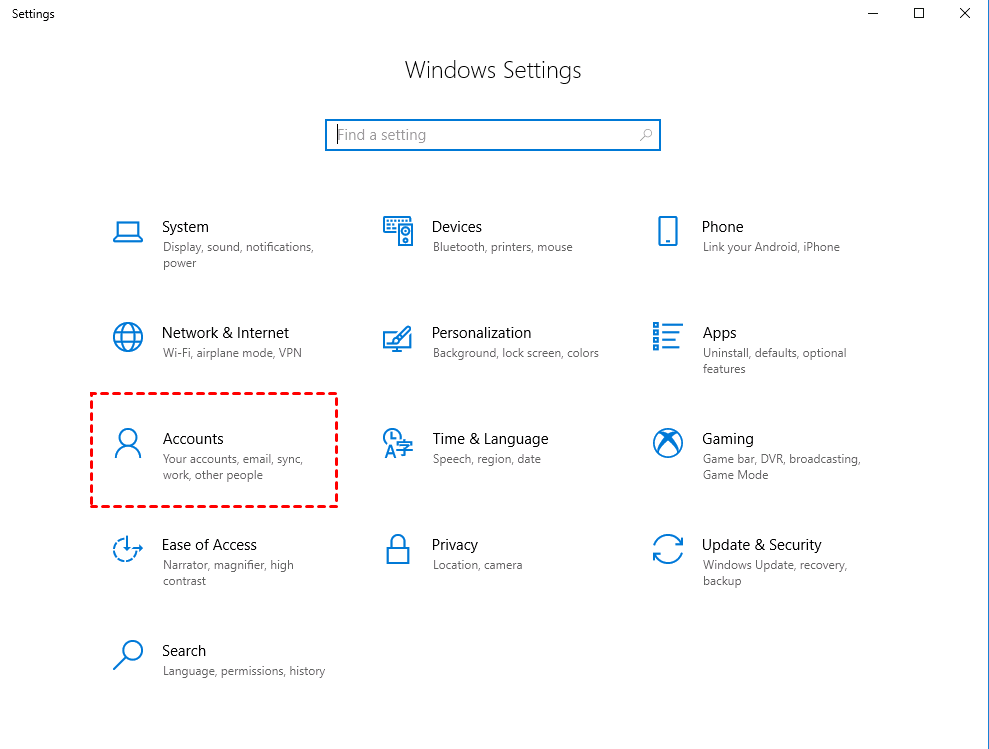
Stap 1. Open "Windows Instellingen" en klik op "Accounts".
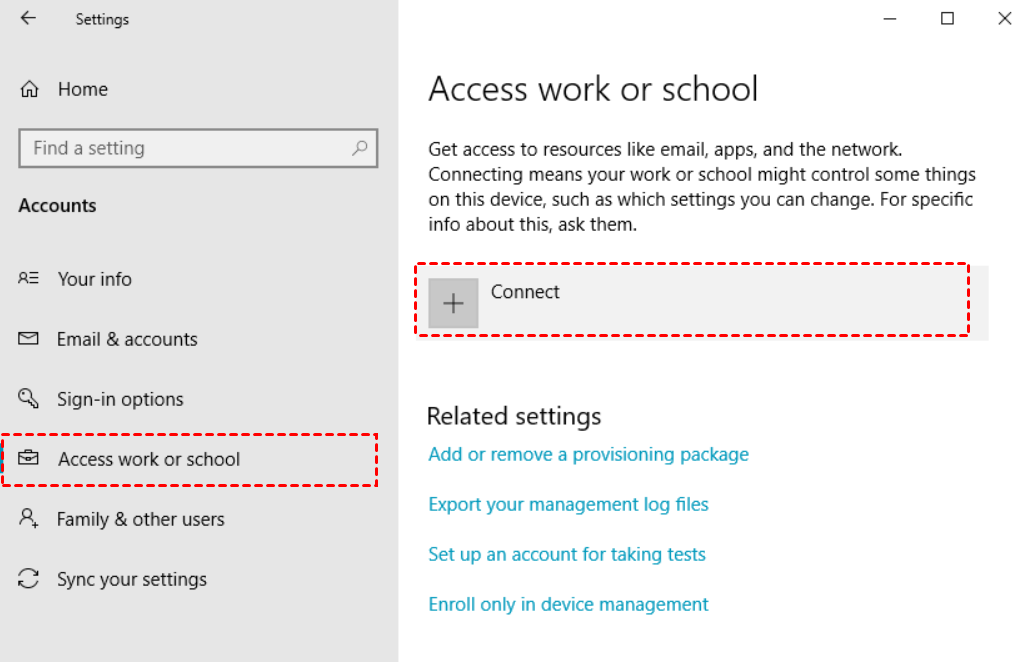
Stap 2. Selecteer "Toegang tot werk of school" vanuit het linkerpaneel en klik op de knop " Verbinden".
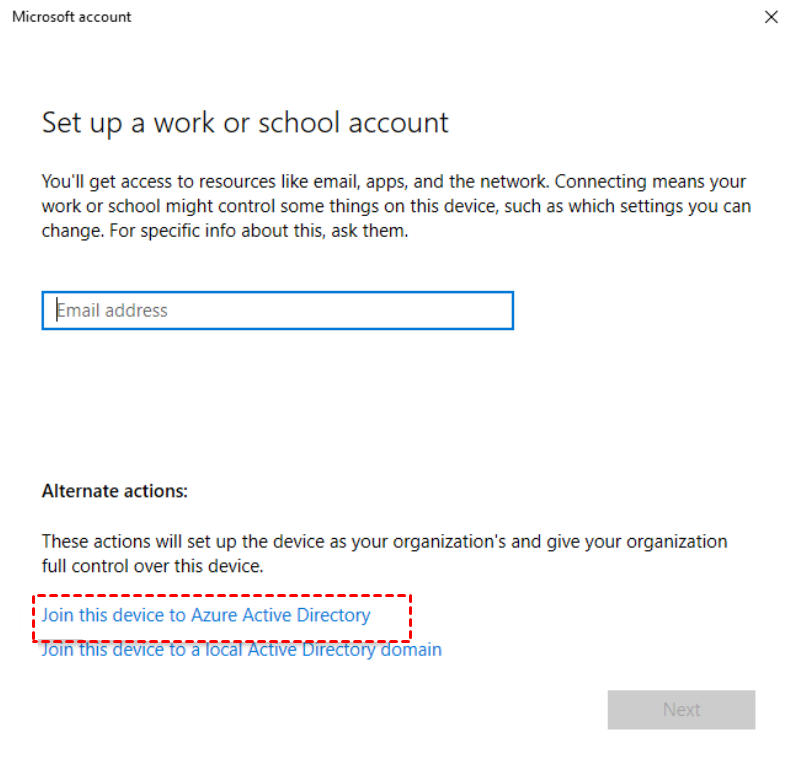
Stap 3. Klik onderaan op "Dit apparaat aanmelden bij Azure Active Directory".
Stap 4. Voer je e-mailadres in, verifieer jezelf en controleer de domeingegevens.
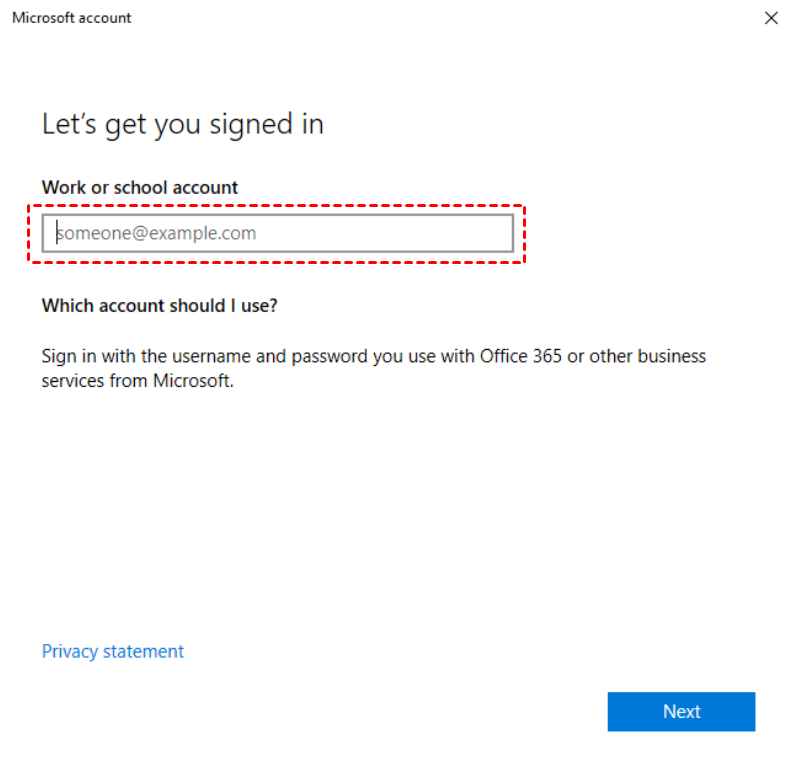
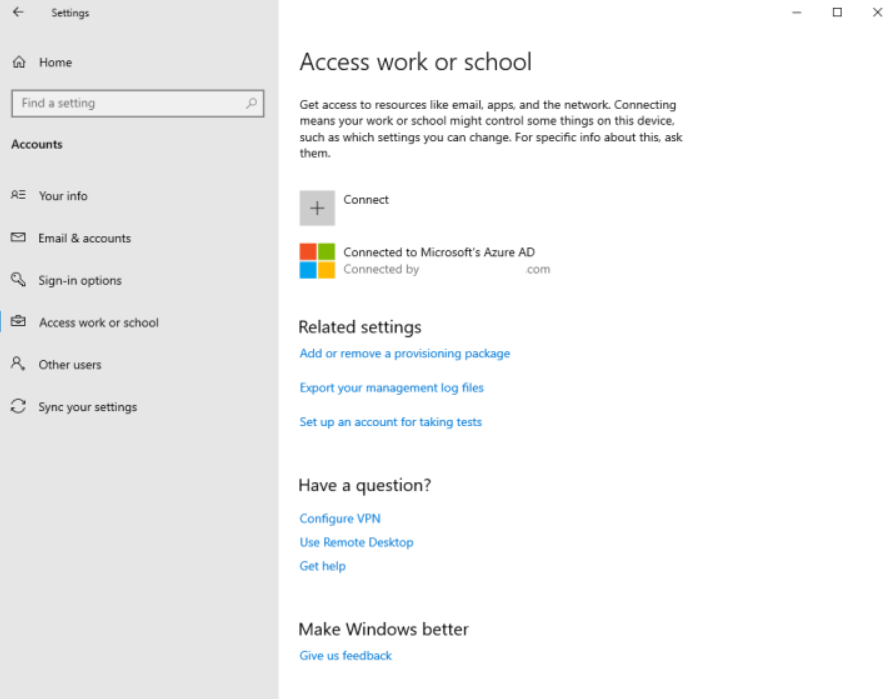
Stap 5. U bent nu verbonden met de Azure AD van uw organisatie, evenals met het gebruikte aanmeldingsaccount.
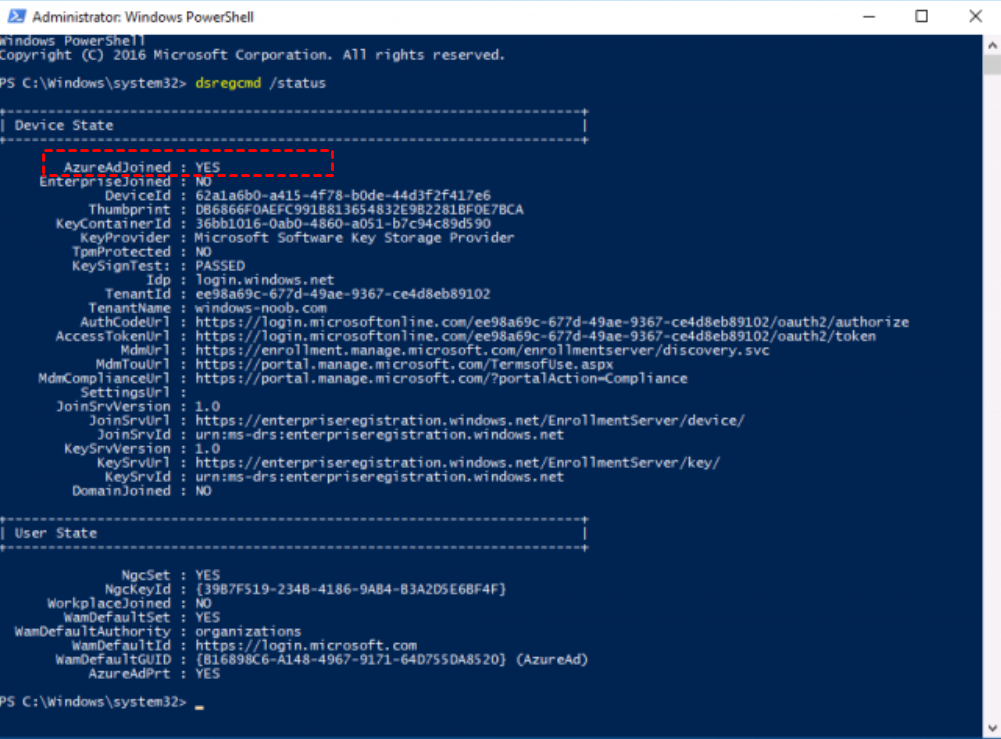
U kunt ook de PowerShell-opdracht gebruiken om te controleren of uw apparaat succesvol is toegevoegd aan Azure AD.
- dsregcmd /status
Als de uitvoer "AzureAdJoined=YES" laat zien, dan is uw computer toegevoegd aan Azure AD.
Deel 2. Schakel Externe bureaublad in op de externe computer
Nu moet u Externe bureaublad inschakelen op de externe computer.
Stap 1. Druk op "Win" "R", typ "sysdm.cpl" en klik op "OK".

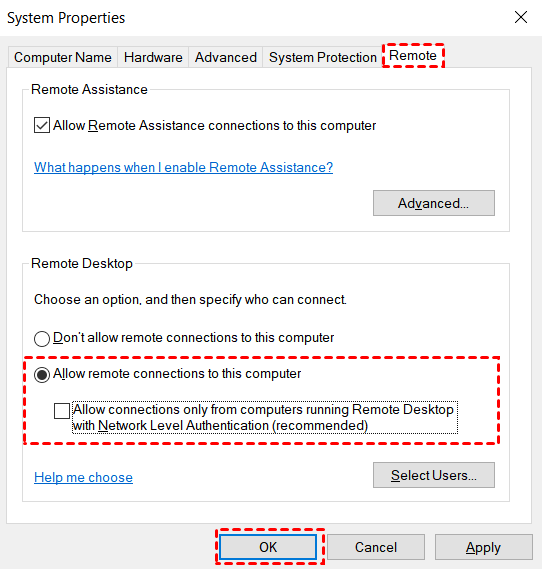
Stap 2. Ga naar het tabblad "Externe verbinding", vink "Externe verbindingen met deze computer toestaan" aan, schakel het selectievakje bij "Alleen verbindingen toestaan van computers waarop Remote Desktop met netwerkniveau-authenticatie wordt uitgevoerd" uit en klik op "OK".
Deel 3. Extern bureaublad naar de computer die is toegevoegd aan Azure AD
RDP naar machines die zijn toegevoegd aan Azure AD is niet zo eenvoudig als het invoeren van een IP-adres zoals gebruikelijk. Laten we kijken hoe we RDP kunnen gebruiken naar een pc met een Azure AD-account.
Stap 1. Zoek op de clientcomputer naar "Verbinding met extern bureaublad" en klik op "Openen".

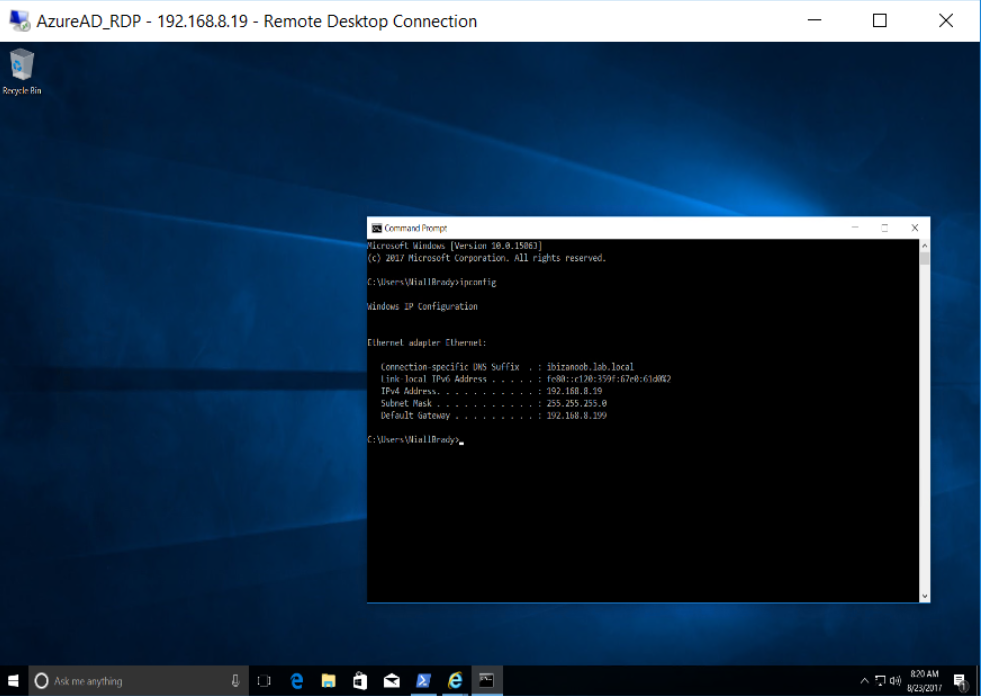
Stap 2. Klik op "Weergeven Opties" en klik op "Opslaan Als" om het RDP-bestand op te slaan. Geef het bestand een naam, bijvoorbeeld "AzureAD_RDP", en sla het op een makkelijk vindbare plaats op.
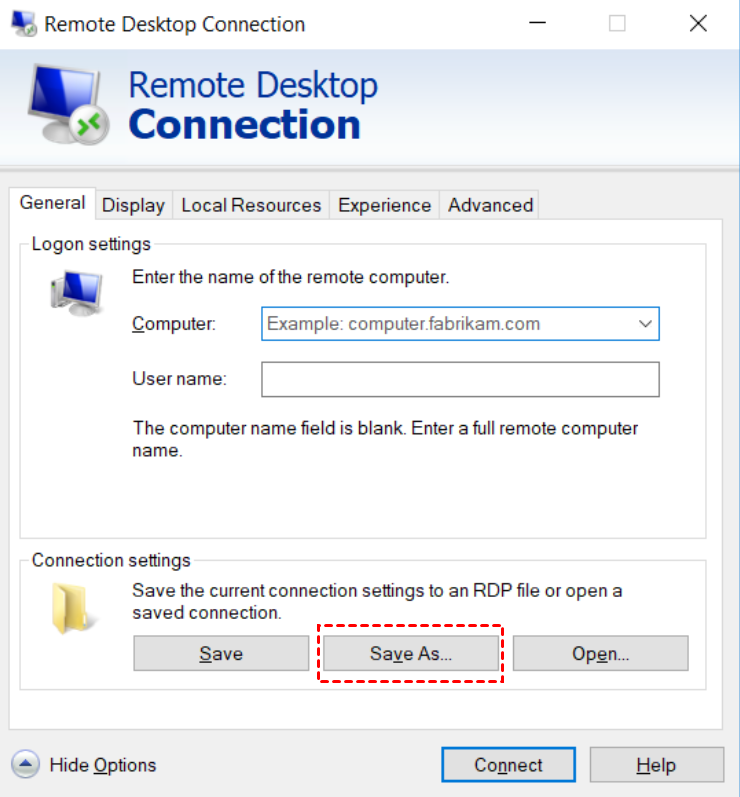
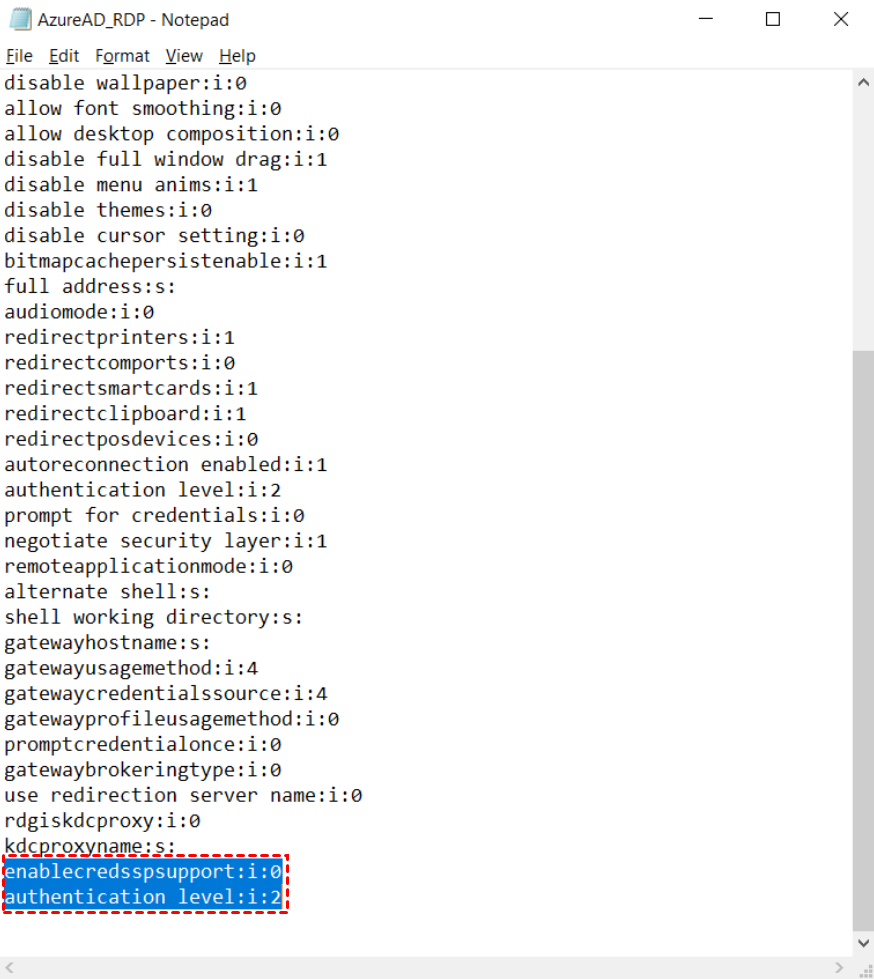
Stap 3. Open het opgeslagen bestand met Notepad. Controleer of de volgende twee regels aanwezig zijn. Voeg ze anders toe.
- enablecredsspsupport:i:0
- authentication level:i:2
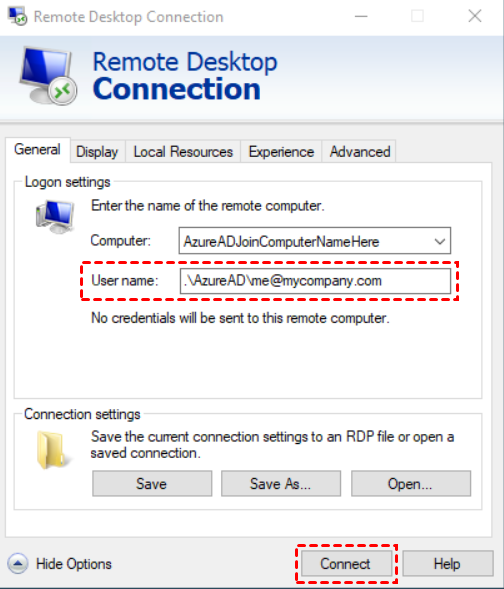
Stap 4. Dubbelklik op het bestand en vul de informatie in. Voer de gebruikersnaam in van de externe computer, opgemaakt als ".\AzureAD\[email protected]". Klik vervolgens op "Verbinden".
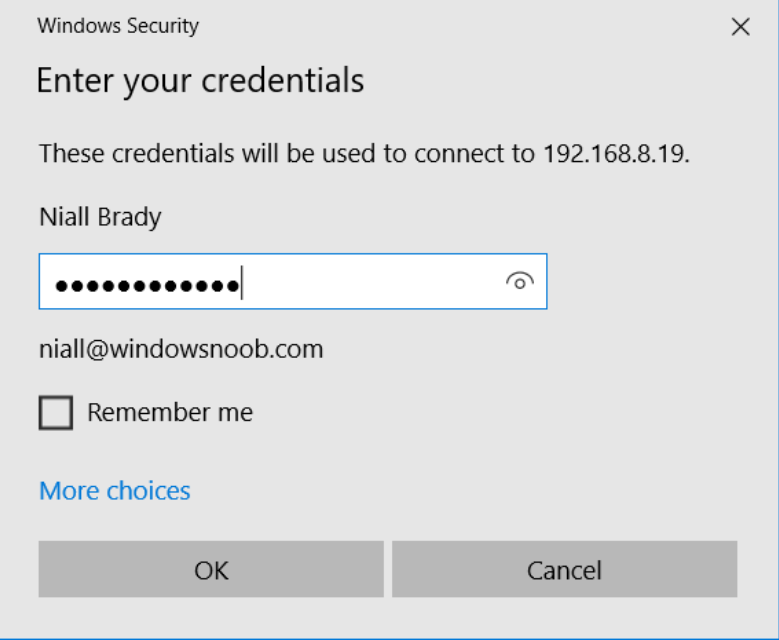
Stap 5. Voer indien gevraagd uw Azure AD-wachtwoord in.
Stap 6. Nu kunt u toegang krijgen tot en controle uitoefenen over de externe pc.
Bonus tip: Een eenvoudigere manier om vanaf elke locatie externe apparaten te gebruiken
RDP voor Azure AD-aangesloten apparaten is behoorlijk tijdrovend, omdat het enige computervaardigheden vereist. Daarom wordt aangeraden om de beste externe desktop-software AnyViewer te gebruiken om gemakkelijk toegang te krijgen tot uw externe computers.
In vergelijking met RDP heeft AnyViewer de volgende voordelen:
- Gemakkelijker in gebruik. Met AnyViewer kunt u met één klik de externe computer bedienen, terwijl RDP vereist dat u informatie invoert zoals het IP-adres of de gebruikersnaam.
- Ondersteuning voor Windows Home/Standard. AnyViewer ondersteunt Windows OS en Windows Server OS, terwijl de RDP-server niet beschikbaar is in de Home of Standard Edition van Windows.
- Meerdere sessies. AnyViewer ondersteunt gelijktijdige sessies om u te helpen meerdere computers tegelijkertijd te beheren, terwijl RDP alleen meerdere sessies toestaat op Windows Server met CAL"s.
- Flexibele bestandsoverdrachtmogelijkheden. AnyViewer biedt twee manieren om bestanden over te dragen, en u kunt gemakkelijk bestanden overbrengen tussen apparaten tijdens het overnemen of zonder externe bediening.
- Verbindingen via internet. AnyViewer staat verbindingen via internet toe zonder extra configuratie, terwijl een RDP-verbinding in verschillende netwerken VPN of poortdoorsturing vereist.
U moet AnyViewer downloaden en installeren op uw computers, maar het is de moeite waard om het eens te proberen!
Stap 1. Klik op de hostmachine op Aanmelden om een nieuw account aan te maken en in te loggen.

Stap 2. Meld u aan bij hetzelfde account op de clientcomputer. Het account wordt toegewezen aan uw apparaat zodra u succesvol bent ingelogd.

Stap 3. U kunt de lijst met toegewezen apparaten zien door naar de Apparaat-interface te gaan. Klik op het apparaat waarmee u verbinding wilt maken en klik vervolgens op Eén-klik-bediening.

In enkele seconden zal de verbinding succesvol worden aangemaakt. Daarna kunt u uw externe computer bedienen. De bovenste werkbalk bevat verschillende functies. U kunt bestanden overdragen, de resolutie wijzigen, CMD starten en andere taken uitvoeren.

- Notities: ✎...
- AnyViewer biedt een Professional of Enterprise plan aan voor individuen en bedrijven met hogere eisen, waaronder:
- Meer apparaten kunnen aan hetzelfde account worden toegewezen voor onbeheerde toegang.
- Meerdere gelijktijdige verbindingen.
- Het zwartmaken van het externe PC-scherm en het uitschakelen van de externe toetsenbord- en muis-klik om de privacy te beschermen.
- Snellere bestandsoverdrachtssnelheid.
- Meer schermwanden om meerdere apparaten effectief te beheren en te controleren.
- Mogelijkheid om groepen voor bedrijfsapparaten te maken om grote aantallen apparaten handig te beheren.
Conclusie
Kortom, door het integreren van uw Windows-apparaten met Azure AD wordt externe toegang tot bedrijfsmiddelen vereenvoudigd. Door eenvoudige stappen te volgen om een computer aan te sluiten op Azure AD en Remote Desktop in te schakelen, kunt u veilig RDP-verbindingen tot stand brengen. Hoewel het configureren van RDP met Azure AD referenties enige technische knowhow vereist, verbetert het de toegankelijkheid tot werkapparaten.
Voor een gebruikersvriendelijkere externe toegangsoplossing kunt u overwegen om AnyViewer te gebruiken, dat eenvoud, compatibiliteit met meerdere Windows-versies en extra functies zoals gelijktijdige sessies en eenvoudige bestandsoverdracht biedt. Of u nu kiest voor RDP of alternatieve software voor externe desktopsoftware verkent, het prioriteren van naadloze en veilige externe toegang is essentieel in de dynamische werkomgeving van vandaag.

