

3 Manieren om een snelkoppeling voor Windows Quick Assist te maken op Windows 10, 11
Wil je weten hoe je een snelkoppeling voor Windows Quick Assist kunt maken op Windows 10 en 11? Deze post introduceert voornamelijk 3 manieren om Quick Assist eenvoudig en snel te starten. Blijf lezen als je geïnteresseerd bent.

By Tyler / Updated on January 16, 2025


Hoe maak ik een snelkoppeling voor Windows Quick Assist?
Ik gebruik momenteel een systeem met Win-10 Pro versie 20H1, samen met Open Shell 4.4.131 UI shell die normaal draait. Hoewel deze OS-installatie Windows Quick Assist al geïnstalleerd heeft, zoals ik heb bevestigd, vroeg ik me af of er een manier is om een snelkoppeling naar de Quick Assist-app te maken."
- Vraag van Windows 10-forums
Hoe maak je een Windows Quick Assist-snelkoppeling op Windows 10 en 11 [3 manieren]
In dit gedeelte wordt u voorzien van 3 manieren om een Windows Quick Assist-snelkoppeling te maken op Windows 10 en 11.
Manier 1. Gebruik de bestaande sneltoetsen
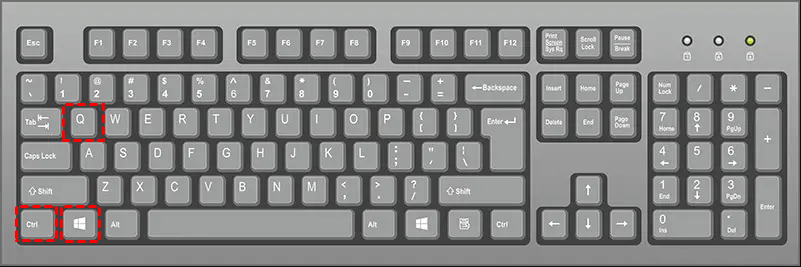
De snelste manier om Windows Quick Assist te openen is door de Windows 10 Quick Assist-sneltoets te gebruiken. Door gelijktijdig op Win Ctrl Q te drukken, kunt u Quick Assist eenvoudig starten.
Manier 2. Pin Quick Assist aan het Startmenu
Het is ook erg handig om Quick Assist te starten vanuit het Startmenu. Laten we eens kijken hoe je Quick Assist aan het Startmenu vastzet.
Stap 1. Druk op Win S, zoek vervolgens "Quick Assist" in het zoekvak. Klik op het menu aan de rechterkant op "Aan Start vastmaken".
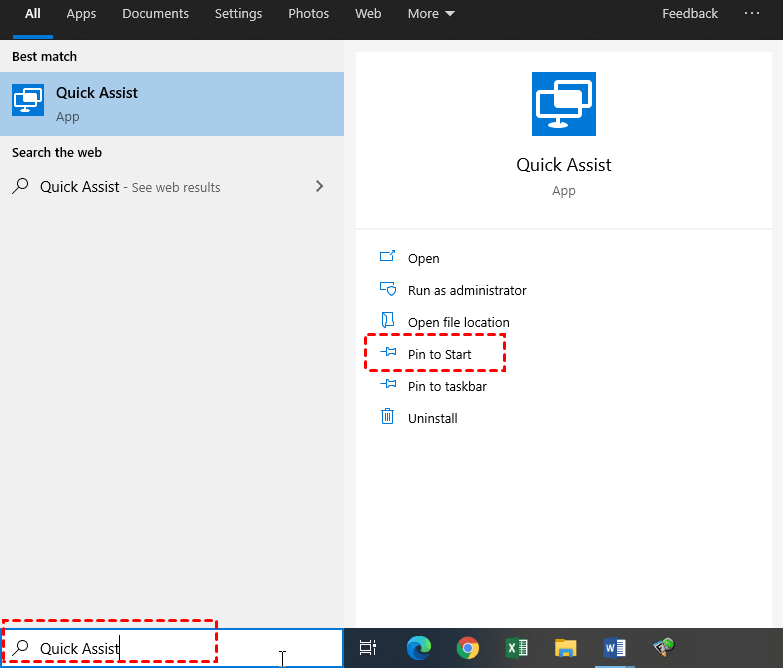
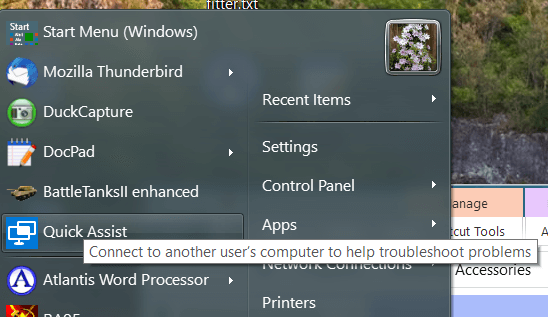
Stap 2. Nu kunt u Quick Assist starten vanuit het Startmenu.
Manier 3. Pin Quick Assist aan de taakbalk
Als u Quick Assist vaak gebruikt, kan het vastzetten aan de Windows taakbalk u helpen er snel toegang toe te krijgen.
Stap 1. Zoek "Quick Assist" in het zoekvak. Klik op het menu aan de rechterkant op "Aan taakbalk vastmaken".
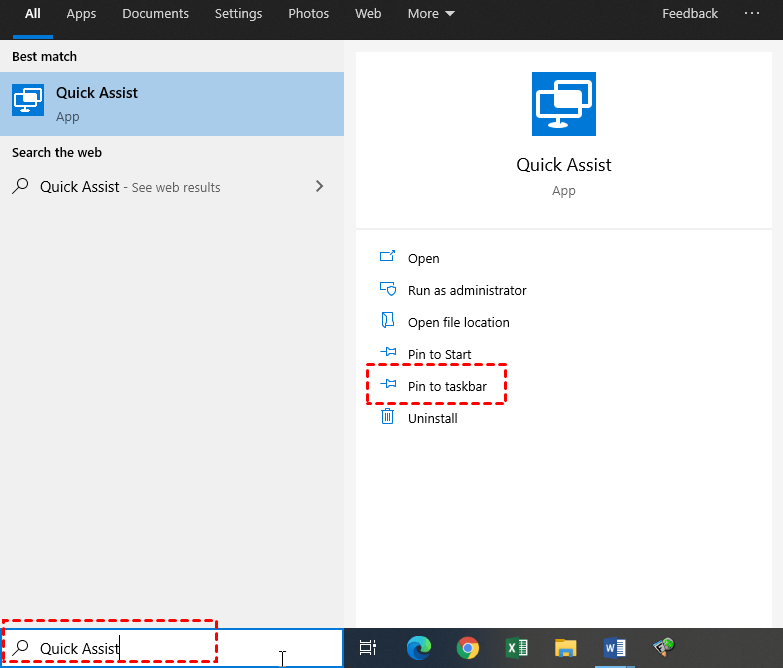
Stap 2. Op deze manier kunt u snel toegang krijgen tot de tool vanaf uw taakbalk.

Bonus tip: Quick Assist alternatieve tool voor externe ondersteuning op Windows
Quick Assist is een ingebouwde Windows-tool waarmee u een externe computer via internet kunt bedienen en externe ondersteuning kunt bieden aan anderen. Quick Assist is echter alleen beschikbaar op Windows 10 en 11. Als uw computer andere Windows-besturingssystemen gebruikt, hoe kunt u dan externe ondersteuning bieden of ontvangen?
AnyViewer is professionele remote support software waarmee u effectief externe ondersteuning kunt bieden aan een Windows-pc vanaf een andere pc, met een stabiele verbinding. Het is perfect compatibel met meerdere Windows-besturingssystemen. Bovendien heeft het de volgende functies.
- Werkbalk. Het heeft snelkoppelingen naar handige operaties zoals vergrendelen, herstarten, taakbeheer, CMD in de werkbalk, wat het externe ondersteuningsproces vergemakkelijkt.
- Directe chat. Het heeft een directe chat box waarmee de controllers kunnen communiceren met de ontvanger tijdens een externe ondersteuningssessie, wat de controller helpt om het probleem sneller op te lossen.
- Eén-naar-velen ondersteuning. Het ondersteunt gelijktijdige externe ondersteuning voor meerdere computers, wat tijd en energie bespaart.
Stap 1. Download, installeer en start AnyViewer op beide computers. Ga op één computer naar Inloggen en klik vervolgens op Aanmelden (als u al aangemeld bent op de officiële website, kunt u direct inloggen).

Stap 2. Vul het aanmeldformulier in.

Stap 3. U zou nu moeten zien dat u succesvol bent ingelogd op AnyViewer.

Stap 4. Log in met hetzelfde AnyViewer-account op beide computers, kies de doelcomputer en klik vervolgens op One-click control.

Stap 5. Het externe bureaublad wordt weergegeven zodra de verbinding tot stand is gebracht. Daarna heeft u volledige controle erover.
- Opmerkingen:✎...
- Het wordt aanbevolen om uw account te upgraden naar een professioneel of enterprise-abonnement. Wat kan een professioneel of enterprise-abonnement u bieden:
- Meer apparaten kunnen aan hetzelfde account worden toegewezen voor onbeheerde externe ondersteuning.
- Verbind in privacymodus om uw privacy te beschermen. Dit betekent dat de Controller het beeldscherm van de externe pc kan verduisteren en het toetsenbord en de muis van de externe pc kan uitschakelen.
- De bestandsoverdrachtssnelheid zal worden verhoogd. De overdrachtssnelheid is 500 KB/s voor een gratis account en tot 10 MB/s voor een betaald account.
De conclusie
In deze post worden primair 3 manieren geïntroduceerd om snelkoppelingspictogrammen voor Windows Quick Assist te maken. Of u nu kiest voor sneltoetsen van Quick Assist via het toetsenbord, Quick Assist vastzetten in het Startmenu of het vastzetten in de taakbalk, u kunt Quick Assist snel starten.
Als u een Windows-versie gebruikt anders dan Windows 10 en 11, wordt aangeraden om AnyViewer te gebruiken voor het leveren of ontvangen van externe ondersteuning.

