

De 5 beste open-source schermdelingshulpmiddelen
Dit artikel behandelt de beste open-source schermdelingshulpmiddelen en legt hun functies, voor- en nadelen uit en voor wie ze het meest geschikt zijn. Het introduceert ook AnyViewer, een gratis, eenvoudig te gebruiken hulpmiddel voor extern bureaublad dat perfect is voor werk, technische ondersteuning en dagelijks gebruik.

By Tyler / Published on October 12, 2026


Waarom opensource-schermdeling belangrijk is
Met schermdeling kun je de inhoud van je scherm in realtime delen, of het nu gaat om documenten, software, webpagina's of live demo's. Het is een essentieel hulpmiddel voor videoconferenties, live presentaties, technische ondersteuning, samenwerking op afstand en online onderwijs.
Hoewel populaire platforms zoals Zoom, Microsoft Teams en Google Meet schermdeling aanbieden, gaan deze vaak gepaard met beperkingen of hoge kosten. Dat is waar opensource-alternatieven op vallen.
Dus waarom kiezen voor open source? In tegenstelling tot propriëtaire tools die vaak abonnementskosten, beperkte flexibiliteit en mogelijke privacyproblemen met zich meebrengen, geeft opensourcesoftware je meer vrijheid en transparantie.
Dit is waarom opensource-tools voor schermdeling belangrijk zijn:
- Transparantie: De broncode is open voor inspectie, zonder verborgen functies of gegevensverzameling.
- Flexibiliteit: Pas de software aan naar jouw wensen, van het ontwerpen van de interface tot specifieke functies.
- Door de gemeenschap aangedreven ontwikkeling: Regelmatige updates, beveiligingspatches en vernieuwingen komen van een wereldwijde gemeenschap van bijdragers.
- Geen leverancierslock-in: Je bent bevrijd van restrictieve prijsmodellen en bedrijfsbeleid.
Of je nu een freelancer, docent, ontwikkelaar of onderneming bent, open source geeft je de controle. Het gaat niet alleen om kostenbesparing, maar om het bezitten van je tools en ze zo vormen dat ze bij je workflow passen.
Top 5 opensource-tools voor schermdeling
Opensource-software voor schermdeling komt in verschillende vormen; sommige geven prioriteit aan real-time videogesprekken, andere leggen de nadruk op toegang op afstand, en een paar zijn gebouwd voor professionele uitzendingen. Hieronder staat een uitgebreide lijst van de beste tools die je kunt overwegen, elk met geavanceerde functies, sterke punten, zwakke punten en voor wie ze het meest geschikt zijn.
OBS Studio
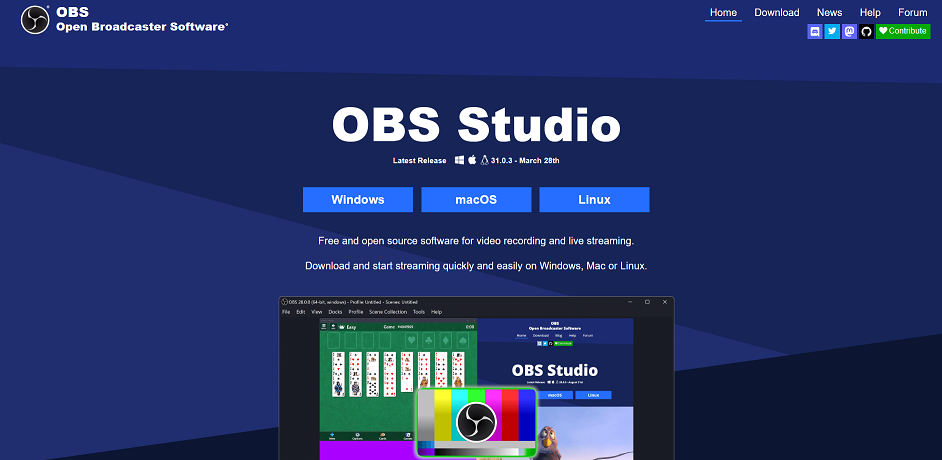
OBS Studio (Open Broadcaster Software) is alom bekend in de contentcreatie- en uitzendgemeenschap. Hoewel het geen traditionele tool voor schermdeling is in de zin van videovergaderingen, is het een uitzonderlijke oplossing voor iedereen die scherminhoud van hoge kwaliteit wil streamen of opnemen.
Belangrijkste functies:
- Schermvastlegging en opname in high-definition.
- Ondersteunt meerdere audio- en video-invoerbronnen.
- Scène-overgangen, filters en audiodowmix.
- Uitgebreide plug-in-ondersteuning voor aanpassingen.
- Streamingondersteuning voor platforms zoals Twitch, YouTube, Facebook Live en meer.
Ideaal voor:
- Docenten die opgenomen of live lessen geven.
- Gamers en YouTubers die een verzorgde presentatie willen.
- Bedrijven en webinargasten die videokwaliteit van professionele kwaliteit nodig hebben.
- Ontwikkelaars die software of technische demo's demonstreren.
Voordelen:
- Volledig gratis zonder vergrendelde functies.
- Door de gemeenschap aangedreven ontwikkeling.
- Zeer aanpasbaar via plug-ins en API's.
Nadelen:
- Geen ingebouwde videovergadering.
- Leercurve voor beginners.
Voorbeeld van gebruik:
Een maker van online cursussen gebruikt OBS Studio om lessen van tevoren op te nemen met voice-over, en schakelt daarbij tussen dia's, webcam en schermdemonstraties. Deze video's worden vervolgens geüpload naar een leerplatform voor asynchroon leren.
Jitsi Meet
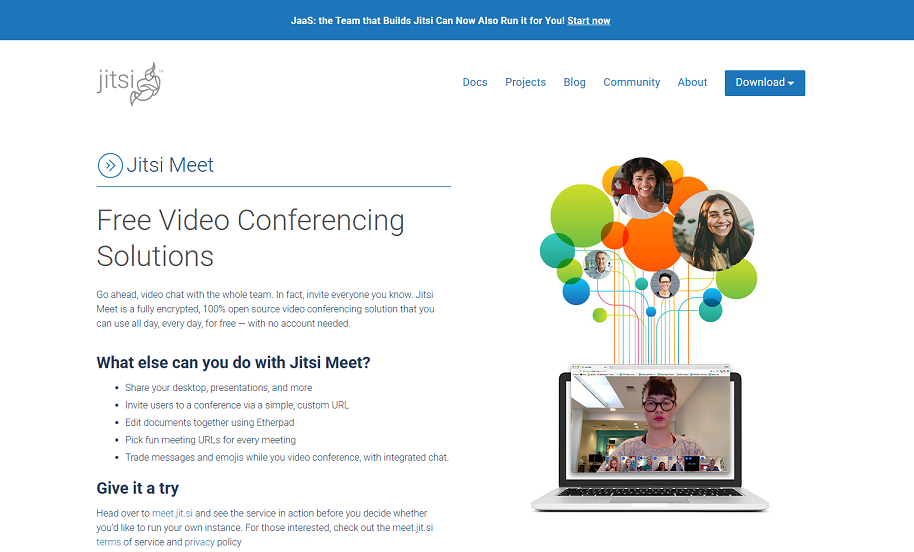
Jitsi Meet is een browser-gebaseerd videovergaderplatform waarin privacy vooropstaat. Het biedt ingebouwde schermdeling, videogesprekken en chat, allemaal zonder dat u software hoeft te installeren of een account hoeft aan te maken.
Belangrijkste functies:
- Schermdeling met één klik.
- End-to-end-encryptie.
- Breakout-rooms, chat en samenwerkingstools.
- Compatibel met mobiele apps en desktopbrowsers.
- Integratie met Google- en Microsoft-agendasystemen.
Ideaal voor:
- Teams op afstand en digitale nomaden.
- Leraren en trainers die virtuele lessen geven.
- Zorgprofessionals voor veilige teleconsulten.
- Privacybewuste gebruikers en organisaties.
Voordelen:
- Uiterst eenvoudig in gebruik.
- Geen account of download vereist.
- Volledig gratis en open source.
Nadelen:
- Vereist een goede internetverbinding voor vloeiende prestaties.
- Geavanceerde functies vereisen mogelijk self-hosting.
Voorbeeld van gebruiksscenario:
Een school gebruikt Jitsi Meet om virtuele klassen te hosten voor leerlingen. Leraren delen dia's en leiden live discussies terwijl ze volledige controle behouden over de hostingomgeving via zelf-gehoste Jitsi-instanties.
Apache Guacamole
Apache Guacamole is geen doorsnee app voor schermdeling. Het is een clientless extern bureaubladgateway waarmee gebruikers via een webbrowser toegang hebben tot computers en servers. Het ondersteunt RDP-, VNC- en SSH-protocollen.
Belangrijkste kenmerken:
- Op een browser gebaseerde toegang tot extern bureaublad.
- Ondersteunt meerdere sessies en protocollen.
- Robuuste beveiligingsfuncties, inclusief 2FA.
- Mogelijkheden voor sessieopname en auditing.
- Gecentraliseerde controle voor IT-omgevingen.
Ideaal voor:
- Systeembeheerders en IT-ondersteuning.
- Teams voor extern serveronderhoud.
- Ondernemingen die veilige interne toegang tot machines nodig hebben.
- Datacenters die cloudinfrastructuur beheren.
Voordelen:
- Volledig gebaseerd op de browser, geen clientsoftware vereist.
- Uitstekend voor cross-platform externe toegang.
- Beveiliging van industriële kwaliteit.
Nadelen:
- Technische kennis vereist voor de installatie.
- Niet geoptimaliseerd voor casual gebruikers of videogesprekken.
Voorbeeld van gebruiksscenario:
Een managed IT-servicesbedrijf gebruikt Apache Guacamole om veilige, webgebaseerde toegang te bieden tot de servers en pc's van zijn klanten voor onderhoud en realtime probleemoplossing, zonder dat er software aan de klantzijde nodig is.
TightVNC, UltraVNC & TigerVNC (VNC-tools)

Virtual Network Computing (VNC)-tools zoals TightVNC, UltraVNC en TigerVNC behoren tot de meest gevestigde protocollen voor externe bureaubladen. Deze tools richten zich op schermdeling via directe netwerkverbindingen, ideaal voor technische ondersteuning en verouderde systemen.
Belangrijkste kenmerken:
- Directte schermbesturing en weergave.
- Lichtgewichte en efficiënte architectuur.
- Sterke op wachtwoorden gebaseerde toegangscontroles.
- Toegang via lokaal netwerk of internet.
- Klembord- en bestandsoverdrachtondersteuning (UltraVNC).
Ideaal Voor:
- IT-technici die ondersteuning op afstand bieden.
- Bedrijven met verouderde systemen.
- Ingenieurs en softwaretesters.
- Specialisten in gegevensherstel.
Voordelen:
- Lichtgewicht, stabiel en beproefd.
- Geen afhankelijkheid van servers van derden.
- Werkt ook goed op oudere systemen.
Nadelen:
- Niet gebruiksvriendelijk voor niet-technische gebruikers.
- Eenvoudige gebruikersinterface vergeleken met moderne tools.
- Mist doorgaans ingebouwde encryptie (tenzij geconfigureerd).
Voorbeeld van gebruiksscenario:
Een IT-supporttechnicus gebruikt TightVNC om verbinding te maken met interne pc's in het bedrijfsnetwerk om software-updates uit te voeren, problemen op te lossen en patches te installeren zonder fysiek bij het werkstation aanwezig te zijn.
RustDesk
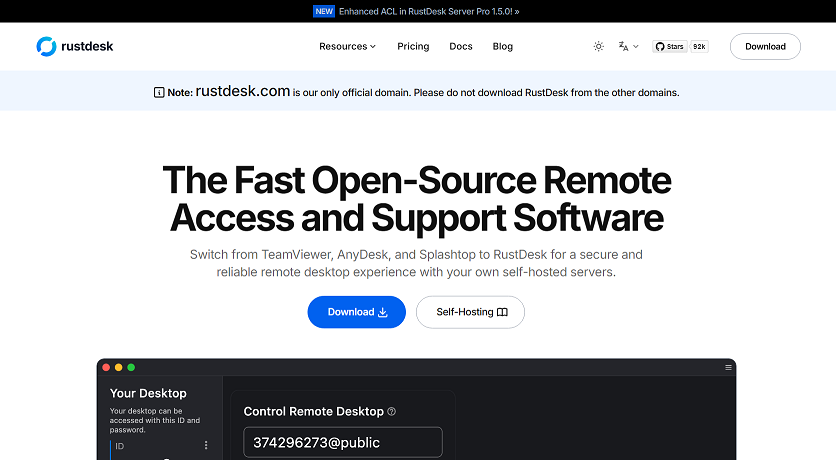
RustDesk is een modern, open-source alternatief voor TeamViewer voor bureaublad op afstand, gebouwd op moderne technologieën zoals Rust en Flutter. Het biedt zowel schermdeling als volledige besturing op afstand met hoge prestaties en lage latentie.
Belangrijkste Kenmerken:
- Ondersteuning voor peer-to-peer-verbindingen.
- TLS + AES-encryptie.
- Zelf gehoste relay-/rendez-vousserver.
- Bestandsoverdracht, klemborddelen en afdrukken op afstand.
- Volledige ondersteuning voor meerdere platformen.
Ideaal Voor:
- Kleine bedrijven en freelancers.
- IT-consultants die op zoek zijn naar een zelf gehost alternatief.
- Beveiligingsbewuste gebruikers.
- Ondersteuningsscenario's voor bureaublad op afstand.
Voordelen:
- Eenvoudige en snelle installatie.
- Geen registratie of centrale server vereist.
- Zeer veilig en privé.
Nadelen:
- Nog relatief nieuw, minder plug-ins/extensies dan oudere tools.
- Kan technische kennis vereisen voor zelf gehoste implementatie.
Voorbeeld van gebruiksscenario:
Een freelance IT-consultant biedt op afstand ondersteuning aan klanten met behulp van RustDesk, wat veilige, met een wachtwoord beveiligde verbindingen met klantmachines mogelijk maakt zonder afhankelijk te zijn van een cloudserver of inlogsysteem van een derde partij.
Open-source tools voor schermdeling met elkaar vergelijken
Voordat u de perfecte oplossing voor schermdeling kiest, gaan we kijken hoe deze open-source tools presteren op het gebied van prestaties, bruikbaarheid en platformondersteuning.
Prestaties en betrouwbaarheid
Bij het kiezen van een tool voor schermdeling zijn prestaties cruciaal. Vertraagde video, verbroken verbindingen of een slechte resolutie kunnen de ervaring verpesten, vooral tijdens belangrijke vergaderingen of presentaties.
Laten we de prestatievergelijkingen doornemen:
- OBS Studio: Uitstekende prestaties voor streamen en opnemen, maar verbruikt meer CPU/GPU.
- Jitsi Meet: Lichtgewicht, snel, maar is afhankelijk van de serverprestaties.
- Apache Guacamole: Zeer stabiel, hoewel de prestaties kunnen variëren op basis van het protocol (RDP werkt soepeler dan VNC).
- VNC-tools: Betrouwbaar voor externe besturing, maar kan minder responsief zijn bij trage verbindingen.
- RustDesk: Verrassend snel voor een nieuwere tool, vooral in de P2P-modus.
Over het algemeen bieden tools zoals OBS en RustDesk de beste snelheid en visuele kwaliteit. Voor grote vergaderingen of langdurige ondersteuningstaken kunnen stabiliteit en uptime (zoals Guacamole biedt) echter belangrijker zijn dan videokwaliteit.
Gebruiksgemak
Laten we eerlijk zijn: als een tool te moeilijk te gebruiken is, haken mensen af. Daarom is bruikbaarheid net zo belangrijk als functies of prestaties.
Ranglijst op gebruiksgemak:
1. Jitsi Meet – Direct deelnemen, geen installatie nodig, perfect voor niet-technische gebruikers.
2. RustDesk – Eenvoudige interface en makkelijke installatie.
3. OBS Studio – Rijk aan functies, maar het kost tijd om onder de knie te krijgen.
4. VNC-tools – Eenvoudig, maar niet gebruiksvriendelijk voor beginners.
5. Apache Guacamole – Krachtig, maar de installatie vereist technische kennis.
Als uw doelgroep bestaat uit klanten of teamleden die niet technisch onderlegd zijn, zijn Jitsi of RustDesk uitstekende keuzes. Bent u een ontwikkelaar of IT-professional, dan zult u de controle waarderen die complexere tools zoals OBS of Guacamole bieden.
Platformcompatibiliteit
In de huidige hybride wereld is cross-platform ondersteuning geen optie, maar een must. Uw tool moet naadloos werken op Windows, macOS, Linux, Android en iOS.
Hier is een snelle compatibiliteitstabel:
| Tool | Windows | macOS | Linux | Android | iOS | Browser-based |
| OBS Studio | ✅ | ✅ | ✅ | ❌ | ❌ | ❌ |
| Jitsi Meet | ✅ | ✅ | ✅ | ✅ | ✅ | ✅ |
| Apache Guacamole | ✅ | ✅ | ✅ | ✅ | ✅ | ✅ |
| TightVNC/UltraVNC | ✅ | ❌ | ✅ | ❌ | ❌ | ❌ |
| RustDesk | ✅ | ✅ | ✅ | ✅ | ✅ | ❌ |
Jitsi en Guacamole lopen voorop qua browser- en mobiele ondersteuning, waardoor ze ideaal zijn voor teams die een mix van apparaten gebruiken. OBS is het meest geschikt voor desktops, terwijl VNC-tools zich richten op meer traditionele opstellingen.
Een gratis alternatief verkennen: AnyViewer
Hoewel open-source-tools krachtige opties bieden voor schermdeling en extern beheer, zijn er ook gratis propriëteitoplossingen ontstaan die betrouwbaar, efficiënt en rijk aan functies zijn. Een van deze uitblinkers is AnyViewer, een gratis software voor extern bureaublad en schermdeling die prestaties, eenvoud en toegankelijkheid combineert voor gebruikers van elk niveau.
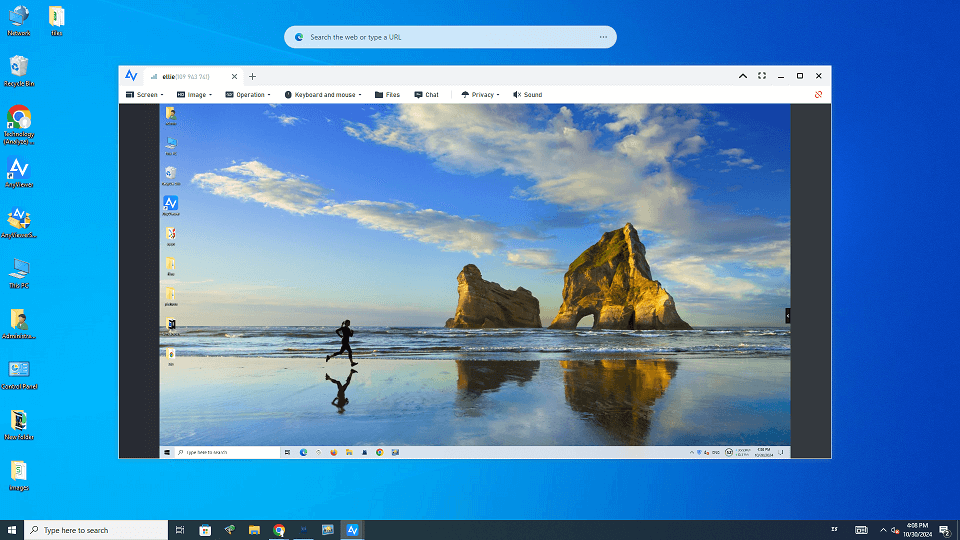
Wat is AnyViewer?
AnyViewer is een snelle en veilige tool voor extern bureaublad, ontworpen voor moeiteloze externe toegang, schermdeling en apparaatbesturing. Het ondersteunt Windows-pc's, macOS, iOS en Android, waardoor het een flexibele oplossing is voor zowel persoonlijk als professioneel gebruik. Of u nu een vriend helpt met technische ondersteuning, een werk-pc beheert vanuit huis of uw scherm in real-time deelt, AnyViewer maakt het naadloos.
Belangrijkste kenmerken van AnyViewer:
- Onbeheerde externe toegang – Bestuur uw apparaten, zelfs wanneer er niemand aan de andere kant is.
- Real-time schermdeling – Deel uw scherm direct met kristalheldere helderheid en reactievermogen.
- Platformonafhankelijke ondersteuning – Krijg toegang tot uw bureaublad vanaf mobiele apparaten met iOS of Android.
- Beveiligde verbindingen – Ingebouwde versleuteling zorgt ervoor dat uw gegevens en sessies privé en beschermd blijven.
- Verbindingen met één klik – Eenvoudige installatie en directe verbinding via unieke apparaatcodes.
- Beheer van meerdere sessies – Schakel eenvoudig tussen meerdere externe bureaubladen tijdens een sessie.
- Ondersteuning voor bestandsoverdracht – Draag naadloos documenten en bestanden over tussen verbonden apparaten.
Voor wie is AnyViewer perfect?
- Thuiswerkers hebben altijd en overal toegang nodig tot hun kantoor-pc's.
- IT-supportprofessionals bieden op afstand hulp aan klanten of collega's.
- Studenten en docenten geven of volgen online lessen via schermdeling.
- Familie en vrienden die elkaar op afstand helpen bij technische problemen.
- Kleine zakelijke teams die samenwerken op verschillende apparaten en locaties.
Voorbeeld van gebruiksscenario:
Een kleine IT-dienstverlener gebruikt AnyViewer om tientallen pc's van klanten op afstand te ondersteunen. Dankzij de functies voor direct verbinding maken en betrouwbare schermdeling kunnen ze klanten in real-time helpen zonder ingewikkelde instellingen. Dit helpt de reactietijden te verkorten en de klanttevredenheid te verhogen, en dat alles zonder extra softwarekosten.
Waarom kiezen voor AnyViewer?
Als u op zoek bent naar een krachtig, gebruiksvriendelijk en kosteneffectief alternatief voor traditionele schermdeling of hulpmiddelen voor bureaublad op afstand, biedt AnyViewer een sterke oplossing. Het brengt de snelheid van moderne software voor bureaublad op afstand samen met de eenvoud en flexibiliteit die nodig zijn voor de behoeften van modern thuiswerken en technische ondersteuning.
Of u nu een incidentele gebruiker, een freelancer of onderdeel van een professioneel team bent, AnyViewer biedt een soepele, zorgeloze ervaring, perfect voor iedereen die verbonden en in controle wil blijven.
Conclusie
Open-sourcehulpmiddelen voor schermdeling bieden een flexibele, transparante en kosteneffectieve manier om op afstand samen te werken, les te geven en ondersteuning te bieden. Of u nu ontwikkelaar, docent of IT-professional bent, deze tools geven u meer controle en aanpassingsmogelijkheden. En als u op zoek bent naar een betrouwbaar, gratis alternatief met een intuïtieve interface en sterke prestaties, is AnyViewer een uitstekende oplossing. Het combineert het gemak van moderne software voor bureaublad op afstand met robuuste functies, waardoor het perfect is voor zowel persoonlijk als professioneel gebruik.

