

NoMachine vs VNC: Een Uitgebreide Vergelijking van Externe Toegang
Deze post is een volledige vergelijking van NoMachine vs VNC wat betreft functies, compatibiliteit, prijsstelling en meer. Het zal je aanzienlijk helpen bij het vinden van de beste oplossing voor externe toegang. Lees verder om meer te weten te komen.

By Tyler / Updated on January 13, 2025


NoMachine vs VNC
NoMachine en VNC (Virtual Network Computing) zijn beide softwareoplossingen voor externe bureaubladen waarmee gebruikers toegang kunnen krijgen tot en controle kunnen uitoefenen op een externe computer of server vanaf een ander apparaat. Ze verschillen echter in termen van functies, prestaties, gebruiksgemak, compatibiliteit, etc. Hier is een vergelijking tussen NoMachine en VNC.
Overzicht
NoMachine
NoMachine is een robuuste softwareoplossing voor externe bureaubladen die bekend staat om zijn ondersteuning voor meerdere platformen, geavanceerde samenwerkingsfuncties en uitzonderlijke prestaties. Het stelt gebruikers in staat om naadloos toegang te krijgen tot en controle uit te oefenen op externe computers, met functies zoals bestandsoverdracht, sessie-opname en samenwerking tussen meerdere gebruikers.

VNC
Virtual Network Computing (VNC) is een concept voor software voor externe bureaubladen waarmee gebruikers externe computers kunnen bekijken en bedienen. Het omvat verschillende software-implementaties zoals RealVNC, TightVNC en TigerVNC, die basisfunctionaliteit voor externe bureaubladen bieden op verschillende besturingssystemen. VNC biedt flexibiliteit en compatibiliteit, waardoor het veel wordt gebruikt voor externe toegang en controle.
Compatibiliteit
Zowel NoMachine als VNC zijn beschikbaar op meerdere platforms, waardoor brede compatibiliteit wordt gegarandeerd over besturingssystemen.
NoMachine
NoMachine biedt uitgebreide cross-platform ondersteuning, waardoor connectiviteit mogelijk is op een breed scala aan besturingssystemen. Hier is een overzicht van de compatibiliteit:
|
Software |
Ondersteunde platforms |
|
NoMachine |
Windows, macOS, Linux, iOS, Android en Raspberry Pi |
VNC
Aan de andere kant heeft VNC als concept voor software voor externe bureaubladen verschillende implementaties beschikbaar, elk met zijn eigen compatibiliteit:
|
VNC-implementatie |
Ondersteunde platforms |
|
RealVNC |
Windows, macOS, Linux, iOS, Android en Raspberry Pi |
|
TightVNC |
Windows, macOS, Linux, iOS en Android |
|
TigerVNC |
De client ondersteunt Windows, Linux en macOS. De server ondersteunt Linux. |
Gebruiksgemak
Gebruiksgemak speelt een cruciale rol bij oplossingen voor externe desktops. Hier is een evaluatie van het gebruiksgemak voor beide opties:
NoMachine
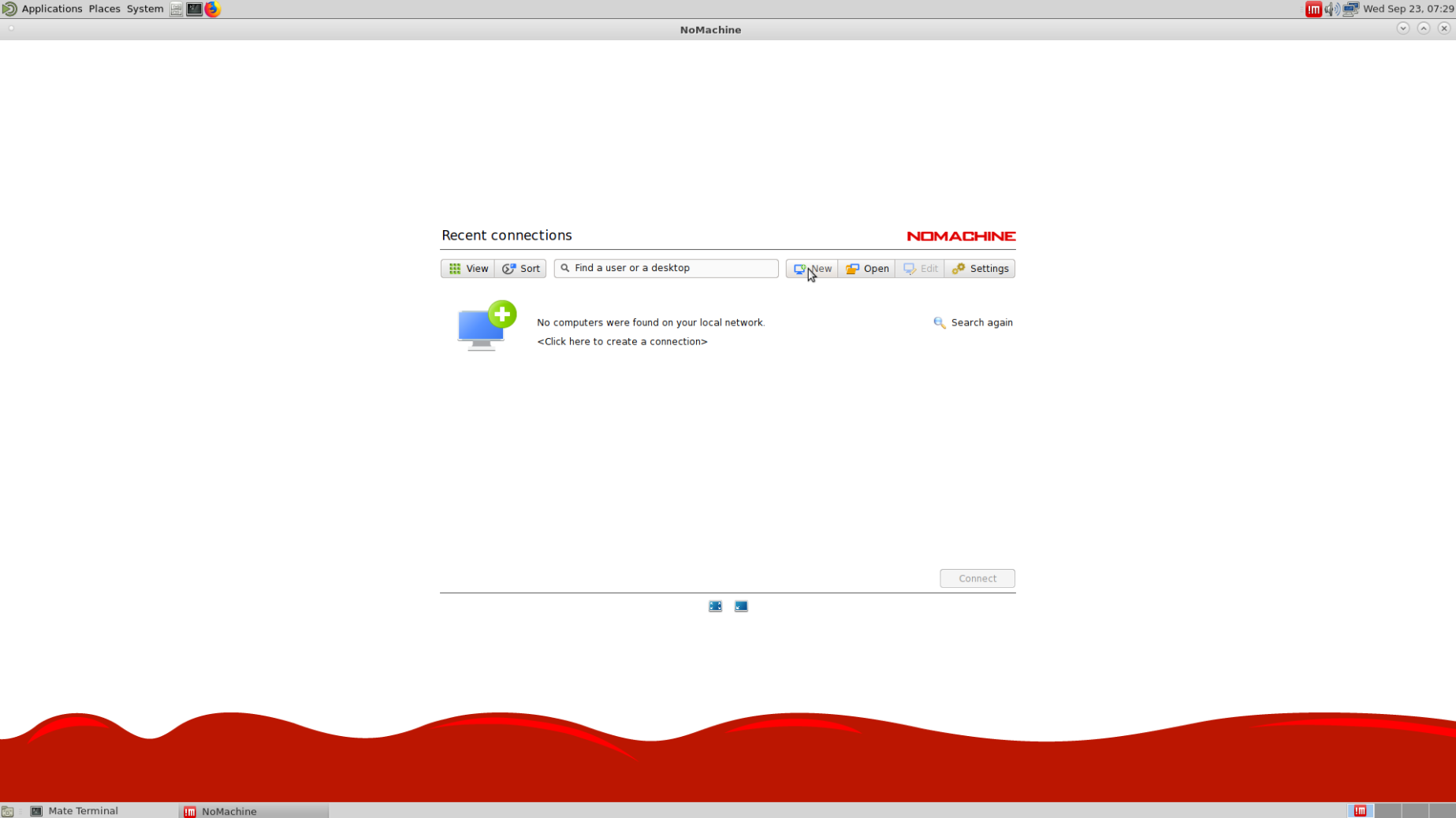
NoMachine heeft een gebruikersvriendelijke interface met eenvoudige installatie- en configuratieopties, gericht op zowel beginnende als ervaren gebruikers.
VNC
Het opzetten van VNC-servers en clients kan handmatige configuratie en poortdoorschakeling vereisen, waardoor het iets complexer is voor niet-technische gebruikers.
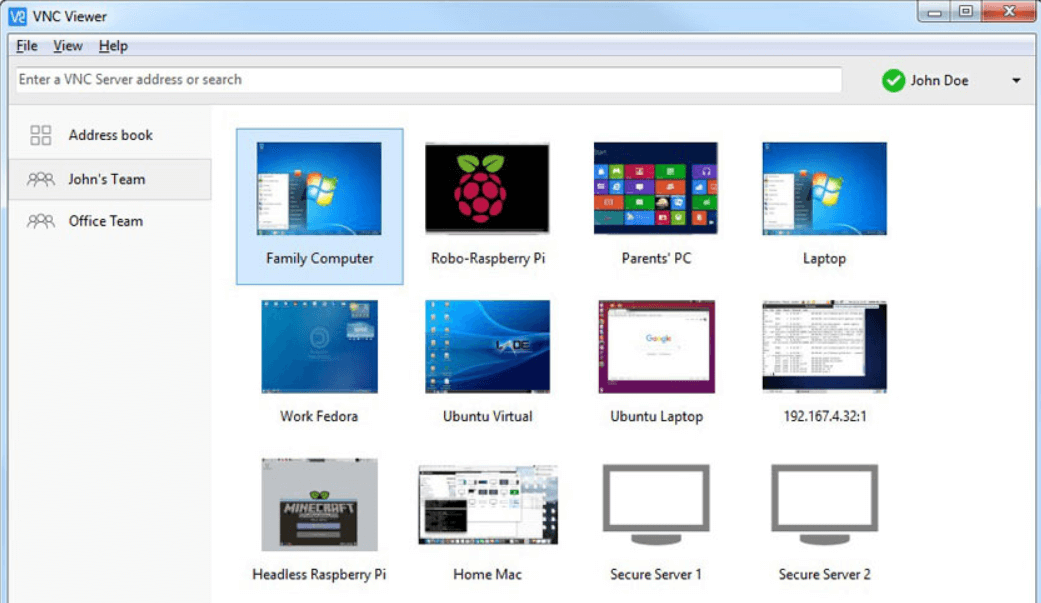
Concluderend biedt NoMachine een eenvoudige en gebruikersvriendelijke ervaring met zijn intuïtieve interface en eenvoudige installatieproces. VNC-implementaties kunnen meer handmatige configuratie vereisen, wat het mogelijk iets uitdagender maakt voor niet-technische gebruikers.
Prestaties
Prestaties zijn een cruciaal aspect bij het beoordelen van software voor externe desktops, omdat dit direct van invloed is op de gebruikerservaring en productiviteit. Laten we de prestaties van NoMachine versus VNC vergelijken om hun mogelijkheden te begrijpen.
NoMachine
NoMachine staat bekend om zijn krachtige externe desktopoplossing, die een naadloze en responsieve gebruikerservaring biedt. Met geoptimaliseerde compressie en geavanceerde streamingtechnologie zorgt het voor minimale vertraging en levert het scherpe beelden, zelfs bij een lage bandbreedte. Ondersteuning voor meerdere monitoren en efficiënt gebruik van bandbreedte dragen verder bij aan de uitzonderlijke prestaties.
VNC
De prestaties van VNC-implementaties kunnen variëren, afhankelijk van factoren zoals de specifieke software en netwerkcondities. Hoewel VNC functionaliteit biedt voor externe desktops, kan de prestatie beïnvloed worden door de gekozen softwareversie, netsnelheid en hardwaremogelijkheden. Efficiënte codering en stabiele netwerkverbindingen zijn essentieel voor optimale prestaties.
Kenmerken
The above content has been translated into Dutch. The value of the href attribute of the HTML tag a and the value of the src attribute of the img tag have not been translated. The content in {{}} does not need to be translated. Unicode characters do not need to be translated. HTML structures and their attributes should not be translated or modified.Bij het kiezen van software voor externe desktop, is het cruciaal om de functionaliteiten die door verschillende opties worden aangeboden te vergelijken om te bepalen welke het beste bij uw behoeften past. Laten we de functionaliteiten van NoMachine en VNC naast elkaar vergelijken in de onderstaande tabel:
|
Functionaliteit |
NoMachine |
VNC |
|
Bestandsoverdracht |
Ja |
Ja (varieert afhankelijk van de VNC-software) |
|
Sessie-opname |
Ja |
Ja (varieert afhankelijk van de VNC-software) |
|
Afdrukken op afstand |
Ja |
Nee |
|
Audio streamen |
Ja |
Nee |
|
Realtime chat |
Ja |
Ja |
|
Toegankelijkheid via mobiel |
Ja |
Ja |
In het kort biedt NoMachine een uitgebreide set functionaliteiten die tegemoetkomen aan verschillende behoeften, waaronder ondersteuning voor meerdere platformen, bestandsoverdracht, sessie-opname, afdrukken op afstand en audio streamen. VNC-implementaties bieden essentiële functionaliteiten zoals bestandsoverdracht, sessie-opname en klembord delen, maar de specifieke functionaliteiten kunnen variëren afhankelijk van de gekozen VNC-software.
Prijzen en plannen
De prijsmodellen voor NoMachine en VNC kunnen variëren op basis van licenties en edities. Laten we hun prijsstructuren verkennen:
NoMachine
|
Prijsmodel |
Details |
|
Gratis versie |
NoMachine biedt een gratis versie voor persoonlijk gebruik. Het maakt twee gelijktijdige verbindingen mogelijk en bevat essentiële functionaliteit en functies. |
|
NoMachine Werkstation (Individueel) |
Een individuele licentie voor het werkstation kost $44.50 per jaar. Het biedt extra functies zoals multi-user toegang, sessieopname en extern afdrukken. |
|
NoMachine Werkstation (Klein bedrijf) |
De licentie voor klein bedrijf begint bij $90.00 per jaar voor 10 gelijktijdige verbindingen. Het bevat functies zoals multi-user toegang en extern afdrukken. Er zijn extra prijsniveaus beschikbaar voor meer verbindingen. |
|
NoMachine Terminal Server |
De Terminal Server-licentie is beschikbaar voor grotere implementaties en begint bij $229.00 per jaar voor 10 gelijktijdige verbindingen. Het biedt geavanceerde functies zoals load balancing en hoge beschikbaarheid. Er zijn extra prijsniveaus beschikbaar voor meer verbindingen. |
VNC
|
VNC-implementatie |
Prijsmodel |
Details |
|
RealVNC |
Personal Edition |
RealVNC biedt een gratis versie voor persoonlijk gebruik, die basisfunctionaliteit voor extern bureaublad en versleuteling omvat. |
|
|
Home-abonnement |
Het Home-abonnement kost $49,99 per jaar en biedt extra functies zoals bestandsoverdracht, cloudverbindingen en afdrukken. |
|
|
Professional |
De Professional-editie is ontworpen voor zakelijk gebruik en kost $99,99 per jaar. Het omvat geavanceerde functies en ondersteuning voor meerdere platformen. |
|
|
Enterprise |
De Enterprise-editie biedt functies op bedrijfsniveau, aangepast merk en implementatieopties. De prijsinformatie kan worden verkregen door rechtstreeks contact op te nemen met RealVNC. |
|
TightVNC |
Gratis |
TightVNC is open-source software en is gratis beschikbaar. Het biedt basisfunctionaliteit voor extern bureaublad. |
|
TigerVNC |
Gratis |
TigerVNC is ook open-source software en is gratis beschikbaar. Het biedt basisfunctionaliteit voor extern bureaublad. |
Houd er rekening mee dat prijsdetails aan verandering onderhevig zijn en het wordt aanbevolen om de officiële websites van NoMachine, RealVNC, TightVNC en TigerVNC te bezoeken voor de meest recente prijsinformatie.
Samengevat biedt NoMachine een meer uitgebreide en gebruiksvriendelijke ervaring voor extern bureaublad met uitstekende prestaties. Aan de andere kant is VNC een meer basale oplossing, breed ondersteund op verschillende platformen, maar mogelijk met minder geavanceerde functies en prestaties. De keuze tussen de twee hangt af van de specifieke behoeften en eisen van de gebruiker of organisatie.
AnyViewer: Vermogen geven aan externe toegang met ongeëvenaarde efficiëntie
In onze verkenning van oplossingen voor externe toegang, hebben we de capaciteiten van NoMachine en VNC onder de loep genomen. Laten we nu een geduchte alternatief voor VNC en NoMachine onthullen dat uw ervaring met afstandsbediening zal revolutioneren: AnyViewer.
AnyViewer staat als geduchte concurrent in het domein van software voor externe toegang, waarbij het gebruikers een naadloze en efficiënte externe bedieningservaring biedt. Met zijn intuïtieve interface en uitgebreide functieset biedt AnyViewer duidelijke voordelen ten opzichte van zowel NoMachine als VNC.
Voordelen van AnyViewer:
►Geavanceerde beveiliging. AnyViewer heeft beveiliging van uw externe verbindingen als prioriteit. Het maakt gebruik van robuuste versleutelingsprotocollen en authenticatiemechanismen om uw gegevens en privacy tijdens externe sessies te beschermen.
►Intuïtieve en veelzijdige interface. AnyViewer biedt een intuïtieve en veelzijdige gebruikersinterface, waardoor navigeren en bedienen moeiteloos verloopt. Of u nu op afstand bestanden beheert, samenwerkt met teamgenoten of problemen oplost, de interface van AnyViewer stroomlijnt uw taken.
►Razendsnelle connectiviteit. AnyViewer maakt gebruik van geavanceerde technologie om razendsnelle verbindingen tot stand te brengen, wat zorgt voor real-time responsiviteit en frustrerende vertragingen elimineert.
►Uitgebreide functies. AnyViewer biedt ondersteuning voor diverse handige functies om samenwerking op het werk te verbeteren, waarbij belangrijke functies bestaan uit één-klik externe bediening, flexibele bestandsoverdracht, meerdere sessies, navigatie met meerdere monitoren, real-time chat en meer.
►Kosteneffectieve oplossing. AnyViewer biedt een volledig gratis versie en een scala aan tariefopties die zijn ontworpen om te voldoen aan de behoeften van individuen, kleine bedrijven en ondernemingen. De competitieve prijsstructuur maakt het een aantrekkelijk en kosteneffectief alternatief voor zowel NoMachine als VNC.
Download en installeer AnyViewer op uw apparaten om de kracht van één-klik bediening te ervaren!
Stap 1. Start AnyViewer op de hostcomputer en maak een nieuw account aan met uw e-mailadres en wachtwoord.

Stap 2. Start AnyViewer op de client en log in met dezelfde accountgegevens. Wanneer je inlogt, wordt de clientcomputer onmiddellijk toegewezen aan het account.

Stap 3. Ga naar Apparaat, selecteer het apparaat waarmee je wilt verbinden en klik op Met één klik bedienen om een verbinding tot stand te brengen.

Voilà! Je hebt nu met slechts één klik de controle. Navigeer naadloos, benader bestanden en werk eenvoudig samen tussen apparaten.

Conclusie
NoMachine vs VNC zijn bekende oplossingen voor extern bureaublad met hun eigen krachten en functies. Echter, voor gebruikers die op zoek zijn naar een krachtig alternatief, blinkt AnyViewer uit met zijn uitgebreide cross-platform compatibiliteit, verbeterde prestaties, intuïtieve interface, geavanceerde beveiligingsfuncties en concurrerende prijsstelling. Of het nu voor persoonlijk gebruik is of voor bedrijfsomgevingen, AnyViewer biedt een overtuigende optie voor naadloze toegang en controle via extern bureaublad.

