

Hoe je een NoMachine virtueel scherm aanmaakt
Deze handleiding ontleedt de logica van NoMachine's virtuele bureaublad per besturingssysteem, biedt installatiestappen voor Linux en een softwarematig, hardwarevrij virtueel schermalternatief voor Windows- en Mac-gebruikers.

By Tyler / Updated on March 17, 2026


Remote desktop-technologie is geëvolueerd van een eenvoudig gemak naar een kritieke infrastructuurcomponent. Onder de topoplossingen springt NoMachine eruit vanwege zijn protocol met lage latentie en robuuste afhandeling van grafische omgevingen. Voor veel gebruikers blijft het concept van een NoMachine virtueel scherm echter een punt van verwarring, grotendeels omdat de software verschillende besturingssystemen met volledig verschillende logica behandelt.
In deze handleiding zullen we uiteenzetten hoe NoMachine virtuele sessies afhandelt, hoe veelvoorkomende problemen met headless servers op te lossen, en een hardwarevrij alternatief verkennen voor wie een uitgebreide werkruimte nodig heeft.
NoMachine Virtueel Scherm: Linux vs. Windows & Mac
NoMachine behandelt "virtuele schermen" verschillend, afhankelijk van uw besturingssysteem en licentie. Voor gebruikers die een NoMachine virtuele schermsessie moeten creëren op een headless machine of een aparte sessie van degene die momenteel op de monitor staat, werkt de logica als volgt:
1. De Linux-uitzondering (Virtuele Desktops)
Linux is het enige platform waar NoMachine echte Virtuele Desktops biedt. Dit betekent dat een gebruiker kan verbinden en een gloednieuwe desktopomgeving (zoals GNOME of XFCE) kan starten die alleen in het geheugen van het systeem bestaat, volledig onafhankelijk van de fysieke monitor.
- Gratis Editie: Voor NoMachine virtuele desktop Linux-gebruikers op de gratis laag probeert de software een draaiende X-server te vinden. Als deze er geen kan vinden (gebruikelijk op headless servers), start het zijn eigen ingebedde X-server om een enkel virtueel scherm te creëren.
- Enterprise/Terminal Server: Deze edities staan meerdere gebruikers toe om gelijktijdig onafhankelijke virtuele sessies op dezelfde server te creëren.
2. Windows & macOS (Alleen Fysiek)
Op Windows en macOS ondersteunt NoMachine het creëren van echte virtuele desktops niet. U verbindt altijd met het "Fysieke Scherm" (de werkelijke desktop die u zou zien als er een monitor was aangesloten).
- Het "Headless"-Probleem: Als er geen monitor is aangesloten op een Windows/Mac-host, kan de GPU uitschakelen, wat resulteert in een zwart scherm of lage resolutie (bijv. $800 \times 600$).
- De Oplossing: Gebruik een HDMI/DisplayPort Dummy Plug (een "Ghost Plug"). Dit laat het OS denken dat er een 4K-monitor is aangesloten, waardoor u de "Virtuele" ruimte van die nepmonitor op hoge resoluties kunt gebruiken.
Hoe Virtuele Desktops op Linux te Creëren
Om een NoMachine virtueel scherm op Linux te gebruiken, heeft u doorgaans een NoMachine serverproduct nodig, zoals de Workstation of Terminal Server (of hun evaluatieversies). Volg deze stappen om een sessie te starten:
Stap 1: Verificatie van vereisten
- Zorg ervoor dat NoMachine Workstation of Terminal Server op de Linux-host is geïnstalleerd.
- Zorg ervoor dat een desktopomgeving (GNOME, XFCE, MATE, etc.) is geïnstalleerd.
Stap 2: Verbinding en authenticatie
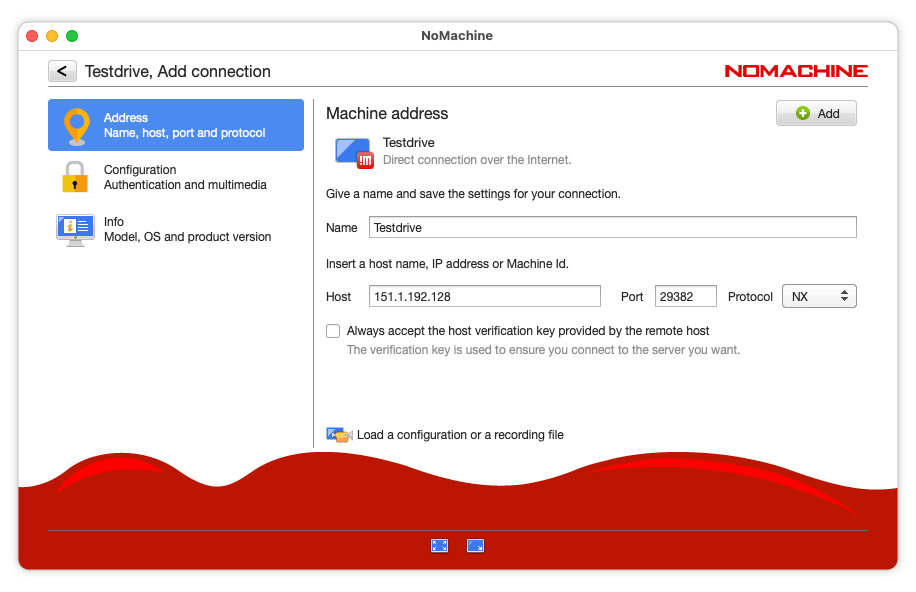
- Start de NoMachine-client op uw lokale apparaat.
- Voeg het IP-adres van de Linux-host toe en klik op Verbinden.
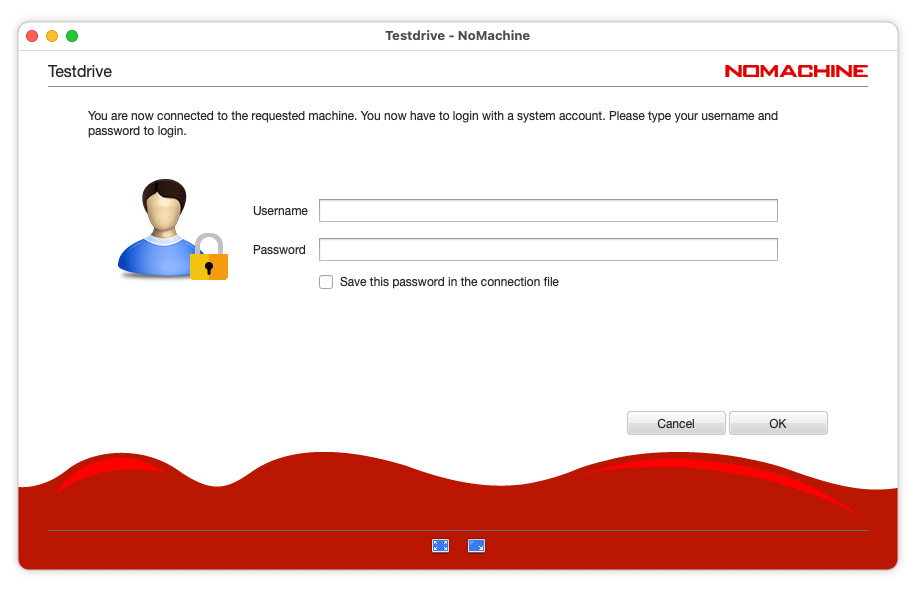
- Voer uw Linux-systeemreferenties in.
Stap 3: De nieuwe sessie aanmaken
- Na authenticatie komt u op het scherm "Recente sessies" of "Alle desktops".
- Klik op de link met het label "Een nieuwe desktop of aangepaste sessie aanmaken."
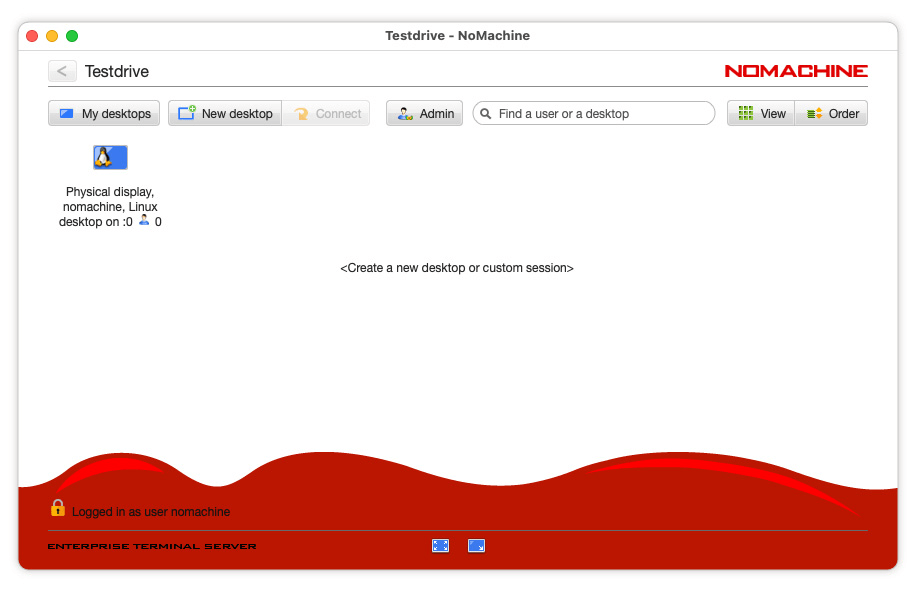
- Als er meerdere desktopomgevingen zijn geïnstalleerd, zal NoMachine deze weergeven. Selecteer uw voorkeur (bijv. Ubuntu Standaard of XFCE).
- De server zal nu een nieuwe X-sessie initialiseren. U werkt nu op een echt virtueel scherm dat niet bestaat op de externe monitor.
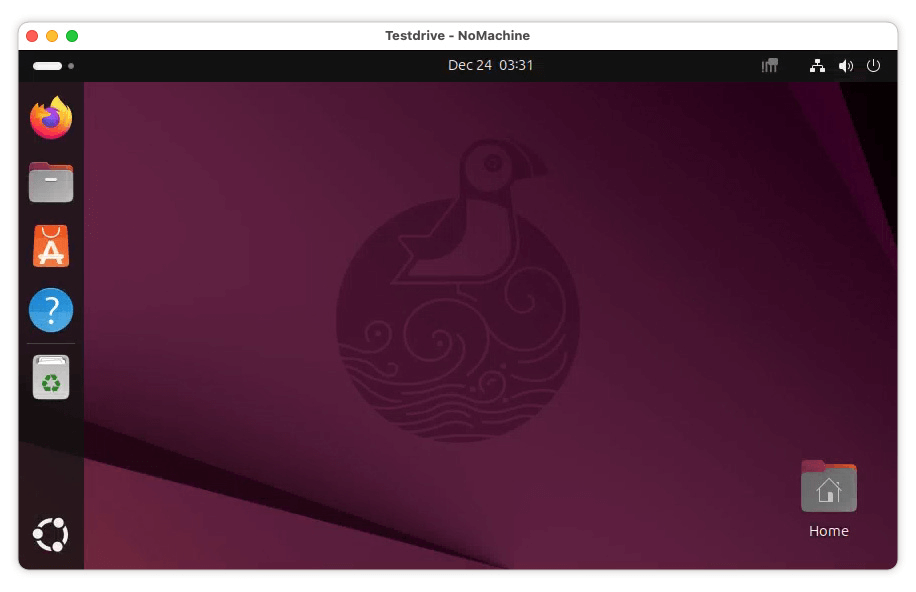
Stap 4: Handmatige trigger voor headless systemen
Als u een zwart scherm tegenkomt op een headless Linux-systeem, kan de lokale display manager storen. U kunt de NoMachine virtuele service forceren door uit te voeren:
- sudo systemctl stop display-manager
- sudo /usr/NX/bin/nxserver --restart
Een modern alternatief: Virtuele schermen aanmaken met AnyViewer
Hoewel NoMachine een belangrijke speler is in de Linux-wereld, vormt de afhankelijkheid van fysieke schermen voor Windows en macOS een hindernis. Traditioneel moesten gebruikers "HDMI Dummy Plugs" kopen om hun computers te misleiden om hoge resoluties in te schakelen.
AnyViewer biedt een moderne, software-gebaseerde oplossing voor externe bureaubladen die specifiek op deze zwakte inspeelt, waardoor het een superieure keuze is voor Windows- en Mac-gebruikers die meer schermruimte nodig hebben.
Waarom AnyViewer de superieure keuze is voor virtuele uitbreiding
- Geen hardware nodig (Win/Mac): In tegenstelling tot sommige tools die fysieke "ghost plugs" vereisen, kan AnyViewer via software tot drie virtuele schermen aanmaken. Hiermee kunt u een multi-monitoropstelling gebruiken op een headless machine zonder extra hardware.
- Eenvoudige multi-monitor workflow: AnyViewer laat u verschillende apps op aparte virtuele schermen draaien en er gemakkelijk tussen wisselen, net zoals bij het gebruik van echte meerdere monitoren.
- Vloeiende prestaties met hoge resolutie: Het is geoptimaliseerd voor hoge framerates, dus zelfs met meerdere virtuele schermen blijft de latentie laag en de ervaring vloeiend.
- Flexibel vensterbeheer: U kunt externe schermen in aparte vensters openen en ze vrij verplaatsen of rangschikken voor betere multitasking.
- Stabiele headless toegang: Omdat de displaydriver op softwareniveau werkt, vermijdt AnyViewer veelvoorkomende headless problemen zoals zwarte schermen of lage resolutie.
Hoe u een virtueel scherm maakt in AnyViewer
Stap 1. Open de software en start een sessie voor externe besturing naar uw doel-PC.

Stap 2. Kijk in het venster van de externe sessie naar de werkbalk bovenaan.
Stap 3. Klik op het tabblad Scherm.
Stap 4. Kies Virtueel scherm in het dropdownmenu en selecteer hoeveel monitoren u wilt (maximaal 3).

Stap 5. Uw virtuele schermen zijn nu actief. U kunt vensters over de "onzichtbare" randen naar de nieuwe virtuele displays slepen.

Conclusie
Het kiezen van de juiste NoMachine virtuele display-instelling hangt volledig af van uw omgeving. Als u een Linux-gebruiker bent met veel ervaring, biedt NoMachine ongeëvenaarde native virtuele desktopmogelijkheden. Als u echter werkt op Windows of macOS en de rommel van hardware dummy-plugs wilt vermijden, biedt een NoMachine-alternatief zoals AnyViewer een meer gestroomlijnde, software-gebaseerde aanpak om uw externe werkruimte uit te breiden.

