

Beantwoord: Is UltraViewer veilig?
UltraViewer is een remote access tool waarmee gebruikers systemen op afstand kunnen verbinden en bedienen. Maar is UltraViewer veilig? Deze post beantwoordt en bespreekt enkele van de meest zorgwekkende UltraViewer beveiligingsvragen.

By Tyler / Updated on January 13, 2025


Is UltraViewer veilig?
UltraViewer is software voor externe toegang waarmee gebruikers systemen op afstand kunnen verbinden en bedienen. Het is een tool die bekend is bij mensen die regelmatig met computers werken, behoefte hebben aan externe klantenondersteuning of thuiswerken.

Sommige gebruikers maken zich echter zorgen en zijn bezorgd over het feit dat ze niet weten of UltraViewer veilig is en of het veilig is om UltraViewer te gebruiken. U kunt gerust zijn. Net als de meeste andere software voor externe toegang is UltraViewer veilig in gebruik als u het correct gebruikt. Sommige mensen zijn van mening dat oplichters deze software kunnen gebruiken om persoonlijke informatie te stelen of computers te hacken. Software voor externe toegang heeft veel maatregelen genomen om gebruikers te beschermen tegen informatie lekken. Hier is wat UltraViewer heeft gedaan.
- UltraViewer is bestudeerd en geconfigureerd in de absoluut beveiligde versleutelingsmodus. Als u ondersteuning krijgt, kan uw medewerker alleen toegang krijgen tot uw computer met behulp van de persoonlijke ID en wachtwoord die u hebt verstrekt. Door de verbinding te beperken tot apparaten die geverifieerd zijn in de actieve verbindingszone, heeft UltraViewer het risico op ongeautoriseerde toegang tot een object om persoonlijke informatie te stelen geëlimineerd.
- Terwijl de helper de computer bedient, kunt u het hele proces dat ze op het scherm uitvoeren volgen, inclusief de beweging van de muis. Door de muis te bedienen, kunt u op elk moment de controle terugkrijgen.
- Als u het bedieningsproces van de helper wilt stoppen, sluit dan eenvoudigweg UltraViewer. Wanneer ze dit doen, verliezen ze alle verbindingen met de computer die ze nodig hebben en kunnen ze niets meer op uw scherm zien of bedienen. Als u opnieuw verbinding wilt maken met uw partner, moet u UltraViewer opnieuw openen en hen een nieuw wachtwoord verstrekken dat automatisch door UltraViewer is gewijzigd.
Hoe maak je UltraViewer veiliger
Hier zijn enkele dingen die u kunt doen om de beveiliging te vergroten bij het gebruik van UltraViewer.
- Om informatie diefstal te voorkomen bij het benaderen van een externe computer, verbind UltraViewer alleen met vertrouwde ondersteuningspersonen die u goed kent.
- Verstuur nooit gevoelige persoonlijke informatie zoals bankrekeningnummers of identiteitsbewijzen.
- Klik alleen op bekende of betrouwbare links.
- Houd het hele controleproces in de gaten. Let op eventuele manipulatie door de controller om te voorkomen dat ze uw gegevens stelen. Als er een gevaar wordt gedetecteerd, behoud dan de controle of verbreek direct de verbinding.
- Zet de software uit wanneer deze niet gebruikt wordt, omdat de controller toegang kan blijven houden tot de computer als u het niet merkt. Maak er een gewoonte van om na elk gebruik uw wachtwoord te wijzigen.
- Upgrades moeten regelmatig worden bijgewerkt. Deze upgrades en bugfixes voegen nieuwe functies toe en verbeteren de beveiliging van de UltraViewer-software op uw computer.
Bonus tip: een veilig alternatief voor UltraViewer
AnyViewer is ook gratis, stabiele en veilige externe bureaubladsoftware zoals UltraViewer. Maar de gratis versie van AnyViewer is beter dan de gratis versie van UltraViewer. Hier is een snelle vergelijking.
- Snelle en stabiele verbinding. De gratis versie van AnyViewer maakt gebruik van een geoptimaliseerd verbindingsalgoritme. Het maakt automatisch verbinding met de beste server voor een snellere en soepelere ervaring bij het op afstand bedienen. Maar bij de gratis versie van UltraViewer kunt u soms plotseling worden verbroken, waardoor uw werk wordt onderbroken.
- Gelijktijdige externe verbindingen. De gratis versie van AnyViewer maakt twee externe verbindingen tegelijk mogelijk. Maar in de gratis versie van UltraViewer kunt u alleen één computer bedienen en ondersteunen.
- Irriterende advertenties. De gratis versie van AnyViewer bevat geen advertenties. Maar bij de gratis versie van UltraViewer moet u vervelende advertenties op het scherm bekijken.
Stap 1. Installeer en start AnyViewer op beide computers. Ga naar Inloggen en vervolgens Aanmelden op de Controller-computer (als u al eerder op de officiële website bent geregistreerd, kunt u direct inloggen).

Stap 2. Vul het aanmeldingsformulier in.

Stap 3. Je zou nu moeten zien dat je succesvol bent ingelogd op AnyViewer. Je apparaat zal automatisch worden toegewezen aan het account waarop je bent ingelogd.

Stap 4. Log in op hetzelfde AnyViewer-account op beide apparaten; vervolgens kun je klikken op One-click control om onbeheerde externe toegang te krijgen, klik op Bekijk het scherm om een ander scherm te bekijken, of klik op Bestandsoverdracht om bestanden te delen tussen computers.

- Notities:✎...
- Bovendien kun je het plan van je account wijzigen naar een Professioneel of Ondernemers plan. Wat een zakelijk of professioneel plan je kan bieden is:
- Meer apparaten kunnen worden toegewezen aan hetzelfde account voor onbeheerde externe toegang.
- Meer verbindingskanalen zodat meer apparaten tegelijkertijd een externe verbinding kunnen starten.
- Één apparaat kan tegelijkertijd verbinding maken met meerdere apparaten.
- Verduister het externe PC-scherm en schakel het externe toetsenbord en de muis uit om de privacy te beschermen.
- Overdracht van 1TB bestanden bij 10 MB/s.
Hoe AnyViewer-verbindingen beveiligen
Hier zijn enkele dingen die je kunt doen om de beveiliging van je computer te beschermen bij het gebruik van AnyViewer.
Als je je computer verlaat of anderen je computer voor een tijdje laten gebruiken, kun je de volgende stappen volgen om AnyViewer te vergrendelen en te voorkomen dat de instellingen door anderen gewijzigd worden.
Stap 1. Start AnyViewer. Klik op Menu > AnyViewer Vergrendelen om het scherm van AnyViewer te vergrendelen.

Stap 2. Vervolgens wordt het programma vergrendeld. Om het opnieuw te gebruiken, moet u het AnyViewer-accountwachtwoord invoeren om de interface te ontgrendelen.

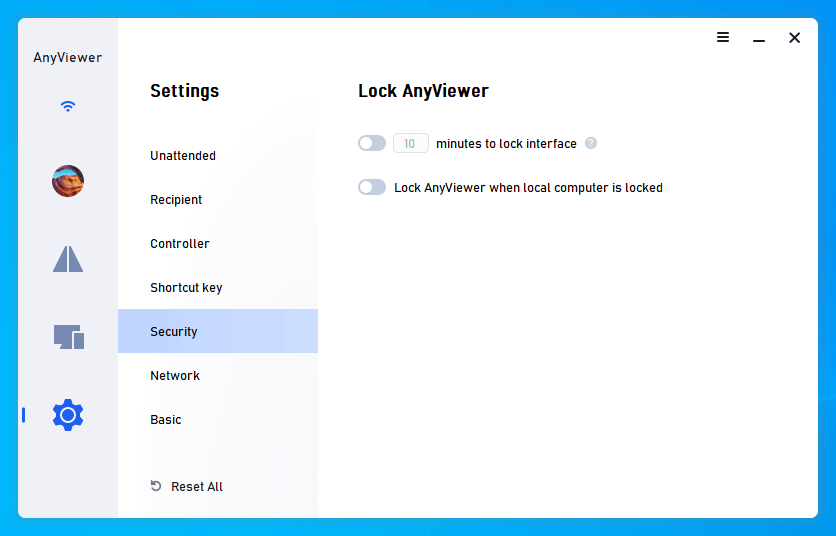
Stap 3. U kunt ook naar Instellingen gaan > Beveiliging om AnyViewer in te stellen om automatisch te vergrendelen in specifieke scenario"s. U kunt de eerste optie inschakelen en de tijdsinterval aanpassen, of u kunt de tweede optie AnyViewer vergrendelen wanneer lokale computer is vergrendeld inschakelen om AnyViewer te vergrendelen zodra u uw lokale computer vergrendelt.
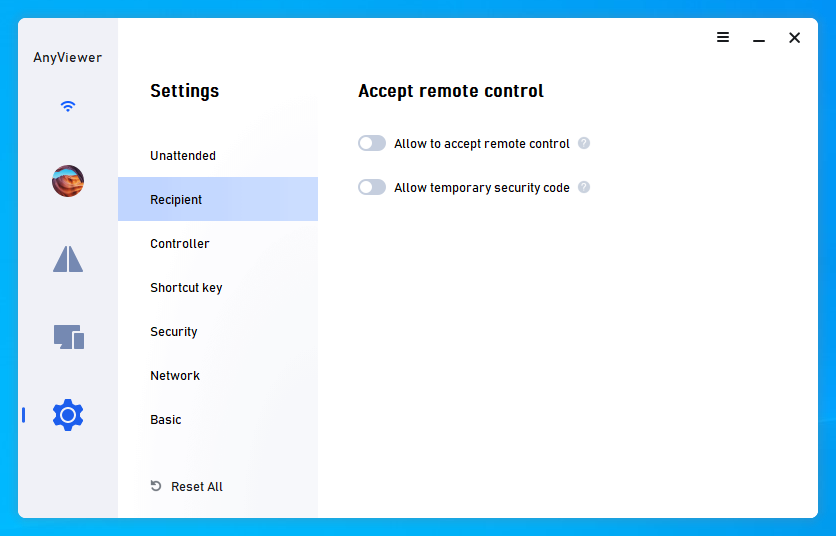
Als u externe toegang tot uw computer wilt uitschakelen wanneer u deze niet wilt gebruiken, is dit vrij eenvoudig. U hoeft alleen maar naar Instellingen te gaan > Ontvanger en vervolgens de drie opties uit te vinken; uw apparaat kan niet meer worden benaderd.
Het belangrijkste
Is UltraViewer veilig? Ja, UltraViewer is veilig om te gebruiken als u het correct gebruikt. Bovendien introduceren we ook een UltraViewer-alternatief, AnyViewer. Het is ook een veilige tool voor extern bureaublad.
Uiteindelijk willen we zeggen dat het soms niet om de tool gaat, maar om de mensen die hem gebruiken. Zelfs een lepel is gevaarlijk in verkeerde handen, terwijl een goed persoon geen problemen zal veroorzaken, zelfs niet met een mes. Externe bureaubladsoftware is geschikt voor handig extern werk en ondersteuning. Zo"n nuttige tool moet niet worden gebruikt om schadelijke dingen te doen.

