

Opgelost: Splashtop "Ongeldig Verbindingstoken" Fout
Leer hoe u Splashtop verbindingsproblemen oplost door de streamer opnieuw op te starten of een schone herinstallatie uit te voeren om ongeldige tokens te verhelpen.

By Tyler / Updated on March 2, 2026


Wat is een Splashtop "Ongeldig verbindingstoken"-fout?
In de wereld van oplossingen voor externe bureaubladen zijn efficiëntie en betrouwbaarheid van het grootste belang. Toch kunnen zelfs toonaangevende softwarepakketten zoals Splashtop af en toe technische problemen ondervinden. Een van de meest voorkomende problemen waar gebruikers tegenaan lopen is de "Ongeldig verbindingstoken"-fout. Als je het bericht "Ongeldig verbindingstoken. Probeer Splashtop Streamer opnieuw op te starten" hebt gezien, weet je hoe frustrerend het kan zijn wanneer je probeert een cruciaal bestand te openen of een klant te ondersteunen.
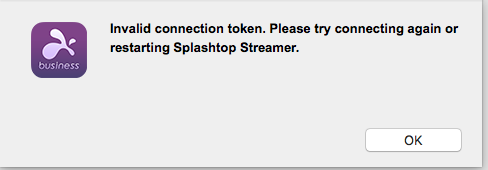
De Splashtop "Ongeldig verbindingstoken"-fout treedt op wanneer de veilige "handshake" tussen de Splashtop Business App en de externe Streamer mislukt. Splashtop gebruikt deze digitale identificatoren om apparaten veilig te koppelen, en ze worden elke 12 uur ververst. Als er aan een van beide kanten een synchronisatievertraging of -mismatch optreedt tijdens deze verversing, wordt de verbinding geblokkeerd.
In deze handleiding leggen we precies uit wat deze fout betekent, waarom deze optreedt, en bieden we een uitgebreide set oplossingen om je externe verbinding weer op gang te krijgen.
Snelle oplossing: De Streamer opnieuw starten
De meest voorkomende oplossing – en degene die door het foutbericht zelf wordt aanbevolen – is een eenvoudige herstart. Omdat het token waarschijnlijk vastzit of verlopen is aan de externe kant, genereert het vernieuwen van de service meestal een nieuw, geldig token.
Stap 1. Open je Splashtop Business App.
Stap 2. Zoek de computer waarmee je probeert verbinding te maken.
Stap 3. Klik op het tandwielpictogram (Instellingen) naast de computernaam.
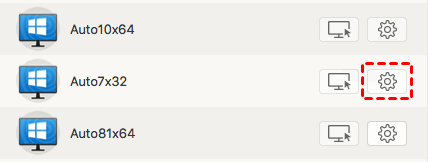
Stap 4. Selecteer Streamer opnieuw starten of Computer opnieuw opstarten.
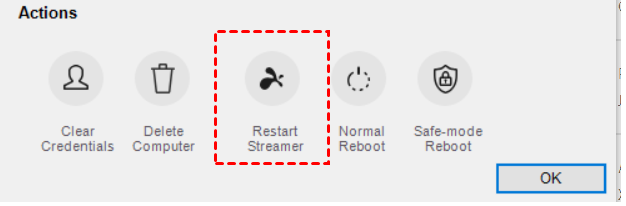
Opmerking: Deze functie vereist Splashtop Business app versie 3.1.2.1 of hoger.
Geavanceerd probleemoplossen: Schone herinstallatie
Als een eenvoudige herstart het probleem niet oplost, kan het probleem liggen bij beschadigde registervermeldingen of lokale bestanden. In dat geval is een "Schone Herinstallatie" noodzakelijk. Dit omvat meer dan alleen een standaard Splashtop-deïnstallatie; je moet de overgebleven datasporen wissen.
Voor Windows-gebruikers
Standaardverwijderingen laten vaak registersleutels achter. Voor een grondige verwijdering van Splashtop ongeldig verbindingstoken Windows 10:
Stap 1. Splashtop biedt een specifiek ZIP-bestand, "CleanUpInstallerSRS_v1.0.1.0.zip," voor de Streamer en "CleanUpInstallerSRC.zip" voor de Business App. Download de opschoonhulpmiddelen.
- Verwijderprogramma voor Splashtop Streamer: CleanUpInstallerSRS_v1.0.1.0.zip
- Verwijderprogramma voor Splashtop Client: CleanUpInstallerSRC.zip
Stap 2. Pak het bestand uit en voer het uitvoerbare bestand uit. Dit zal automatisch het register en mappen opschonen.
Stap 3. Download de nieuwste versie van de Splashtop Streamer of Business App van de officiële website en voer een nieuwe installatie uit.
Voor Mac-gebruikers
Stap 1. Download de Splashtop Business of Splashtop Streamer installatieprogramma. Open het ".dmg" installatiebestand voor Splashtop.
Stap 2. Zoek naar het "Uninstall Splashtop Streamer.app" script in het DMG-venster. Dubbelklik erop om het uit te voeren.
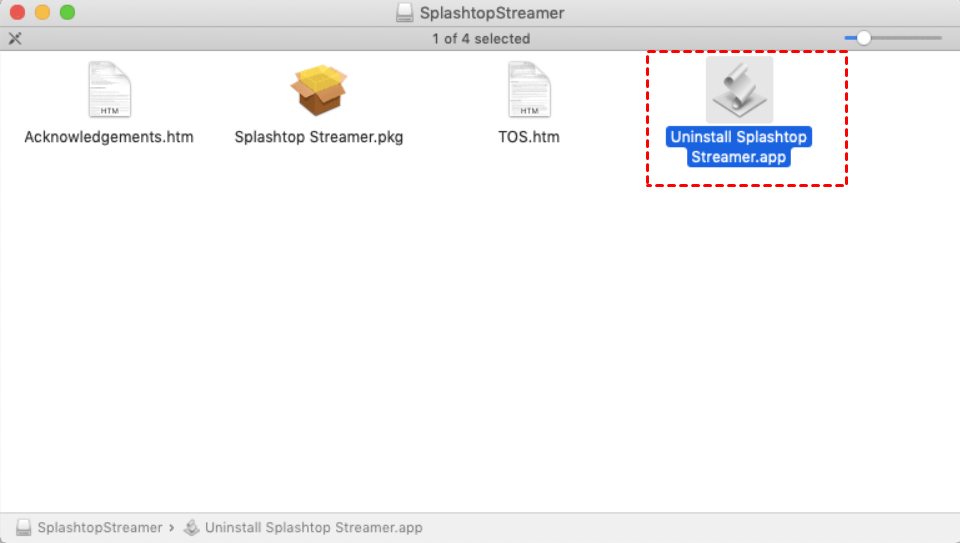
Stap 3. Zodra de verwijdering voltooid is, voer het DMG installatieprogramma opnieuw uit, selecteer "Install," en volg de aanwijzingen om de app opnieuw in te stellen.
Bonustip: Een Betrouwbaar, Foutloos Alternatief — AnyViewer
Als u vaak te maken heeft met de Splashtop "Ongeldig verbindingstoken" fout, is het wellicht tijd om een alternatief te overwegen. AnyViewer is een snelgroeiende remote desktop oplossing die bekend staat om zijn stabiliteit en gebruiksvriendelijke interface.
Waarom AnyViewer overwegen?
- Hoge stabiliteit: AnyViewer gebruikt een geoptimaliseerd verbindingsalgoritme dat "handshake"-fouten minimaliseert, wat zorgt voor een soepeler verbindingsproces.
- Snelheid & prestaties: Het biedt low-latency remote desktop prestaties, waardoor het ideaal is voor alles van IT-ondersteuning tot remote gaming.
- Krachtige gratis versie: In tegenstelling tot veel concurrenten biedt AnyViewer een robuuste gratis versie met functies zoals bestandsoverdracht en ondersteuning voor meerdere monitoren.
- Beveiliging: Het maakt gebruik van ECC (Elliptic Curve Cryptography) encryptie, wat enterprise-grade beveiliging biedt voor elke sessie.
Hoe AnyViewer te gebruiken
Stap 1. Download en installeer AnyViewer op zowel uw lokale als externe apparaten.
Stap 2. Maak een gratis account aan en log in op beide machines met hetzelfde account om ze te koppelen.

Stap 3. Ga naar het tabblad Apparaat, selecteer uw externe computer en klik op One-click control voor directe toegang.

Conclusie
De "Splashtop Invalid Connection Token"-fout is meestal een klein synchronisatieprobleem dat kan worden opgelost met een snelle herstart of een schone herinstallatie. Door uw software up-to-date te houden en te weten hoe u oude registergegevens kunt verwijderen, kunt u een naadloze remote work-ervaring behouden. Voor wie echter op zoek is naar een meer "instellen en vergeten" ervaring, kunnen tools zoals AnyViewer een verfrissend, foutvrij alternatief bieden.

