

Hoe WinSCP te gebruiken om bestanden tussen computers over te zetten
We zullen in deze handleiding doornemen hoe WinSCP te installeren en bestanden ermee te verplaatsen. Er zijn echter bepaalde beperkingen. Bijvoorbeeld, het gebruik van een SSH-server is nodig om WinSCP als een client te gebruiken. Daarom raden we u ook aan om een minder complexe bestandsoverdrachtstool te gebruiken.

By Tyler / Updated on January 16, 2025


Hoe kan ik bestanden overzetten tussen twee computers met behulp van WinSCP?
Hallo daar! Ik ben nieuw bij WinSCP en ik wil bestandsoverdrachten tussen computers vergemakkelijken om mijn werk efficiënt te beheren. Kan iemand me helpen? Bedankt!”
- Vraag vanuit WinSCP Forum

WinSCP is een populaire open-source bestandsoverdrachtstool voor Windows, ontworpen om veilige bestandsoverdrachten mogelijk te maken tussen lokale en externe computers met behulp van verschillende protocollen zoals FTP, SFTP, SCP en WebDAV. Hiermee kunt u eenvoudig bestanden overzetten tussen twee computers.
Hoe WinSCP te gebruiken om bestanden over te zetten tussen computers [volledige handleiding]
Volg de gedetailleerde stappen hieronder om te leren hoe u WinSCP kunt gebruiken om bestanden over te zetten tussen computers.
Deel 1. Voorbereidingswerk: installeer WinSCP op beide computers
Hoe WinSCP te gebruiken om bestanden over te zetten tussen computers? Allereerst moet u WinSCP op beide computers installeren.
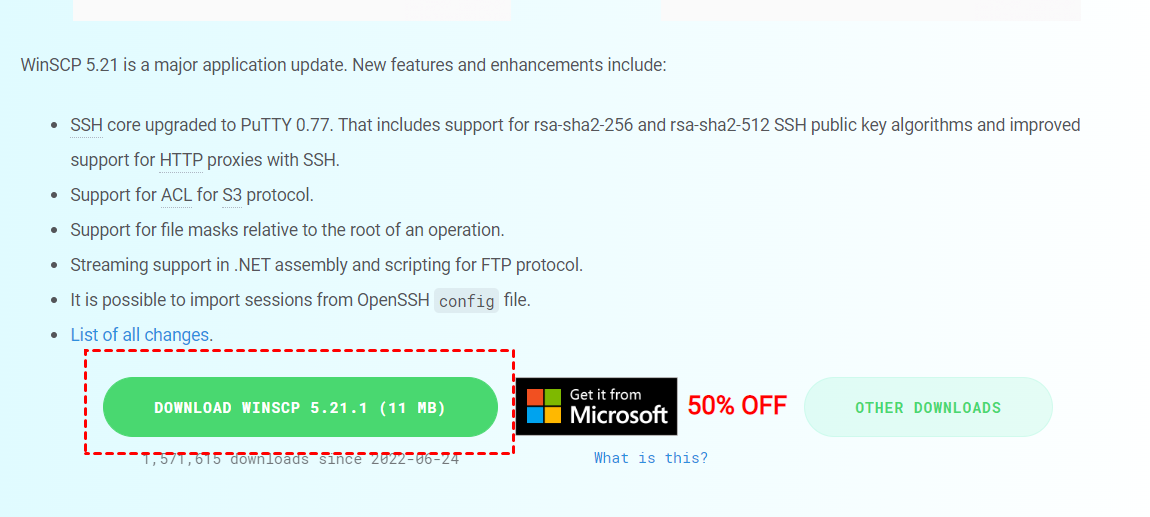
Stap 1. Download WinSCP.
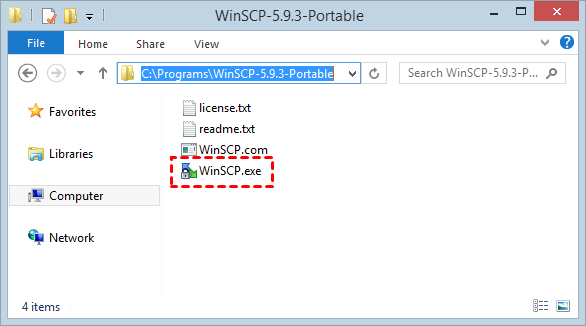
Stap 2. Dubbelklik op WinSCP.exe om het te installeren.
Deel 2. Bestanden overzetten via WinSCP tussen computers
Nadat de installatie is voltooid, volg de volgende stappen om bestanden van de ene computer naar de andere op afstand over te zetten. Zorg ervoor dat uw externe pc al een SSH-server heeft geïnstalleerd.
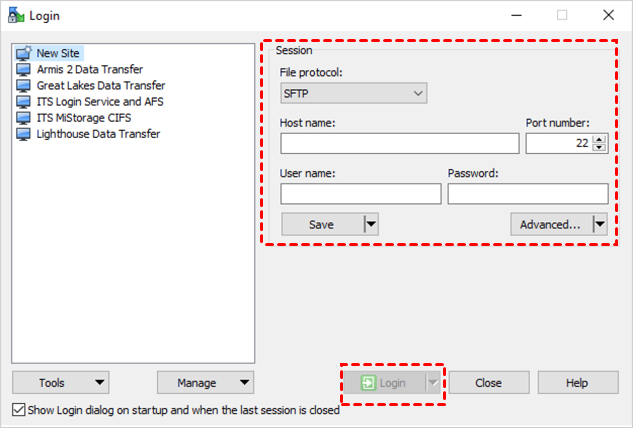
Stap 1. Om verbinding te maken met een andere pc, open WinSCP en typ de informatie in het inlogvenster. Klik vervolgens op Inloggen.
- ✦Hostnaam: Het IP-adres van de externe PC waarmee verbinding moet worden gemaakt.
- ✦Poortnummer: De standaardwaarde is 22.
- ✦Gebruikersnaam: Jouw gebruikersnaam, bijvoorbeeld admin.
- ✦Wachtwoord: Jouw wachtwoord.
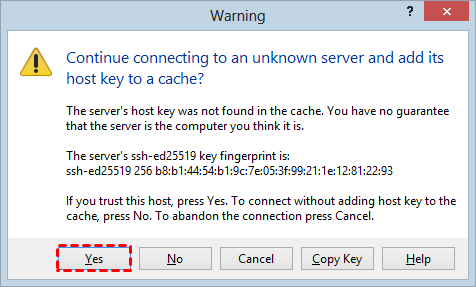
Wanneer je voor het eerst probeert verbinding te maken met een andere computer, ontvang je mogelijk een waarschuwingsbericht. Selecteer Ja om door te gaan.
Stap 2. Het bestandsoverdrachtsvenster van WinSCP wordt weergegeven na de verbinding. Aan de linkerkant zie je de lokale computer en aan de rechterkant zie je de bestanden van de externe computer. Sleep het doelbestand dat je wilt overdragen en laat het los aan de andere kant.
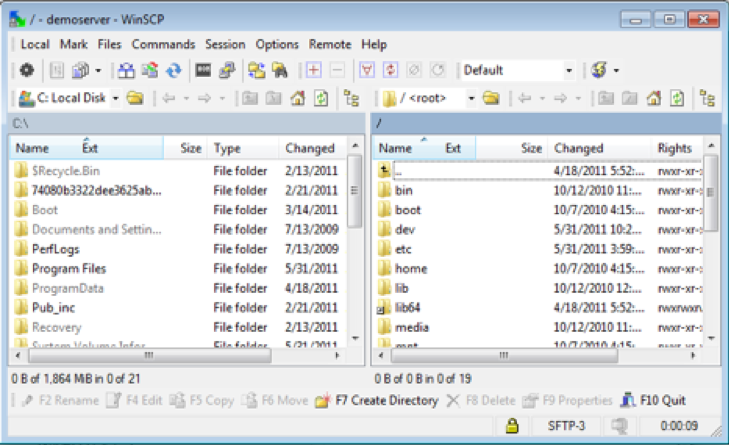
- Er verschijnt een Fout-pop-upvenster als je geen toestemming hebt om naar het bestandssysteem te schrijven.
- Het slotje in de rechteronderhoek van de interface betekent dat je verbinding beveiligd is.
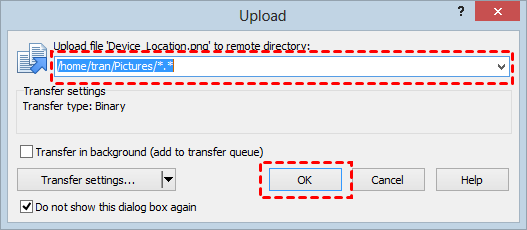
Stap 3. Kies de bestandslocatie in het pop-upvenster en klik vervolgens op OK om het bestand over te dragen.
Wat zijn de nadelen van het gebruik van WinSCP?
WinSCP is vrij beschikbaar als open-source, wat ten goede komt aan talloze gebruikers. Desondanks heeft het enkele nadelen:
- Beperkte ondersteuning: Hoewel er gemeenschappen zijn rond WinSCP, kan het niveau van ondersteuning variëren. Gebruikers krijgen mogelijk niet onmiddellijk hulp of gegarandeerde oplossingen voor hun problemen.
- Complexiteit voor beginners: WinSCP kan uitdagender zijn voor beginners vanwege zijn vaak complexe aard en het gebrek aan gebruikersvriendelijke interfaces of documentatie.
- Veiligheidszorgen: Hoewel WinSCP profiteert van de nauwlettendheid van de gemeenschap, kan het ook kwetsbaar zijn als er niet genoeg mensen zijn die de code controleren op beveiligingsfouten.
WinSCP-alternatief: Bestanden eenvoudig en veilig overdragen met AnyViewer
Als je op zoek bent naar een alternatief voor WinSCP, overweeg dan AnyViewer. AnyViewer is gratis software voor extern bestandsoverdracht ontworpen voor Windows. Het biedt moeiteloze en veilige bestandsoverdrachten. In vergelijking met WinSCP heeft het de volgende voordelen:
-
Ondersteuning: AnyViewer biedt uitgebreide ondersteuningsopties, waaronder online handleidingen, tutorials en een toegewijd ondersteuningsteam. Gebruikers kunnen ook toegang krijgen tot gemeenschapsforums voor hulp. Vergeleken met WinSCP biedt AnyViewer over het algemeen robuustere en direct beschikbare ondersteuningsbronnen.
-
Gebruiksgemak: AnyViewer is ontworpen met gebruiksvriendelijkheid in gedachten en heeft intuïtieve interfaces op verschillende platforms. Het biedt eenvoudige bestandsoverdrachtsfunctionaliteiten in combinatie met toegang tot bureaublad op afstand, waardoor het zelfs toegankelijk is voor beginners. De interface van WinSCP daarentegen kan complexer zijn, vooral voor beginnende gebruikers.
-
Veiligheid: AnyViewer heeft verschillende beveiligingsmaatregelen geïmplementeerd om zijn protocollen te versterken, waaronder frequente updates en versleutelingstechnieken zoals end-to-end-encryptie en two-factor authenticatie, om de veiligheid van gegevens te waarborgen.
Download en installeer AnyViewer op al je apparaten, volg daarna de volgende stappen om bestanden over te dragen.
Stap 1: Ga op de client computer naar Aanmelden en klik vervolgens op Registreren. Vul je registratiegegevens in.

Stap 2. Log in op hetzelfde account op andere pc"s. Hierna kunt u de toegewezen apparaten zien.

Stap 3. Ga naar het Apparaat om de doelcomputer te selecteren waar u bestanden naartoe wilt overzetten en klik vervolgens op Bestandsoverdracht.

Stap 4. Een dialoogvenster Bestandsoverdracht voor het overzetten van bestanden tussen de pc"s is nu beschikbaar. Rechts in het venster staat de client-pc en links staat de host-pc. Selecteer de bestanden en klik op de rechterpijl om ze naar de client-pc over te zetten. Selecteer de bestanden en klik op de linkerpijl om ze naar de host-pc over te zetten.

- Opmerkingen:
- Het wordt aanbevolen om te upgraden naar een Professional- of Enterprise-abonnement om toegang te krijgen tot de volgende rechten:
- De maximale bestandsoverdrachtsnelheid is 10 MB/s.
- Er kunnen maximaal 5 gelijktijdige threads voor bestandsoverdracht worden gebruikt.
- Er is geen limiet op het aantal bestanden dat tegelijkertijd kan worden overgezet.
- Individuele bestanden kunnen een maximale grootte van 1 TB hebben.
Conclusie
Deze post introduceert voornamelijk hoe u WinSCP kunt gebruiken voor het overzetten van bestanden tussen computers. WinSCP is een veelzijdige oplossing voor naadloze bestandsoverdrachten tussen computers en biedt beveiliging en betrouwbaarheid. Door de meegeleverde tutorial te volgen, kunnen gebruikers eenvoudig WinSCP installeren en de functies ervan gebruiken om bestanden efficiënt over te zetten.
Er moet echter rekening worden gehouden met de beperkingen ervan, waaronder beperkte ondersteuning en complexiteit voor beginners. Voor degenen die op zoek zijn naar alternatieven, komt AnyViewer naar voren als een overtuigende optie en biedt verbeterde ondersteuning, gebruiksvriendelijke interfaces en robuuste beveiligingsmaatregelen. Of je nu kiest voor WinSCP of AnyViewer verkent, gebruikers kunnen effectief hun bestandsoverdrachtsprocessen stroomlijnen en productiviteit verbeteren.

